Windchill 搜索用户首选项
首选项设置可以确定某些搜索行为。有关详情,请参阅首选项管理。
首选项是否可见取决于对“首选项管理”实用程序的访问方式。
• 一些首选项可在用户级别上设置。
要查看和修改单个用户首选项,请选择快速链接 > > 。展开“搜索”首选项组。
导航至“首选项管理”实用程序,然后展开“搜索”首选项组。
如果首选项可见但无法进行编辑,说明该首选项已被锁定在更高的级别上。
 |
下表中,“可见性”表示可设置首选项的最低级别:
• 仅用户 - 仅个人用户可以设置此首选项。
• 用户 - 个人用户、上下文管理员、组织管理员或站点管理员可以查看或设置该首选项。
|
要更改首选项,从右键单击操作菜单中选择“设置首选项”。有关详情,请参阅设置首选项。
所有适用对象类型搜索
|
可见性
|
用户
|
||
|
说明
|
此首选项可确定以下几项:
单击“值”字段旁边的“查找”图标  添加或移除对象类型。 添加或移除对象类型。
|
启用索引搜索
|
默认值
|
是
|
||||
|
可见性
|
仅用户
|
||||
|
说明
|
|
启用相关对象搜索
|
默认值
|
否
|
|
可见性
|
站点
|
|
说明
|
如果将此首选项设置为“是”,可以显示“高级搜索”页面上的“相关对象搜索”字段: 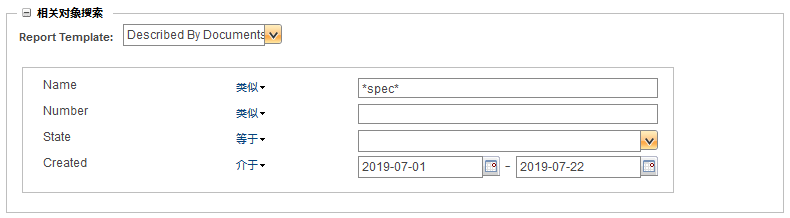 执行单个对象类型搜索时可以使用此字段。对象类型必须有一个关联报告模板。有关详情,请参阅相关对象搜索。 |
启用搜索 Facet
|
默认值
|
否
|
||
|
可见性
|
用户
|
||
|
说明
|
如果将此首选项设置为“是”,可以使用“搜索结果”表格来显示 Facet。
使用分面搜索结果时,搜索结果旁会显示“优化结果”侧面板。使用此面板通过选择或取消选择属性来缩小搜索结果范围: 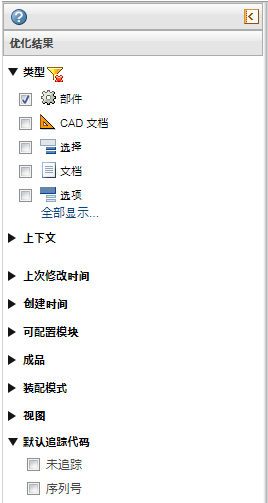 有关详情,请参阅Facet 搜索结果。
|
排除的部件子类型
|
可见性
|
用户
|
|
说明
|
针对其中包括部件对象类型的搜索,可以选择要从搜索结果中排除的部件子类型。
通常会根据站点的需要来创建和自定义部件子类型。可从“查找类型”窗口查看子类型:  |
全局搜索默认类型列表
|
可见性
|
用户
|
|
说明
|
该首选项用于指定在全局搜索下拉菜单中显示的对象类型:  |
隐式通配符用于结构搜索
|
默认值
|
是
|
||
|
可见性
|
用户
|
||
|
说明
|
确定结构相关搜索窗口中的通配符是否为隐式,如“插入现有的”。
• 如果设置为“是”,会将通配符设在搜索条件的开头和结尾。
• 如果设置为“否”,不设通配符,不过您可以手动输入通配符以返回更大范围的搜索结果。
|
关键字搜索行为
|
默认值
|
关键字
|
||||
|
可见性
|
用户
|
||||
|
说明
|
此首选项用于确定如何解析关键字搜索:
• “名称”- 仅根据“名称”属性搜索关键字。
• “编号”- 仅根据“编号”属性搜索关键字。
• “名称和编号”- 仅根据“名称”和“编号”属性搜索关键字。
• “关键字”- 根据所有索引元数据和文件内容搜索关键字。
|
最新版本搜索
|
默认值
|
全部
|
|||||||||||||||||||||||||
|
可见性
|
用户
|
|||||||||||||||||||||||||
|
说明
|
此首选项可用于限制搜索结果,以便仅显示最新版本或绝对最新版本。否则,显示各个修订版本的最新小版本 (假设每个版本都与搜索条件匹配)。此首选项仅适用于已修订的对象。
例如,执行的搜索中包括一个名为 Part-1 且具有 Red 属性的对象。您多次修订 Part-1,以创建符合您搜索条件的以下版本:
• 如果此首选项设置为“全部”,“搜索结果”表格将显示与搜索条件相匹配对象的全部修订版本的最新小版本。如果搜索条件为 Red,“搜索结果”表格将显示 A.2 和 C.2。
• 如果此首选项设置为“最新”,“搜索结果”表格将显示与搜索条件相匹配对象的最新修订版本。如果搜索条件为 Red,“搜索结果”表格将显示 C.2。
• 如果此首选项设置为“绝对最新”,“搜索结果”表格将显示与搜索条件相匹配对象的最新版本。如果搜索条件为 Red,“搜索结果”表格将显示 C.2。如果搜索条件为 Blue,“搜索结果”表格不会返回任何对象,因为最新修订版本的最新小版本不具有颜色 blue。
有关详情,请参阅根据修订版本和小版本条件执行搜索。
|
最近访问的上下文选取器列表大小
|
默认值
|
5
|
|
可见性
|
用户
|
|
说明
|
该首选项适用于安装了 Windchill Desktop Integration 插件的用户。
如果您是多个上下文的成员,且使用 Windchill Desktop Integration 创建新文档,“新建文档”窗口中将包括“设置上下文”步骤。要完成此步骤,可执行上下文搜索,或从显示有最近访问的上下文的下拉菜单中进行选择。该首选项控制在“上下文”下拉菜单中显示的上下文数量。
|
搜索模式
|
默认值
|
简单
|
||
|
可见性
|
用户
|
||
|
说明
|
该首选项用于确定 Solr 搜索引擎解释关键字搜索的方式:
• “简单”- 使用标准“与”和“或”运算符进行搜索。允许 Windchill Index Search 处理关键字。
|
缩略图显示在搜索结果内
|
默认值
|
否
|
||
|
可见性
|
站点
|
||
|
说明
|
可用时,会在搜索结果中显示缩略图图像。缩略图仅适用于可在 Creo View 中查看且具有生成的缩略图图像的对象。
|