主页概述 (下一代用户界面)
 |
在打开经典  主页右上角的“新版主页”切换按钮后,将显示
  主页。
主页。
主页右上角的“新版主页”切换按钮后,将显示 主页。单击  ,可以获取
,可以获取  主页的信息。
,可以获取 主页的信息。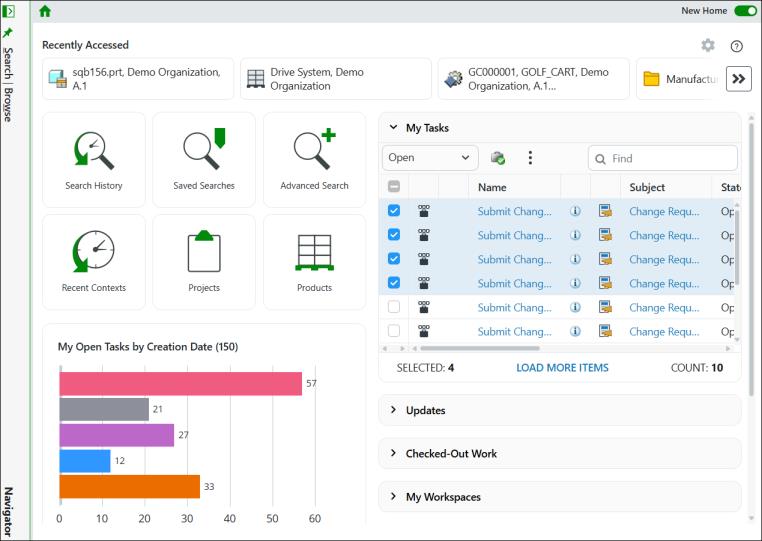
最近的访问
在此主页顶部的“最近访问的”部分中,可以查看和选择最近访问的项。首先显示最近访问的项,然后按从左到右的顺序显示后续项。显示的项数取决于页面的宽度。要查看后续项,请单击右侧最后一项旁边的  。
。
。| | 对于新用户而言,“最近访问的”部分中不显示任何项。 |
可通过更改“最近访问对象列表大小”和“最近访问的每种类型上下文列表大小”首选项的设置,控制  列表中显示的最近访问项数。这些首选项可通过 > > 进行访问。
列表中显示的最近访问项数。这些首选项可通过 > > 进行访问。| | 默认情况下,系统最大值为 25。管理员可能已为这些首选项设置最大值。即使为此首选项输入较高的数值,您的列表仍可能受到管理员设置的系统最大值的限制。 |
 主页上的信息显示在左侧和右侧两个窗格中。
右侧窗格中的内容
与您相关的具体信息显示在右侧窗格中。以下表格默认显示在右侧窗格中:
| | • 有关可用数据表功能的信息,请参阅本帮助中心的经典 Windchill 用户界面部分中的主页概述主题。 |
左侧窗格中的内容
左侧窗格的上部有一组快速访问按钮,可用于访问和浏览以下内容:
• 搜索历史记录、保存的搜索、高级搜索
• 最近访问的上下文、最近的项目、最近的产品
相关操作如下表所述。有关详情,请参阅上下文概述。
快速访问按钮 | 操作 |
|---|---|
 搜索历史记录 搜索历史记录 | 在“导航器”的“搜索”选项卡中打开“搜索历史记录和保存的搜索”页面。 |
 保存的搜索 保存的搜索 | 在“导航器”的“搜索”选项卡中打开“搜索历史记录和保存的搜索”页面。 |
 高级搜索 高级搜索 | 在“导航器”的“搜索”选项卡中打开“高级搜索”页面。 |
 最近访问的上下文 最近访问的上下文 | 在“导航器”的“浏览”选项卡中打开“最近的访问”页面。 |
 项目 项目 | 在“导航器”的“浏览”选项卡中打开“最近的项目”页面。 |
 产品 产品 | 在“导航器”的“浏览”选项卡中打开“最近的产品”页面。 |
“我的已开启任务 - 按创建日期分组”条形图
位于快速访问按钮下方的“我的已开启任务 - 按创建日期分组”条形图将按创建日期显示您的已开启任务:
• “我的已开启任务 - 按创建日期分组”条形图显示已开启任务的总数,该计数由括号括住并显示在标题旁。
• 不同的水平柱形会根据条形图中预设提供的图例项来描述已开启任务的相应计数,例如 1 到 3 个月、3 到 6 个月等。
计数会显示在相应柱形的右侧。例如,如果您有 10 个已开启的任务,且这些任务是在 6 个月到 12 个月之间开启的,计数 10 会显示在关联柱形的右侧。
还可以将指针悬停在条形图中的柱形上来查看相应的信息。
• 条形图会始终显示您的已开启任务,无论您在“我的任务”表格中选择的视图为何。
• 在 > 首选项中为表格设置的大小不会影响条形图中所显示的已开启任务的计数。
• 将“我的任务”表格中的一个或多个任务重新分配给其他用户时,计数会在条形图中的关联柱形上即时更新。
• 如果“我的任务”表格中没有任何任务,则不会显示条形图,标题中也不会列出计数。