使用标准收集工序
工序的两种主要子类型如下:
• 标准收集工序
标准收集工序的两种子类型如下:
•  标准验收工序 - 标准验收工序表示经过技术人员或主管的正式批准。验收时需要获得一名或多名合格人员的正式批准,以验证特定任务的完成情况。通过验收,可确保在继续进行后续工作之前已执行所有必要的检查和验证。通过标准验收工序,在关键过程检查点强制执行正式批准。
标准验收工序 - 标准验收工序表示经过技术人员或主管的正式批准。验收时需要获得一名或多名合格人员的正式批准,以验证特定任务的完成情况。通过验收,可确保在继续进行后续工作之前已执行所有必要的检查和验证。通过标准验收工序,在关键过程检查点强制执行正式批准。•  标准数据收集工序 - 数据收集对于在制造过程中保持高质量和合规性的高标准至关重要。具体涉及到在生产过程的各个阶段记录特定的测量值和信息。这些测量值通常与所制造产品的特征相一致。使用标准数据收集工序可以捕获和验证制造过程中特定于过程的测量结果。可以使用此工序直接在车间现场验证数据。此工序可用于对不同的数据收集项进行分类。
标准数据收集工序 - 数据收集对于在制造过程中保持高质量和合规性的高标准至关重要。具体涉及到在生产过程的各个阶段记录特定的测量值和信息。这些测量值通常与所制造产品的特征相一致。使用标准数据收集工序可以捕获和验证制造过程中特定于过程的测量结果。可以使用此工序直接在车间现场验证数据。此工序可用于对不同的数据收集项进行分类。标准数据收集工序的主要目的是获取特定的参数,如厚度、温度、电压等。标准数据收集工序最多支持两个标准控制特征 (SCC):一个常规 SCC 和一个上下文 SCC。不能分配多个相同类型的 SCC。
可以采用标准验收工序和标准数据收集工序来提升质量、增强可追溯性和提高运作效率。这些工序支持车间现场的质量保证和合规性。
 | 标准收集工序主要用作占位符。通过 “标准验收工序”和 “标准数据收集工序”实现关键功能。 |
要点
• 标准数据收集工序只能在标准工序或常规工序之下进行添加。
• 标准验收工序只能在标准工序或常规工序之下进行添加。
• 标准数据收集工序最多支持两个标准控制特征 (SCC):一个常规 SCC 和一个上下文 SCC。不能分配多个相同类型的 SCC。
• 子节点不支持标准验收工序和标准数据收集工序。也就是说,系统不支持在标准数据收集工序和标准验收工序之下创建任何子工序载体。其中包括其他工序和标准程序。
• 还可以在制造标准组之下创建标准数据收集工序和标准验收工序的可复用目录。这有助于简化工艺计划的创建过程。验收目录中包括预定义的验收类型。例如,BO1、BO2、BO3、BO4 等。数据收集目录包括温度、电压、振动等级和序列号等参数。
• 标准控制特征的上下文分配 - 必须在主工序 (例如车架构建) 而非辅助工序 (如数据收集) 的上下文内分配标准控制特征。这样可以维护所有权和相关性。例如,将与焊缝厚度相关的 SCC 分配给车架构建工序,而不是分配给数据收集工序。
• 技能关联和验收工序 - 可以将验收工序链接到特定技能以强制执行质量检查。例如,将焊接质量验收工序链接到焊接检查员技能。在继续之前,必须实现获得检查员的批准。如果不需要数据收集,也可以单独使用验收工序。例如,对于后轮和前轮安装,仅使用验收工序,这需要获得装配技术人员的批准。
• 选择性数据收集 - 制造商可以根据任务的性质有选择地应用配送中心工序。例如,座椅安装需要收集高度相关数据,而车把安装则不需要,因为其尺寸是固定的。
插入标准数据收集工序
通过使用工艺计划阅览器中提供的特定工序,您可以插入多个标准数据收集工序。其中一些操作包括:“插入”、“插入现有的”、“插入工序”和“在其后插入工序”。只需使用工艺计划阅览器中的“新建工序”操作,即可插入单个标准数据收集工序。
| | • 启动上述任何操作时,必须在相应对话框的“类型”字段中选择“标准数据收集工序”。 • 插入多个标准数据收集工序时,系统会为必填属性分配默认值,而可选字段会接收预定义的初始值。插入单个标准数据收集工序时,必须手动为必填字段提供值。必填属性是指前面显示星号的字段。 |
插入单一标准数据收集工序
1. 选择有效工序载体,然后在工艺计划阅览器中启动“新建工序”操作。此处,工序载体只能是常规工序或标准工序。
2. 在“新建工序”对话框的“类型”字段中,必须选择“标准数据收集工序”。
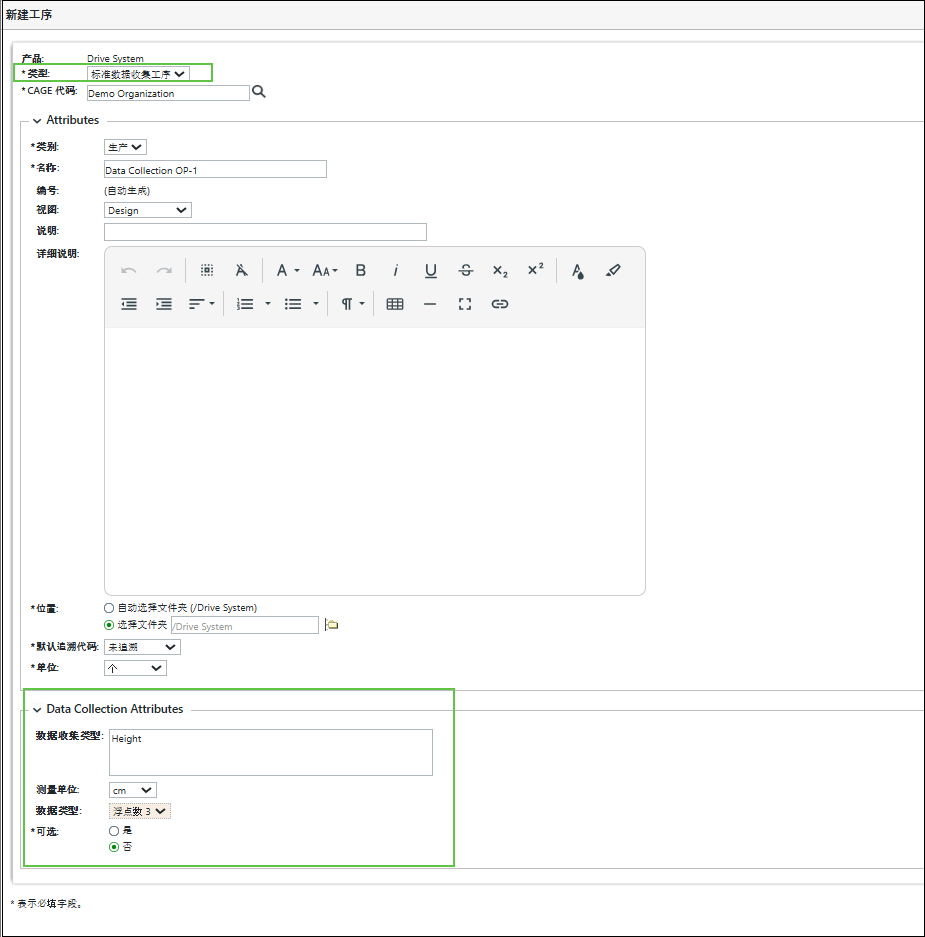
3. 对于标准数据收集工序,系统会显示“属性”和“数据收集属性”部分。
| | 有关“新建工序”对话框中显示的大多数属性的信息将在创建标准工序主题中介绍。 |
4. “数据收集属性”部分中存在以下属性:
◦ 在“数据收集属性”部分中,可以使用“数据收集类型”字段对不同的数据收集项进行分类。
◦ “测量单位”属性用于指定所收集信息的表示单位。例如,英寸、摄氏度、欧姆等。
◦ “数据类型”属性用于指定所收集信息的数据类型。预设 (OOTB) 支持的数据类型包括 Boolean、String、Integer、Float1 到 Float6。Float 后面的数字表示用户输入数据时下游系统所期望的小数位数。
◦ “可选”属性用于控制标准数据收集工序是必需的还是可选的。
基于可选属性的行为
值 | 操作员行为 |
|---|---|
是 | 无需输入数据即可继续执行下一工序。 |
否 | 在输入数据之前,您将无法继续执行工序。 |
5. 单击“确定”,关闭“新建工序”对话框。
完成该过程后,“标准数据收集工序”将显示在工序载体之下。
“标准数据收集工序”将显示在工序载体之下。插入多个标准数据收集工序
可使用多个操作一次插入多个标准数据收集工序。
1. 选择有效工序载体,然后在工艺计划阅览器中启动“插入工序”操作。此处,工序载体只能是常规工序或标准工序。
2. 在对话框中,输入要插入的工序数。
3. 在对话框的“类型”字段中,选择“标准数据收集工序”。
4. 单击“确定”。对话框随即关闭,多个 标准数据收集工序将显示在工序载体下方。
标准数据收集工序将显示在工序载体下方。插入标准验收工序
可使用工艺计划阅览器中提供的特定操作插入多个标准验收工序。其中一些操作包括:“插入”、“插入现有的”、“插入工序”和“在其后插入工序”。只需使用工艺计划阅览器中的“新建工序”操作,即可插入单个标准验收工序。
| | • 启动上述任何操作时,必须在相应对话框的“类型”字段中选择“标准验收工序”。 • 插入多个标准验收工序时,系统会为必填属性分配默认值,而可选字段会接收预定义的初始值。插入单个标准验收工序时,必须手动为必填字段提供值。必填属性是指前面显示星号的字段。 |
插入单个标准验收工序
1. 选择有效工序载体,然后在工艺计划阅览器中启动“新建工序”操作。此处,工序载体只能是常规工序或标准工序。
2. 在“新建工序”对话框的“类型”字段中,必须选择“标准验收工序”。
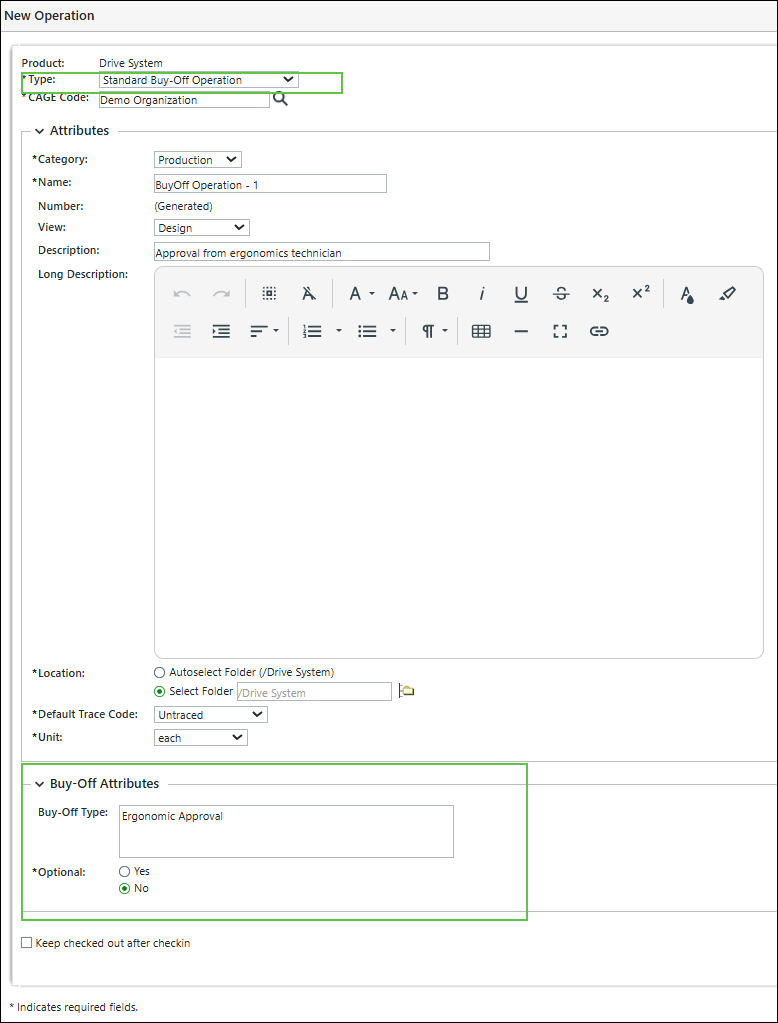
3. 对于标准验收工序,系统会显示“属性”和“验收属性”部分。
| | 有关“新建工序”对话框中显示的大多数属性的信息将在创建标准工序主题中介绍。 |
4. “验收属性”部分中显示的属性的相关信息如下:
◦ 在“验收属性”部分中,可以使用“验收类型”字段对应用于工序的验收类型进行分类。
◦ “可选”属性用于控制标准验收工序是必需的还是可选的。如果将该值设置为 Yes,则可以继续下一工序而无需批准。相反,如果将该值设置为 No,则在获得批准之前无法继续操作。
5. 单击“确定”,关闭“新建工序”对话框。
完成该过程后,“标准验收工序”将显示在工序载体之下。
“标准验收工序”将显示在工序载体之下。插入多个标准验收工序
可使用多个操作一次插入多个标准验收工序。
1. 选择有效工序载体,然后在工艺计划阅览器中启动“插入工序”操作。此处,工序载体只能是常规工序或标准工序。
2. 在对话框中,输入要插入的工序数。
3. 在对话框的“类型”字段中,选择“标准验收工序”。
4. 单击“确定”。对话框随即关闭,多个 标准验收工序将显示在工序载体下方。
标准验收工序将显示在工序载体下方。MPMLink 上下文中的下游执行
MPMLink 作为一种配置工具,可用于定义工艺计划、指定工序序列以及配置属性 (如验收和数据收集需求)。这些配置不会直接执行任何制造任务。相反,它们会指导下游系统负责在车间现场的实际执行。
在 MPMLink 中创建工艺计划时,定义组装产品所需工序的结构化列表。每个工序可能包括用来指导操作员执行特定任务 (例如组装部件或验证测量值) 的作业指导书。这些指导书是配置的一部分,不会触发 MPMLink 中的任何实时操作。
在下游系统 (如 MES 或已连接的工作单元) 中执行。这些系统使用 MPMLink 中配置的工艺计划,并在实际制造过程中强制执行工序逻辑。例如,MES 会下载工艺计划并向操作员呈现各个步骤。操作员按照说明进行操作,并按要求输入数据。如果配置了验收,系统会确保在继续进行操作之前获得批准。如需收集数据,系统会提示操作员输入测量值,并对照预定义参数对其进行验证。
下游系统的行为取决于在 MPMLink 中配置属性的方式。如果将“可选”属性的值设置为 No,则下游系统会阻止执行,直至完成所需的批准或数据输入。如果将该属性的值设置为 Yes,则操作员可以在不满足这些条件的情况下继续进行操作。此配置可用于控制强制执行,而无需将执行逻辑直接嵌入到 MPMLink 中。
MPMLink 不会存储和验证执行数据。MPMLink 仅定义必须收集或批准的内容。下游系统解释此配置,并在执行期间应用必要的规则。这种分离可确保明确划分配置职责与执行职责。
您可以据此准确记录工序。请知悉,MPMLink 用于定义结构和规则,而 MES 或其他系统则用于执行实际任务。这一区别有助于避免混淆,确保文档反映系统的真实行为。