教程 5:替换通用 mBOM 中的部件
本教程演示如何替换通用 mBOM 中的部件。
教程
1. 假设 BOM 变换器中存在以下结构:
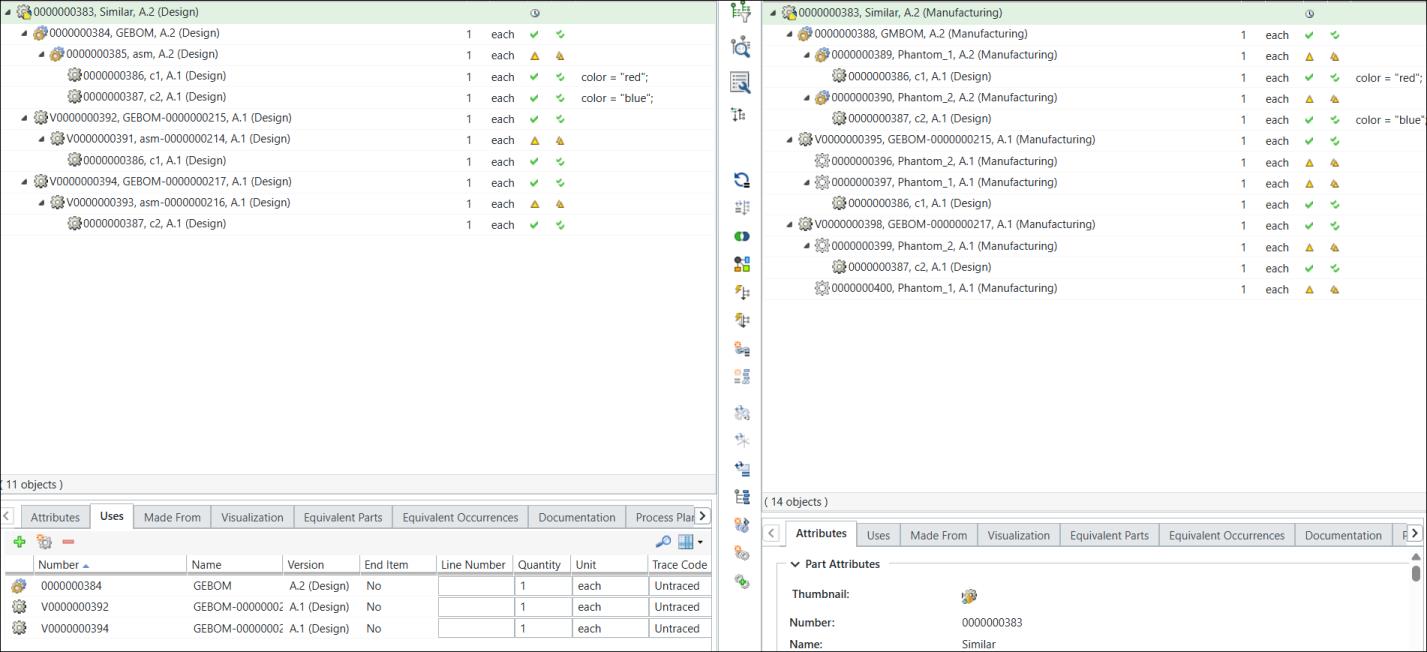
◦ 上游视图中存在通用 eBOM 0000000384, GEBOM, (Design)。通用 eBOM 0000000385, asm, (Design) 下的装配包含两个子项部件 C1 和 C2。为部件 C1 和 C2 分配了不同的选项和选择。
◦ 下游视图中存在通用 mBOM 0000000388, GMBOM, (Manufacturing)。
◦ 为上游视图中的通用 eBOM 0000000392 (Design) 和 0000000394 (Design) 创建变体。系统使用变体 eBOM 在下游视图中生成变体 mBOM。
2. 选择下游视图中通用 mBOM 0000000388, GMBOM, (Manufacturing) 下的部件 0000000389, Phantom_1 (Manufacturing)。单击鼠标右键,并选择“替换”。
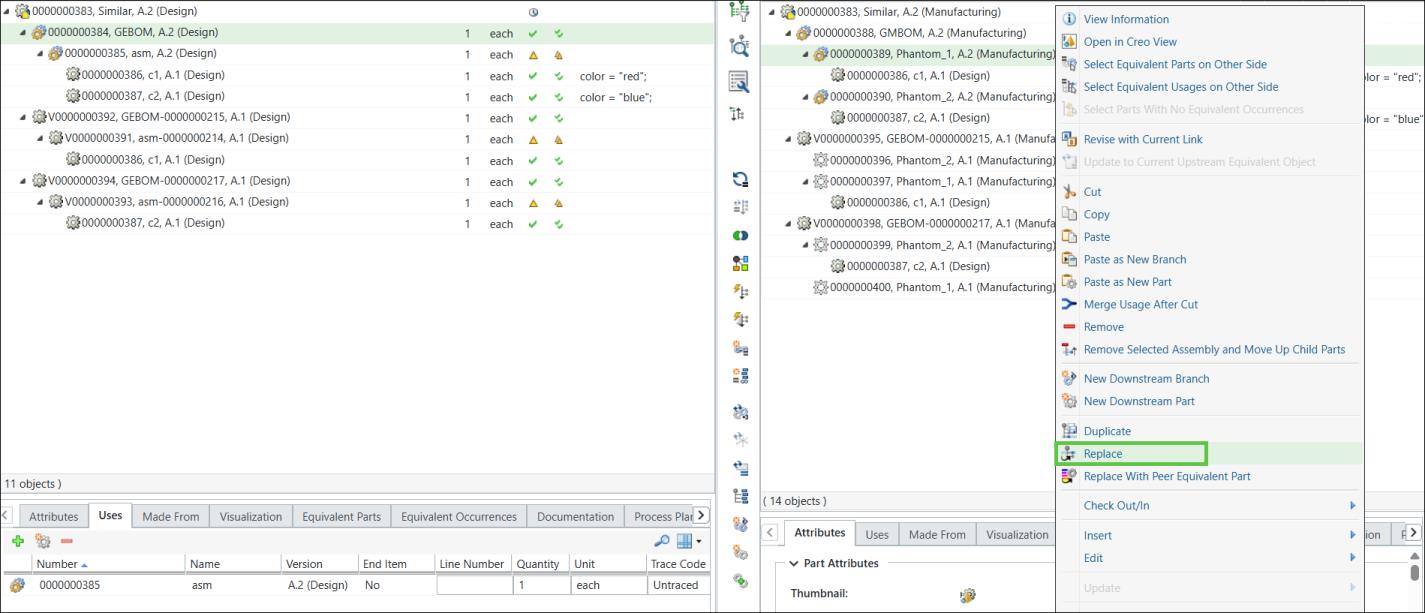
“替换部件”对话框随即打开。
3. 在“名称”字段中,输入被替换的部件的名称。例如,new_Phantom1。
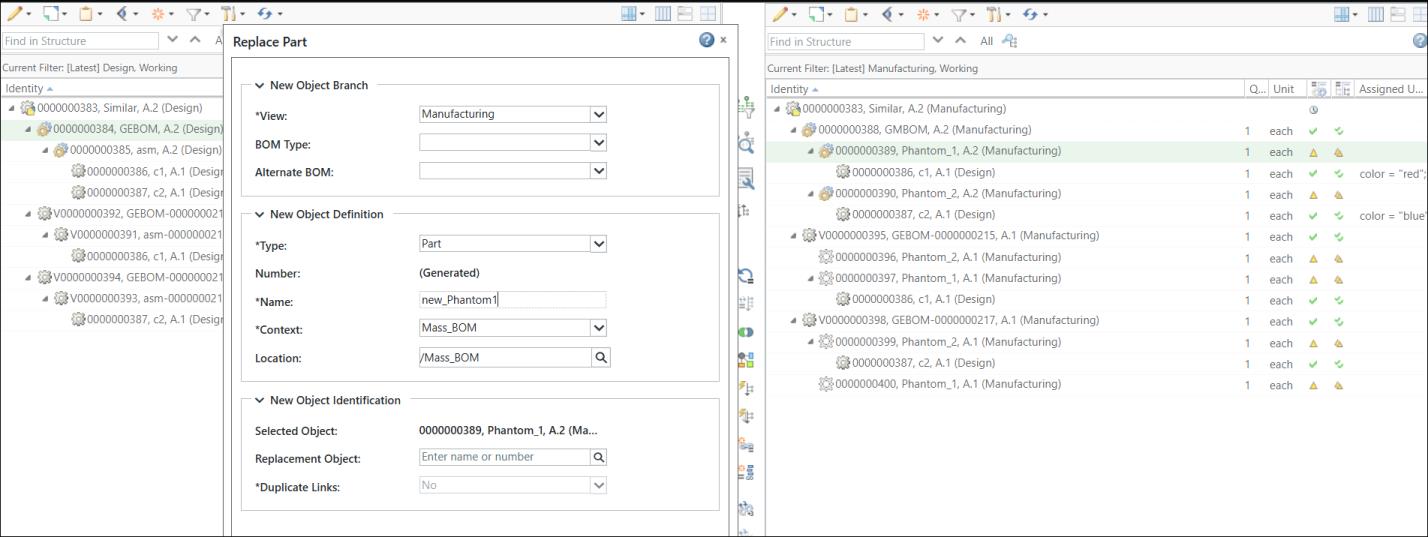
4. 单击“确定”。“替换部件”对话框随即关闭。不可配置部件 0000000401, new_Phantom (Manufacturing) 即被添加到部件 0000000388, GMBOM, (Manufacturing) 下。
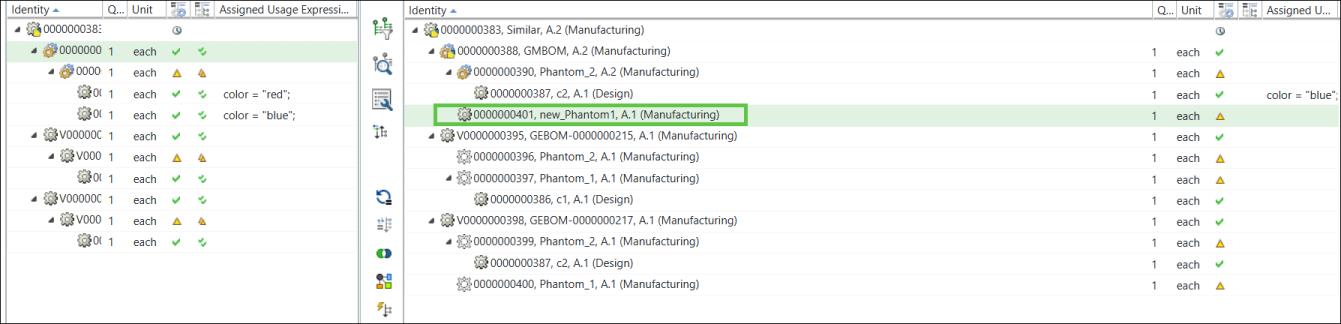
5. 根据需求将不可配置部件转换为可配置部件,以对变体 mBOM 进行相同的替换变更。
在下游视图中选择不可配置的部件 0000000401, new_Phantom (Manufacturing),然后单击  “编辑” > 。
“编辑” > 。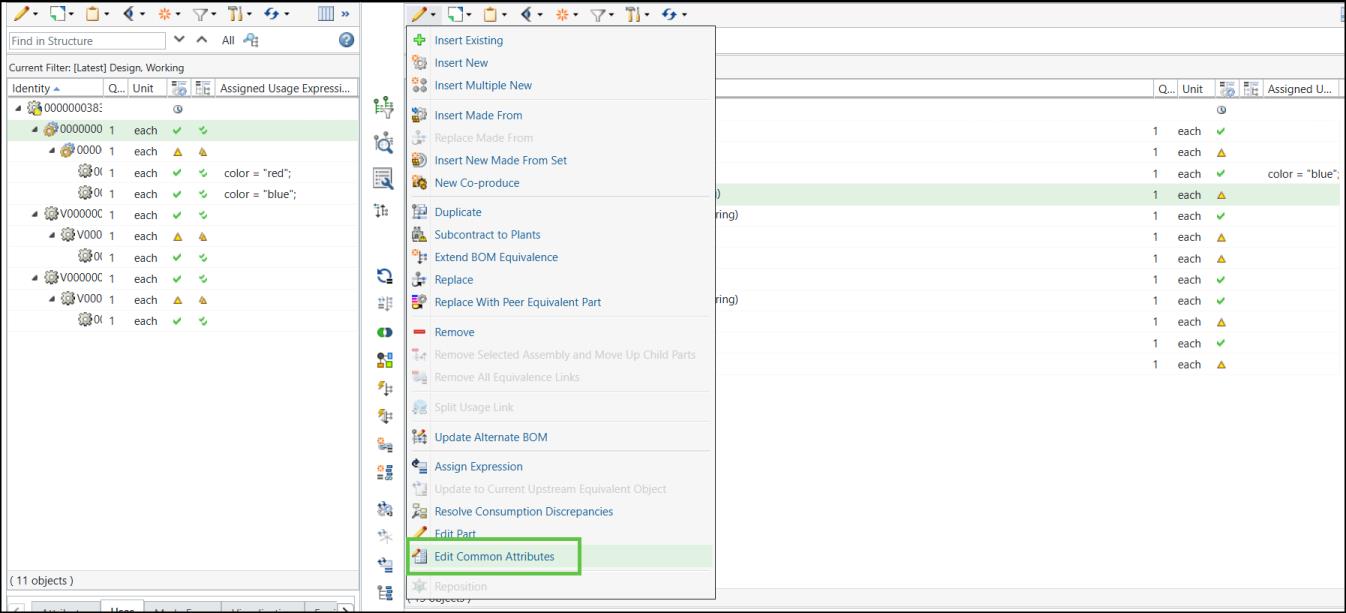
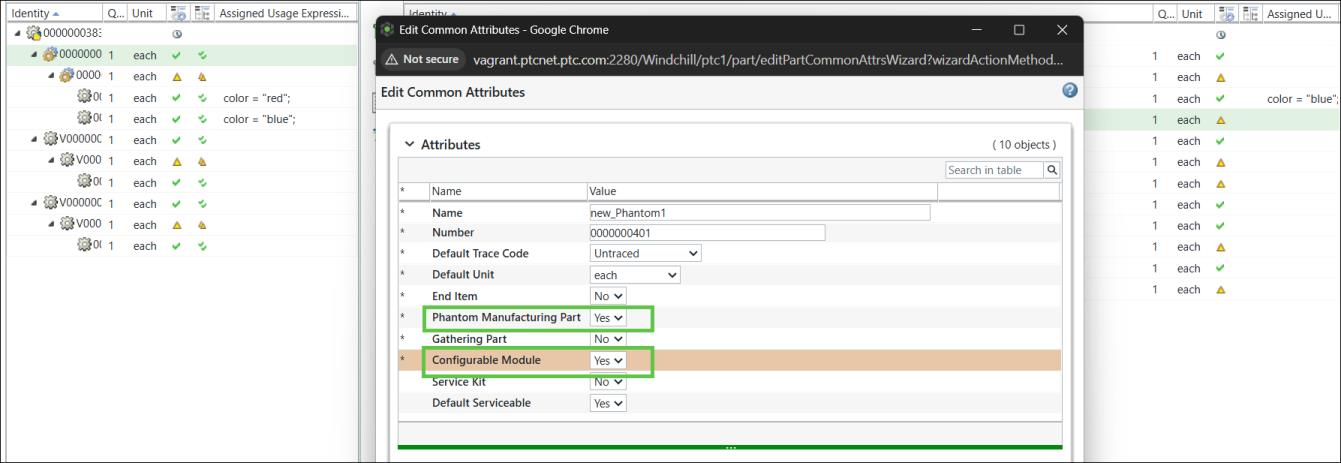
6. “编辑公用属性”对话框随即打开。将“虚拟制造部件”和“可配置模块”属性的值更改为“是”。
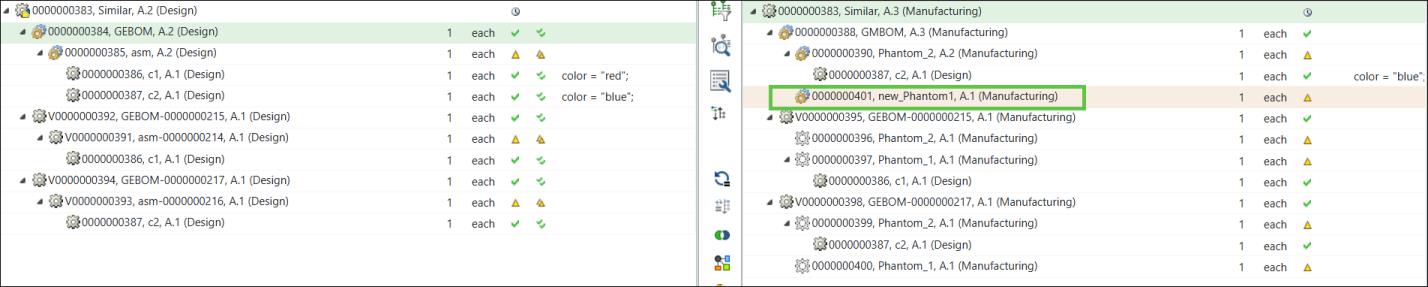
7. 单击“确定”,关闭“编辑公用属性”对话框。更新后的结构会显示在 BOM 变换器中。
8. 启动“更新批量下游 BOM”操作。
选择下游视图中的通用 mBOM 0000000388, GMBOM, (Manufacturing),然后单击  “新建/添加” >
  “更新批量下游 BOM”。
“新建/添加” > “更新批量下游 BOM”。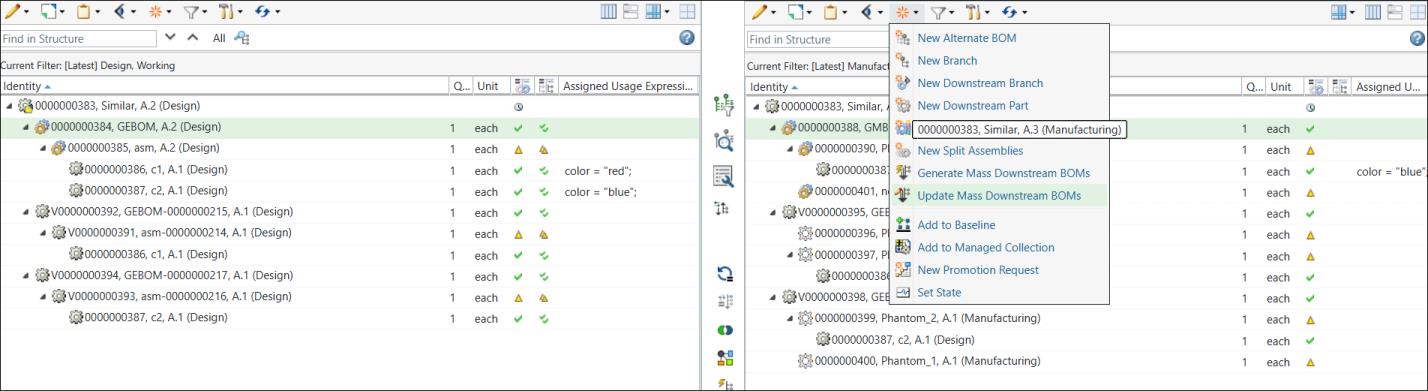
9. 启动 “更新批量下游 BOM”操作后,系统会显示以下消息:
“更新批量下游 BOM”操作后,系统会显示以下消息: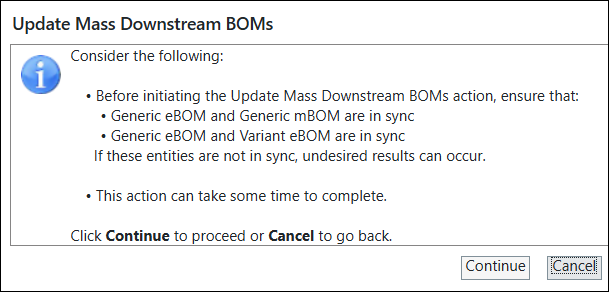
单击“继续”。
10. “更新批量下游 BOM”随即打开并显示以下信息。

11. 单击“完成”。“更新批量下游 BOM”对话框随即关闭。系统会根据通用 mBOM 结构中所做的变更更新所有变体 mBOM。
