教程 4:替换通用 eBOM、变体 eBOM 和通用 mBOM 中的部件
1. 假设 BOM 变换器中存在以下结构:
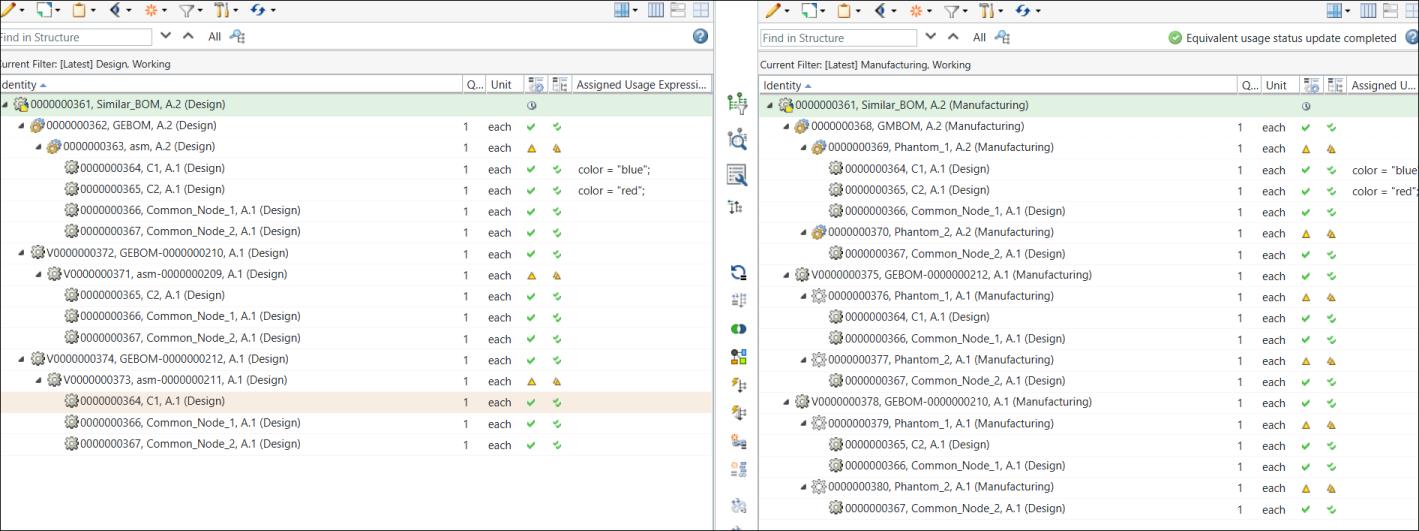
◦ 上游视图中存在通用 eBOM 0000000362, GEBOM, (Design)。通用 eBOM 0000000362, GEBOM, (Design) 下的装配 0000000363, asm, (Design) 包含两个子项部件 0000000364, C1 和 0000000365, C2。为部件 0000000364, C1 (Design) 和 0000000365, C2 (Design) 分配了不同的选项和选择。装配 0000000363, asm, (Design) 下存在两个公共节点 0000000366, Common_Node_1, (Design) 和 0000000367, Common_Node_2, (Design)。
◦ 下游视图中存在通用 mBOM 0000000368, GMBOM, (Manufacturing)。
◦ 变体 eBOM 0000000372 (Design) 和 0000000374 (Design) 是针对上游视图中的通用 eBOM 创建的。系统使用变体 eBOM 在下游视图中生成变体 mBOM。
观察突出显示的部件。
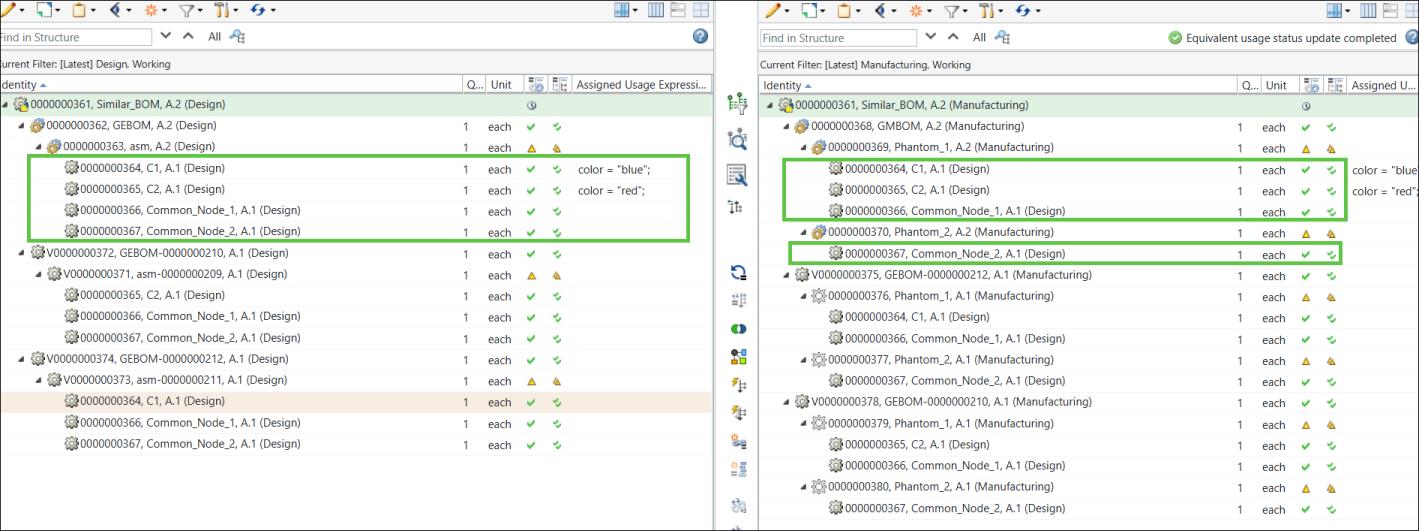
这些部件已添加到下游视图中的虚拟部件下。
需要替换通用 eBOM、通用 mBOM 和变体 eBOM 中的部件。
2. 浏览到通用 eBOM 0000000362, GEBOM, (Design) 的信息页面。
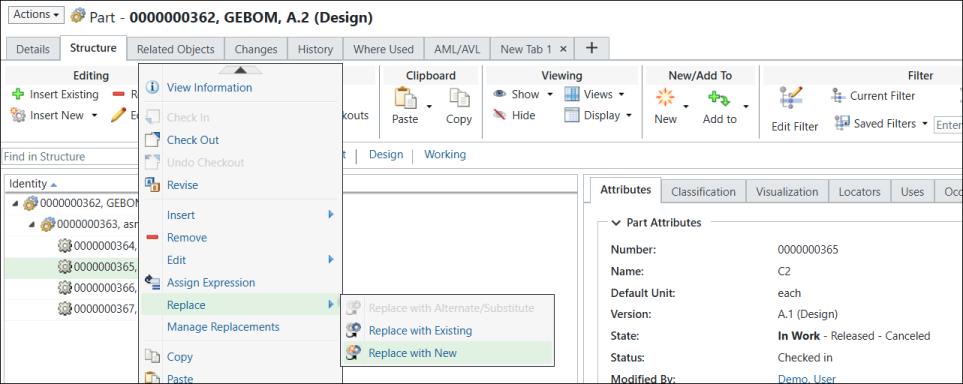
3. 在“结构”选项卡中,选择部件 0000000365, C2 (Design)。单击鼠标右键,并选择 > 。
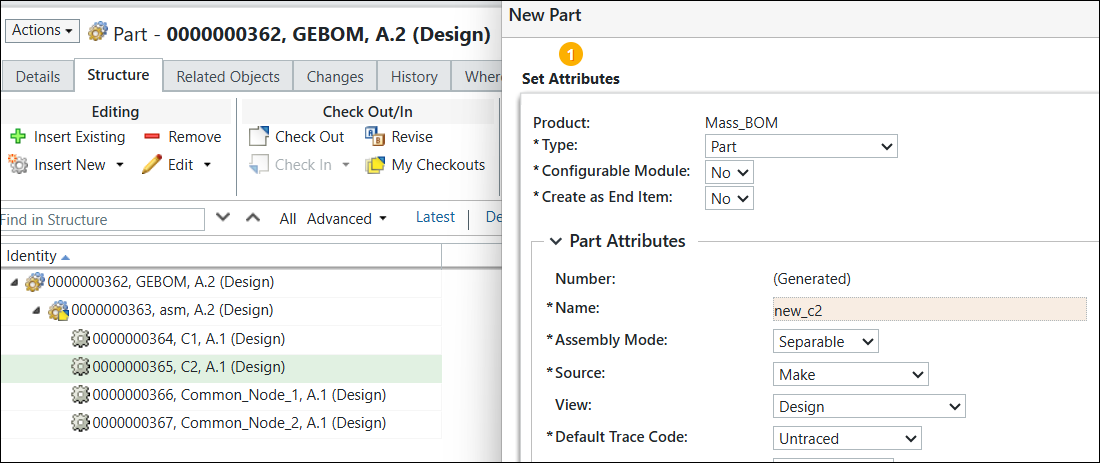
“新建部件”对话框随即打开。添加名称 new_c2,然后单击“完成”。
“新建部件”对话框随即关闭,部件 C2 被替换为部件 new_c2。
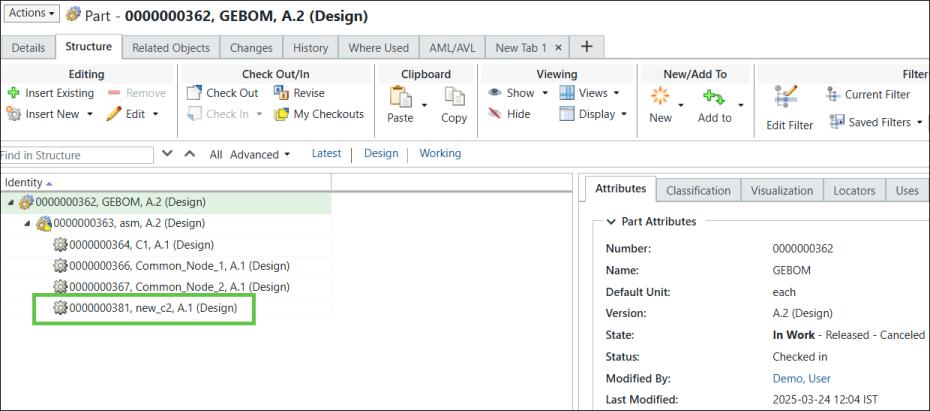
4. 检入变更。通用 eBOM 结构在 BOM 变换器中使用替换的部件进行更新。
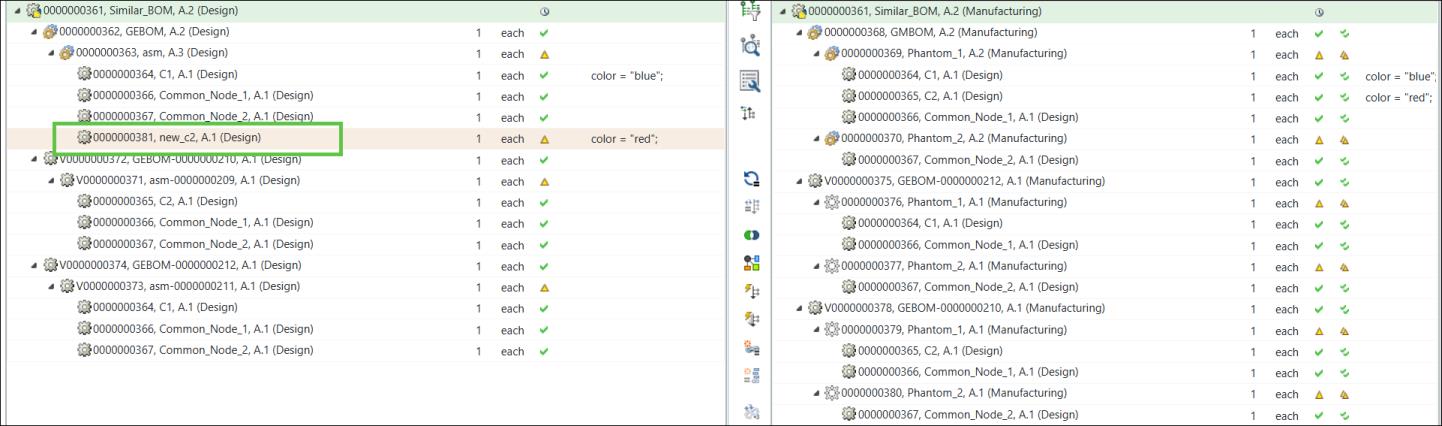
5. 选择上游视图中的部件 0000000363, asm, (Design),然后启动  “同步结构”操作来更新变更。
“同步结构”操作来更新变更。6. “同步结构”对话框随即打开。其中列出被替换的部件条目。
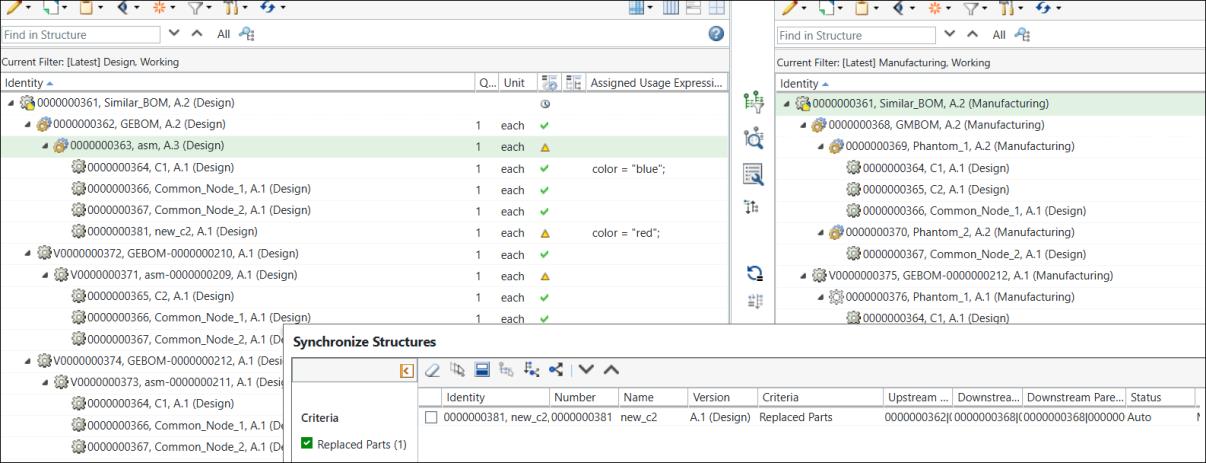
有关详情,请参阅同步上游和下游结构。
7. 在“同步结构”对话框中选择部件,然后单击  “将变更传播到下游”以传播选定变更。
“将变更传播到下游”以传播选定变更。该部件随即显示在下游视图中。
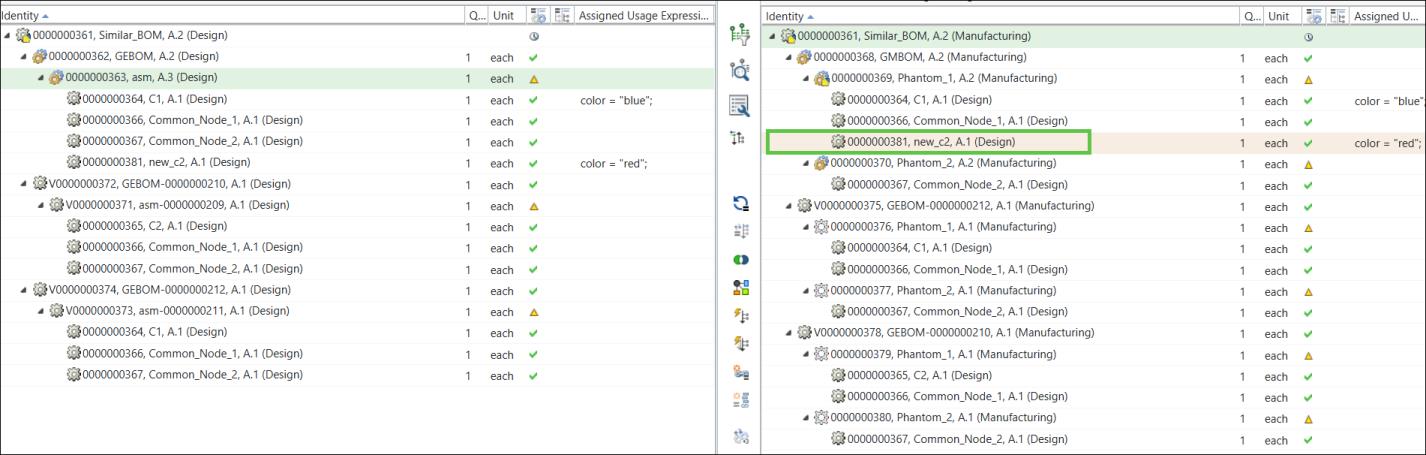
8. 重新配置变体规范。
可通过在部件信息页面上显示“变体规范”表格,查看有关所有变体的信息。可以单击变体规范条目来打开变体规范信息页面。
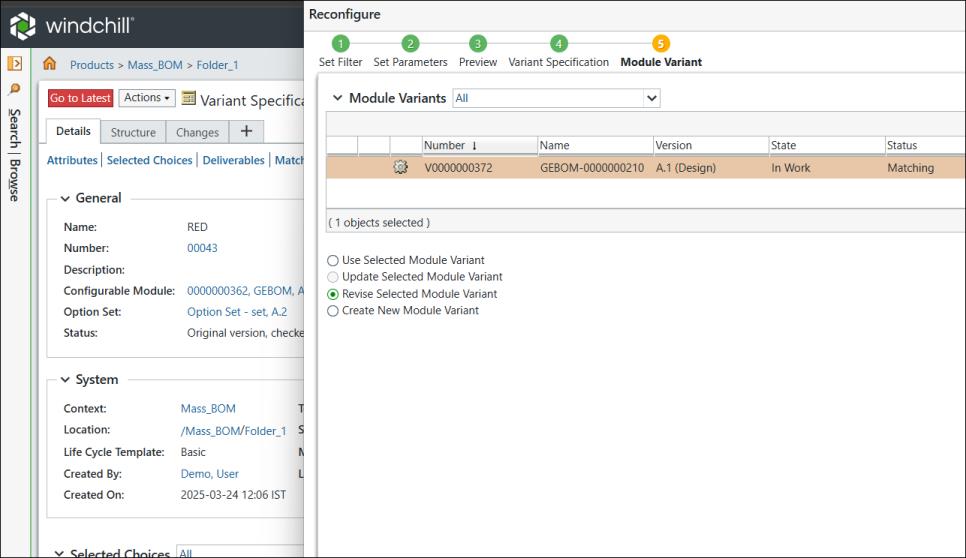
打开 0043 (RED) 变体规范,然后在“操作”列表中选择“重新配置”。
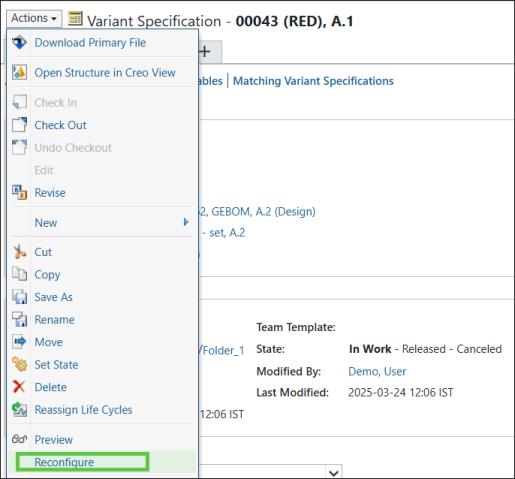
“重新配置”对话框随即打开。根据业务需求进行更改。
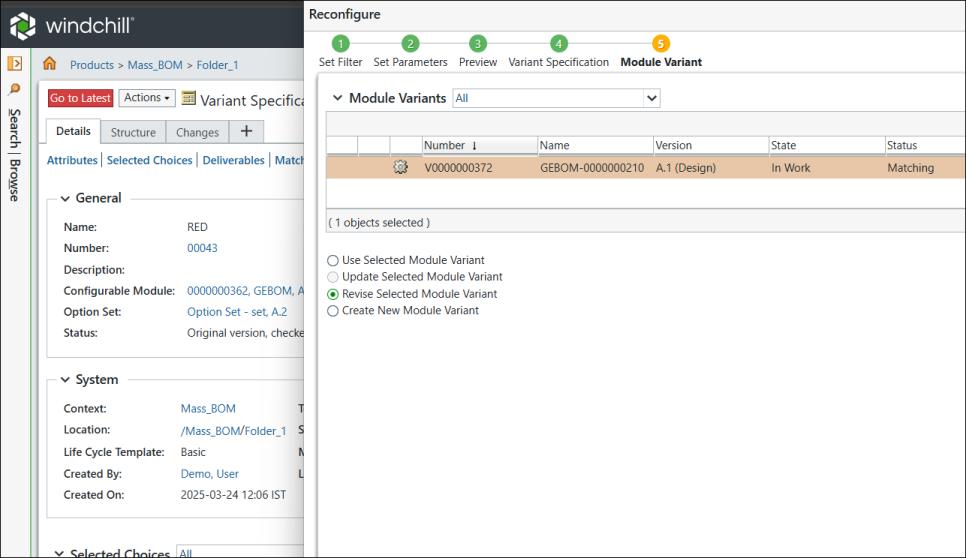
9. 打开 0044 (BLUE) 变体规范,然后在“操作”列表中选择“重新配置”。
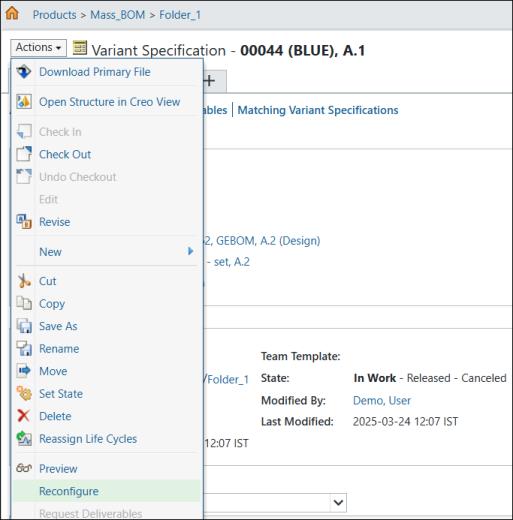
“重新配置”对话框随即打开。根据业务需求进行更改。
10. 在 BOM 变换器的上游视图中,部件 new_c2 会显示在变体 eBOM 0000000372 下。
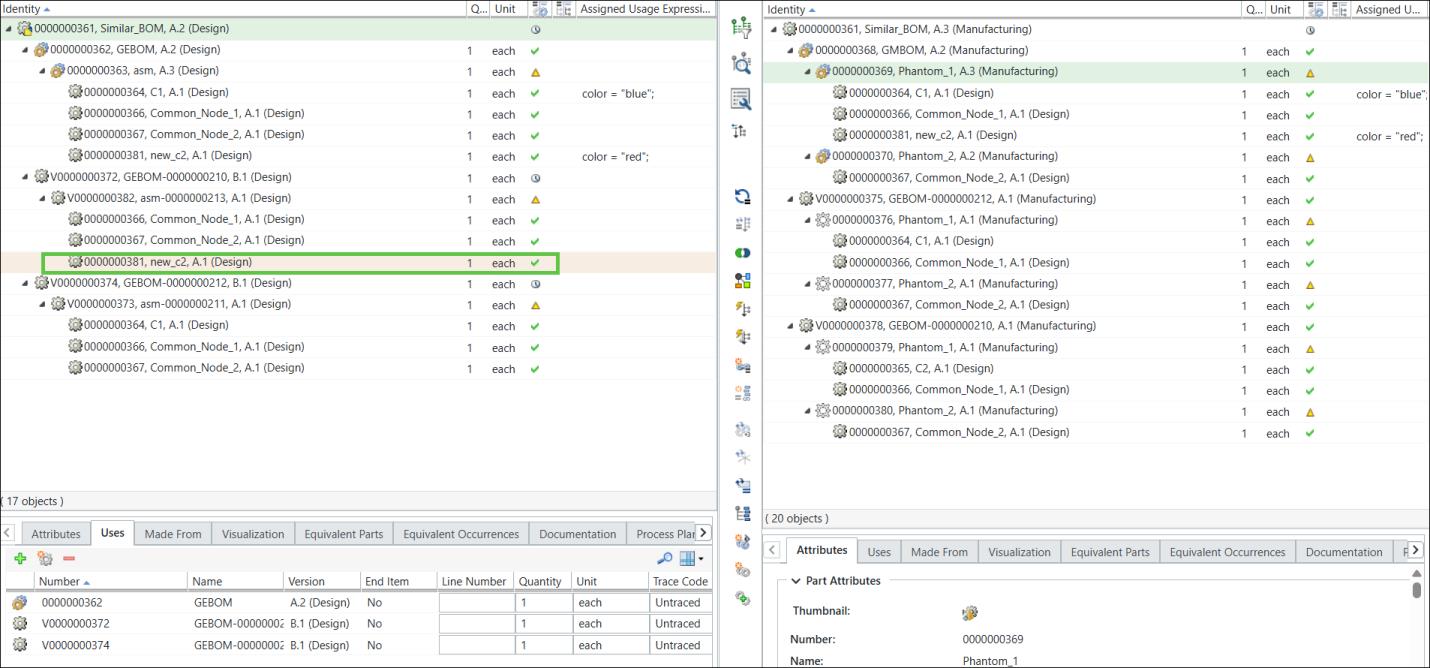
 | 变体 eBOM 0000000372 的小版本也发生了变化。 |
11. 启动“更新批量下游 BOM”操作。
选择下游视图中的通用 mBOM 0000000368, GMBOM, (Manufacturing),然后单击  “新建/添加” >
  “更新批量下游 BOM”。
“新建/添加” > “更新批量下游 BOM”。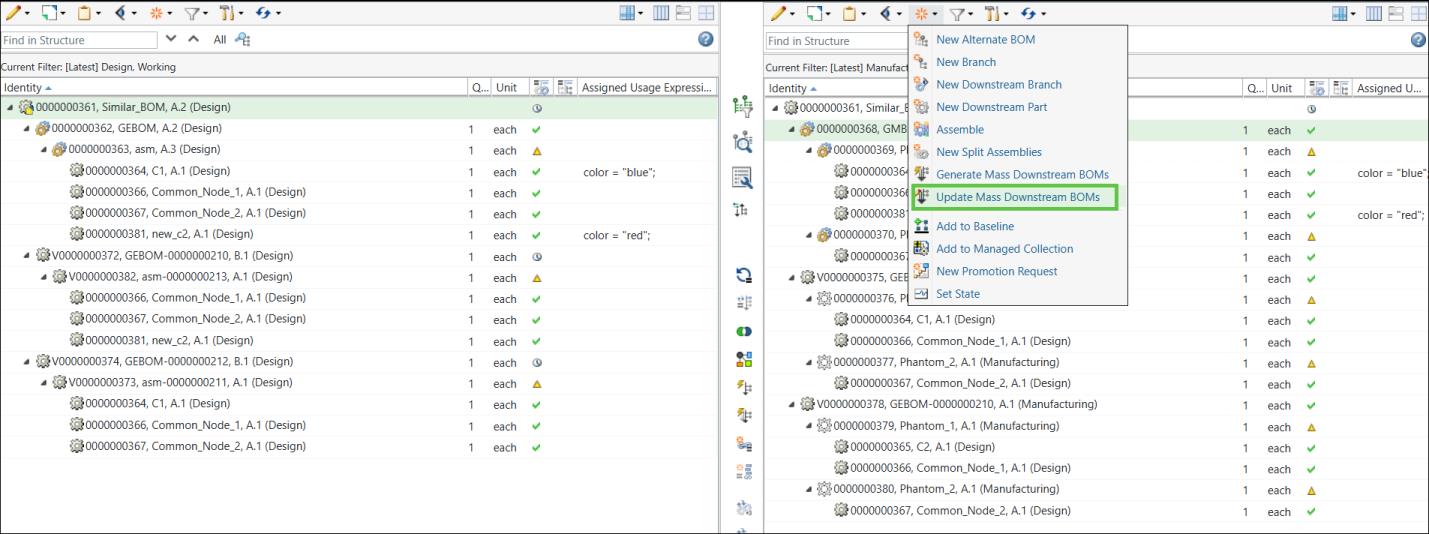
12. 启动 “更新批量下游 BOM”操作后,系统会显示以下消息:
“更新批量下游 BOM”操作后,系统会显示以下消息: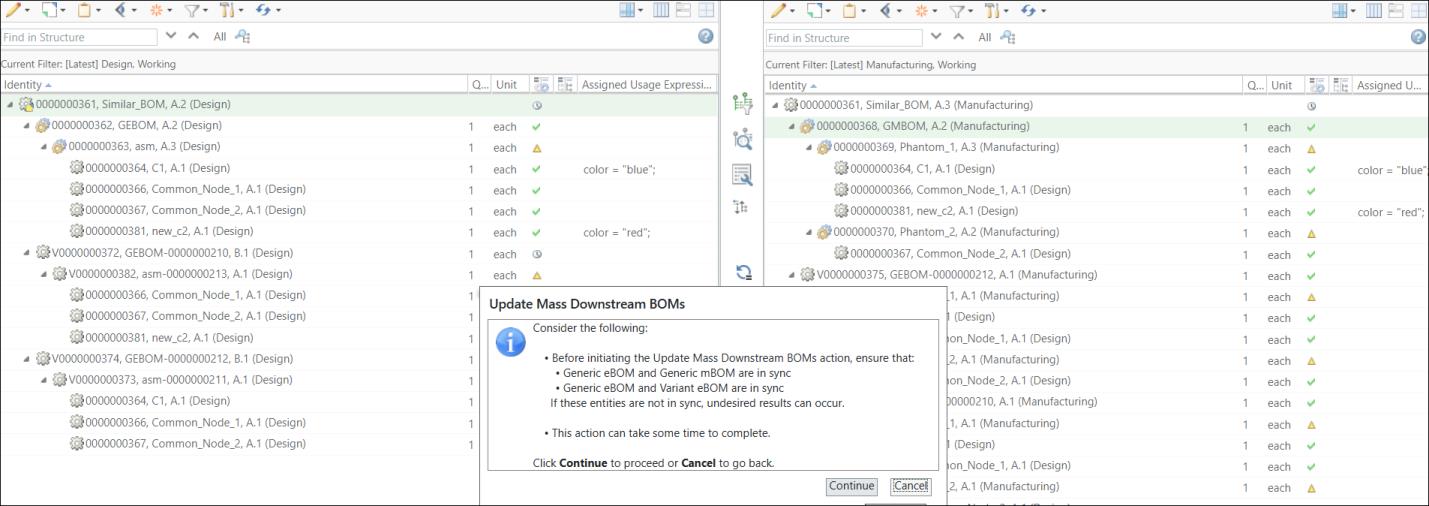
13. 单击“继续”。
14. “更新批量下游 BOM”对话框随即打开。其中会显示以下信息:

15. 单击“完成”。“更新批量下游 BOM”对话框随即关闭。系统会根据通用 eBOM、变体 eBOM 和通用 mBOM 结构中所做的变更,更新所有变体 mBOM。
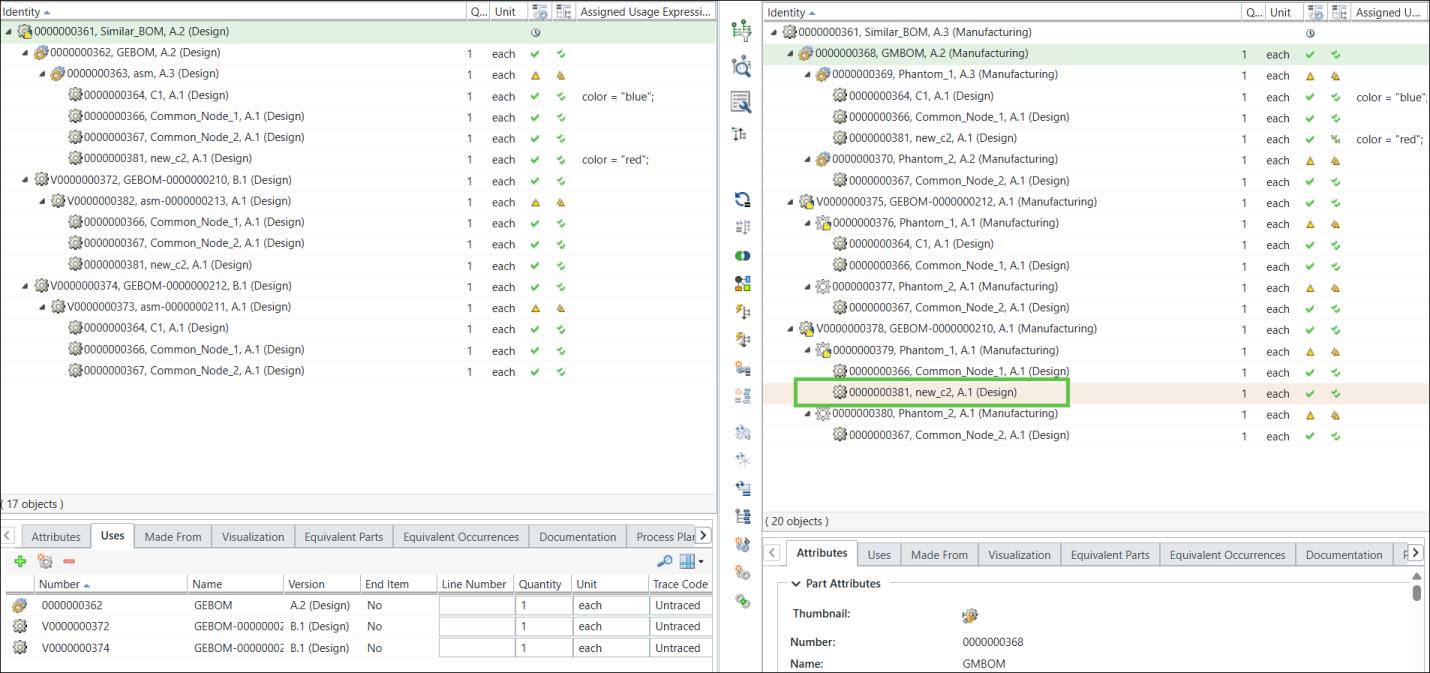
附加信息
在替换过程仅部分成功完成的特定场景中,系统会显示以下消息:Some of the resolved discrepancies might not have turned out as expected. You may want to reconfirm.