协调工艺计划
通过工艺计划阅览器 (PPB) 中的  “协调工艺计划”操作,可以将部件分配给工艺计划中的工序。
“协调工艺计划”操作,可以将部件分配给工艺计划中的工序。此操作的作用取决于在“自动部件分配的属性映射名称”首选项中设置的值。此首选项用于定义:自动部件分配的属性映射名称。可按以下格式指定值:Part_Usage_Attribute:Operation_Usage_Attribute。例如,Part_Usage:Operation_Usage。这些值指示部件使用关系与工序使用关系之间的映射。必须在工序使用关系属性之前指定部件使用关系属性。默认值为 VMS:VMS。
用例
假设 PPB 中存在以下结构:
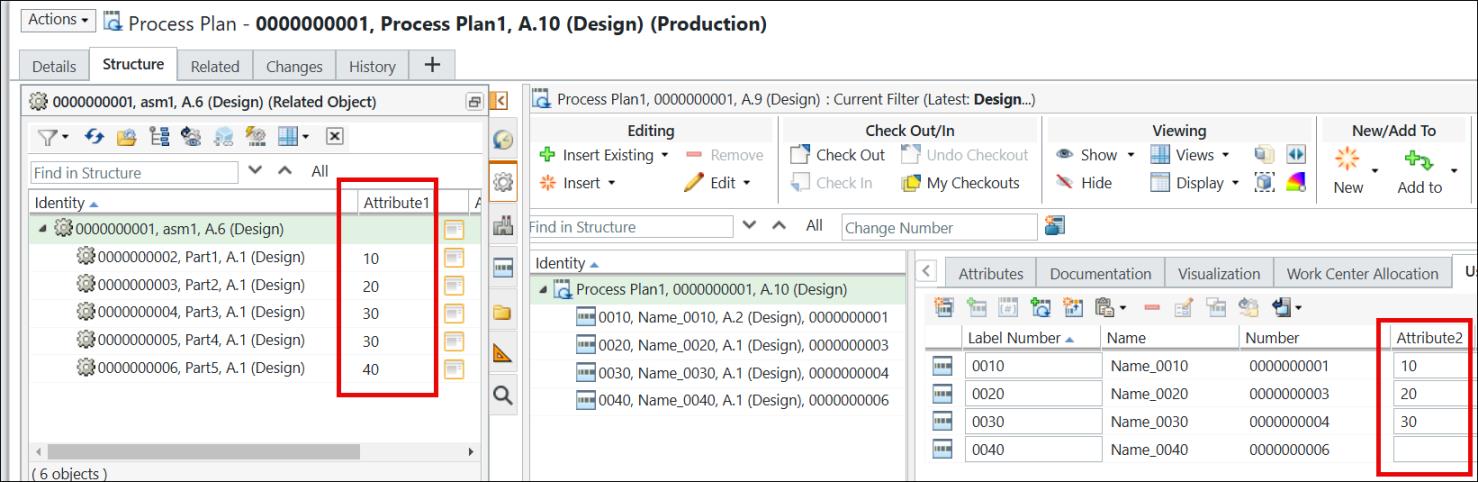
• Process Plan1 下有四个工序。为四个工序中的三个工序设置 Attribute2 属性的值。可以在 PPB 的“使用”选项卡中查看 Attribute2 属性。
• “自动部件分配的属性映射名称”首选项的值设置为 Attribute1:Attribute2。
• 在本用例中,“突出显示结构中的不一致性”首选项的值设置为 Yes。此步骤为可选步骤。
1. 在 PPB 的“结构”选项卡中,选择工艺计划。
2. 在“编辑”操作集中,选择  “编辑” > “协调工艺计划”。
“编辑” > “协调工艺计划”。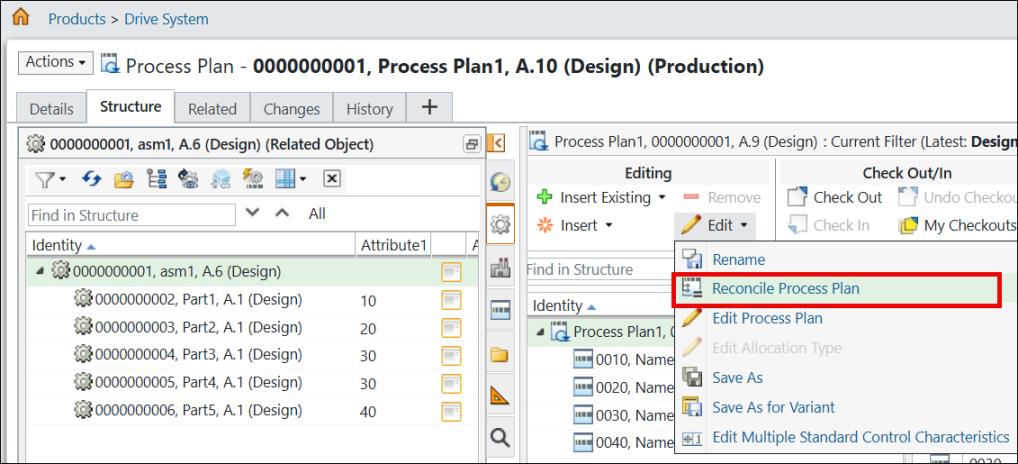
根据“自动部件分配的属性映射名称”首选项中设置的值,系统会自动将部件分配到工序。系统会显示“差异报告”,其中包含差异实体的相关信息。系统将在工艺计划结构中突出显示并展开部件自动分配到的工序。
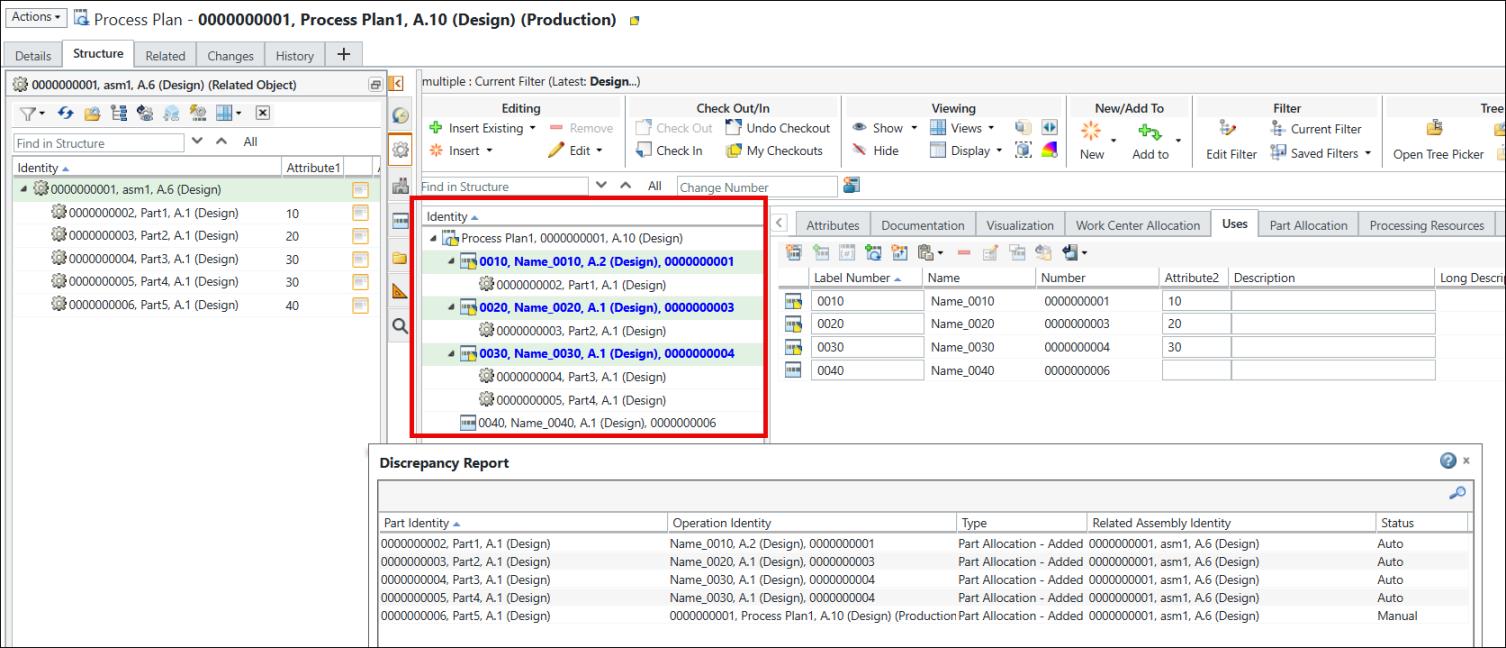
 | 只有在“突出显示结构中的不一致性”首选项值设置为 Yes 时,系统才会突出显示并展开工序。 |
◦ 对于 Part1,Attribute1 属性的值设置为 10。对于工序 0010,Attribute2 属性的值设置为 10。因此,系统将 Part1 分配在工序 0010 下。在“差异报告”中,Part1 的状况为“自动”。
同样,系统将 Part2 分配在工序 0020 下。
◦ 对于 Part3,Attribute1 属性的值设置为 30。对于工序 0030 和 0040,Attribute2 属性的值设置为 30。因此,系统将 Part3 和 Part4 分配在工序 0030 下。在“差异报告”中,Part3 和 Part4 的状况为“自动”。
◦ 对于 Part4,Attribute1 属性的值设置为 40。对于 Process Plan1 下的工序,没有一个工序的 Attribute2 值设置为 40。因此,Part4 未分配给任何工序。在“差异报告”中,Part4 的状况为“手动”。这意味着,可以手动将 Part4 分配给任何工序。
“协调工艺计划”的实施已完成。或者,单击“关闭”以关闭“差异报告”对话框。附加信息
• “差异报告”对话框中显示以下各列:
◦ 部件标识
◦ 工序标识
◦ 类型
◦ 相关装配标识
◦ 状况
• “类型”列显示将添加、移除还是替换部件。
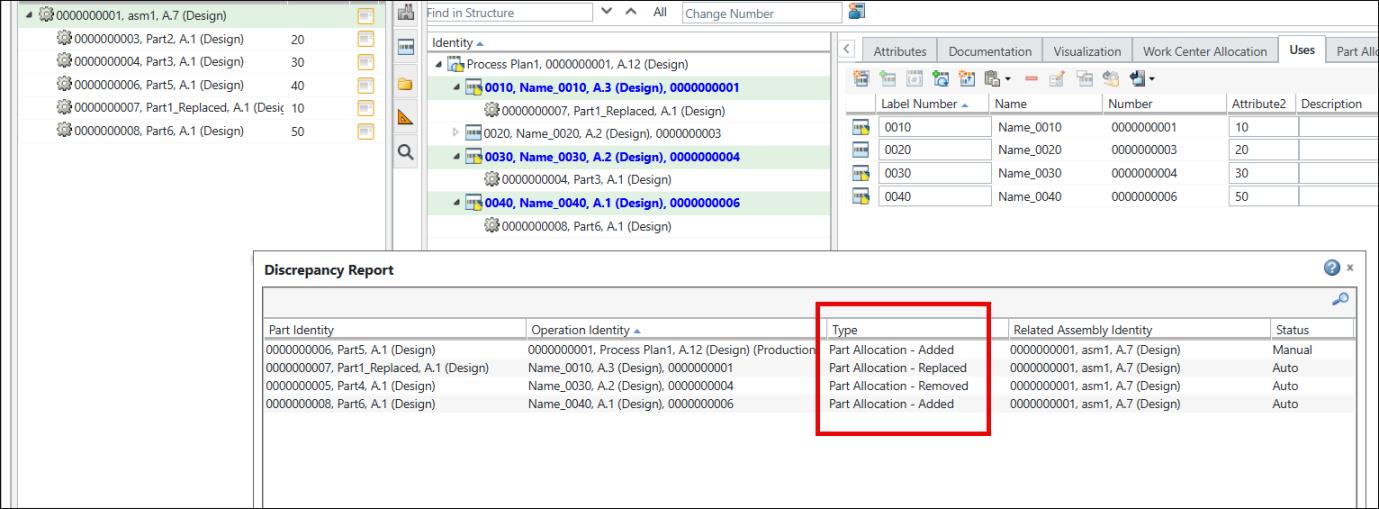
• “状况”列显示状况为“自动”或“手动”。
如果在 “协调工艺计划”完成后将部件自动分配给工艺计划,则系统会将状况显示为“自动”。
“协调工艺计划”完成后将部件自动分配给工艺计划,则系统会将状况显示为“自动”。• 在工艺计划阅览器 (PPB) 中,只需单击即可将多个部件分配给一个工序。可以使用下列两种方法在 MPMLink 中使用自动部件分配功能:
a. 匹配两个属性 - 您可以为针对工序和部件使用关系创建的属性指定相同的值。如果系统找到相同的属性值,则会在工序下分配部件使用关系。
b. 创建属性以定义范围 - 您可以为工艺计划下的工序指定范围。指定范围后,您可以使用“自动分配装配”或“自动部件分配”工序,将值在指定范围内的部件分配给工艺计划下的工序。在指定范围之前,必须在“用于定义范围的分隔符”首选项中指定分隔符值。此首选项的默认分隔符值为 >。您还可以指定所选的分隔符。例如,-、@、>>、< 等。
可针对“制造工序使用关系链接”创建一个属性来定义范围。要为部件分配单个值,可针对“部件使用关系”创建一个属性,并使用该属性为部件分配各个值。
| | • 针对“制造工序使用关系链接”和“部件使用关系”创建的属性的数据类型必须为“字符串”。 • 根据业务用例,针对“制造工序使用关系链接”和“部件使用关系”创建的属性名称可以相同,也可以不同。 |
对于这两种方法,您可以使用“自动部件分配的属性映射名称”映射针对工序和部件使用关系创建的属性。