关于在工艺计划中使用原材料的要点
• 工艺计划阅览器“查看”部分中的“强调非最新小版本的部件”操作可用于突出显示尚未更新为最新小版本的原材料。要更新过期的原材料,请执行以下步骤:
a. 选择原材料。
b. 单击鼠标右键并选择 > 。
执行完“更新过期项”操作后,突出显示的过期原材料即会消失。突出显示项消失表示系统已将原材料更新为最新小版本。
• 在工艺计划阅览器中,可以在工序下添加原材料。原材料在工艺计划树结构中显示有相应的符号。该符号表示所添加的对象即为原材料。
• 要在工艺计划阅览器中查看孤立的原材料对象,请选择工艺计划或工序,然后单击“生成不一致性报告”。此操作可以在“报告”菜单和右键单击操作菜单中找到。
该报告提供了与原材料和部件实体相关的所有必需详情。
• 在 BOM 变换器中,可以使用“替换‘构成’”或“批量更新制造对象”操作,将添加的原材料对象替换为其他原材料对象。
可以将同一原材料对象分配给 BOM 变换器中的装配以及工艺计划树结构中的工序。您可能需要将一种原材料对象替换为另一种原材料对象。在这种情况下,如果使用 BOM 变换器中的“替换‘构成’”操作,则会替换 BOM 变换器和工艺计划树结构中的原材料对象。
请注意下列与原材料对象的替换相关的事项:
◦ 如果使用的是“替换‘构成’”操作,则仅当 com.ptc.windchill.mpml.PropagateMPMOperationToPartLinksOnReplace 特性设置为 true 时,才进行替换。
此特性位于 custom.site.xconf 文件中。有关详情,请参阅设置特性值和传播变更。
◦ 在某些情况下,替换原材料可能会失败。例如,原材料由其他用户检出、对“修订”操作有一定的限制等情况。在此类情况下,仍会替换原材料。
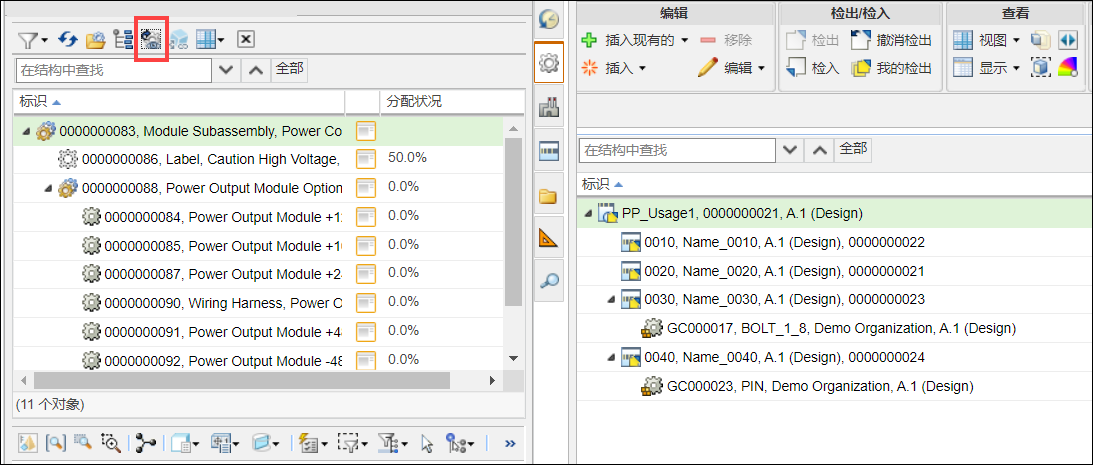
在上述示例中,虚拟部件下显示的三种原材料中有两种原材料被分配给工艺计划树结构中的工序。因此,对于虚拟部件,显示的百分比为 66.7。对于已分配的原材料,显示的百分比为 100。
• “非工序耗用部件”可分配给工艺计划,但不会显示在关联装配的 BOM 中。有关详情,请参阅使用非工序耗用部件。与部件类似,还可以将原材料分配给工艺计划中的工序。然后,可以使用  “粘贴为非工序耗用”操作,将相同的原材料粘贴到不同的工序下。在第二个工序下新粘贴的原材料被称为用作参考的已分配非工序耗用原材料。系统使用两个符号来标记用作参考的已分配非工序耗用原材料,如下图所示。
“粘贴为非工序耗用”操作,将相同的原材料粘贴到不同的工序下。在第二个工序下新粘贴的原材料被称为用作参考的已分配非工序耗用原材料。系统使用两个符号来标记用作参考的已分配非工序耗用原材料,如下图所示。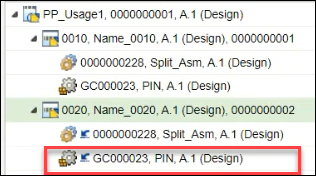
• 您可以将部件和原材料等实体分配给工艺计划。在 BOM 变换器中重复工艺计划时,可在新工艺计划中按原始工艺计划中所采用的层次顺序使用分配的实体。
 | • 在 BOM 变换器中,可以使用“重复”、“扩展 BOM 对等项”、“新建下游部件变体”和“新建下游分支变体”等操作来重复工艺计划。 |
• 您可以将原材料部件分配给工艺计划阅览器中的工序。您还可以在工艺计划阅览器的“可视化”选项卡中查看所有已分配实体的可视表示。
• 可以使用“回放操作”功能,按照原材料部件在工艺计划中的使用顺序来查看工序和序列中使用的这些原材料部件。这些部件将显示在工艺计划“结构”选项卡的“可视化”选项卡中。有关详情,请参阅查看工艺计划回放。
• 您还可以在“可视化”选项卡中更改原材料部件的位置。更改这些部件的位置后,可以使用“可视化”工具栏中的  “更新位置”操作来保存新位置。此过程与“联合生产”实体位置的保存过程类似。有关详情,请参阅在工艺计划阅览器中更新和保存“联合生产”实体的位置。
“更新位置”操作来保存新位置。此过程与“联合生产”实体位置的保存过程类似。有关详情,请参阅在工艺计划阅览器中更新和保存“联合生产”实体的位置。| | 也可在 Creo View 中更改和保存原材料部件的位置。 |
• 原材料部件在工序上的保存位置会被继续延用。也就是说,在保存后,如果启动以下操作,就会看到新保存的位置信息:
◦ 修订
◦ 检入
◦ 检出
◦ 另存为
◦ 另存为变体
◦ 撤消检出
此外,如果重新启动“回放操作”功能,您还可以查看新保存的位置信息。