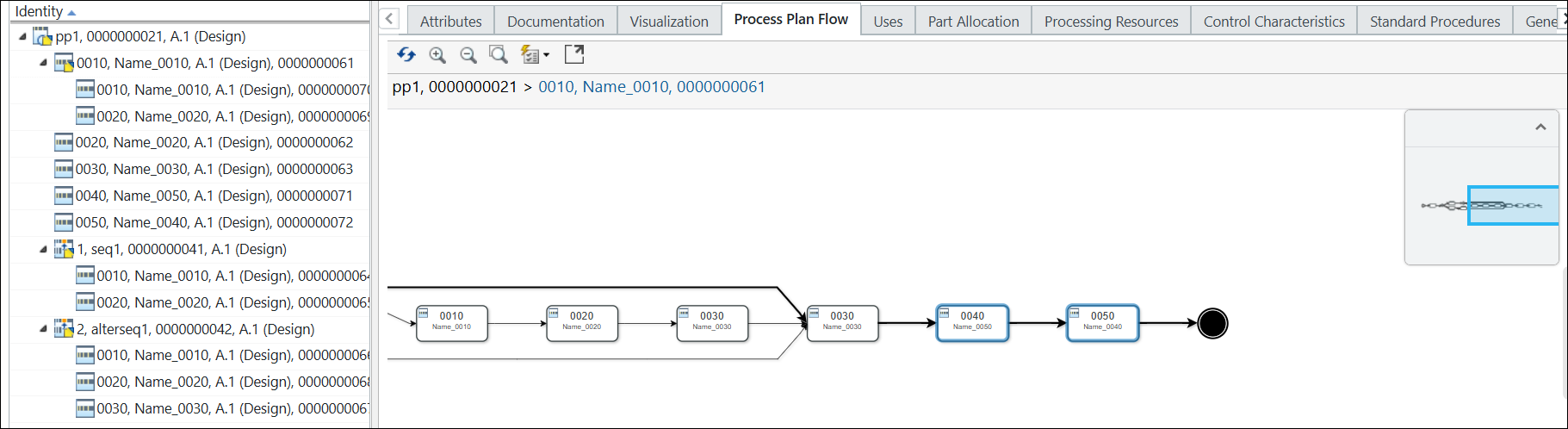
在“工艺计划流程”选项卡中创建图形表示
“工艺计划流程”选项卡提供了工艺计划结构的可视表示,仅从树结构来看这可能很难理解。该选项卡有助于显现工序、序列及其关系,从而更易于分配部件和了解工艺计划流程。此类表示包括:
• 起点
• 工序
• 序列
• 终点
教程
本教程介绍了以下内容:
• 如何创建工艺计划流程图
• 工序等实体在“工艺计划流程”选项卡中的表示方式
请执行以下步骤:
1. 创建工艺计划 pp1。
2. 在工艺计划阅览器中打开工艺计划 pp1。“工艺计划流程”选项卡中将显示以下结构:
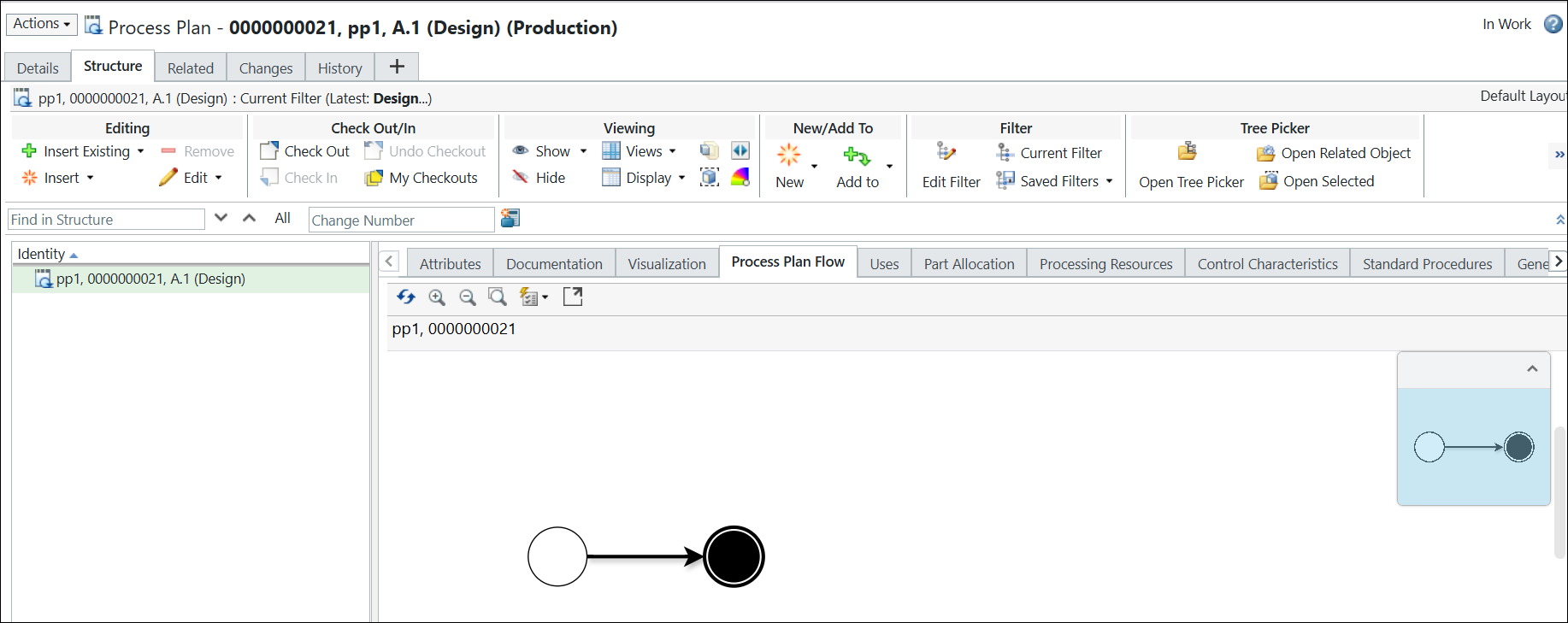
3. 在“工艺计划流程”选项卡中,选择起点。单击鼠标右键,然后选择“插入工序”。
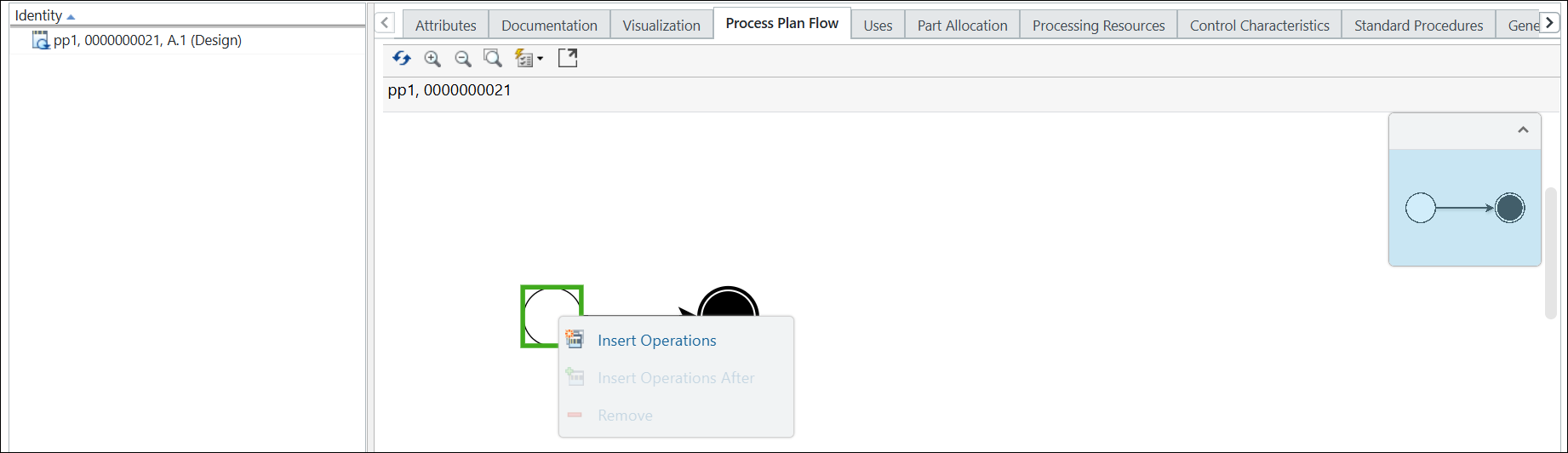
“插入工序”对话框随即打开。
4. 输入要创建的工序数量。例如,3。
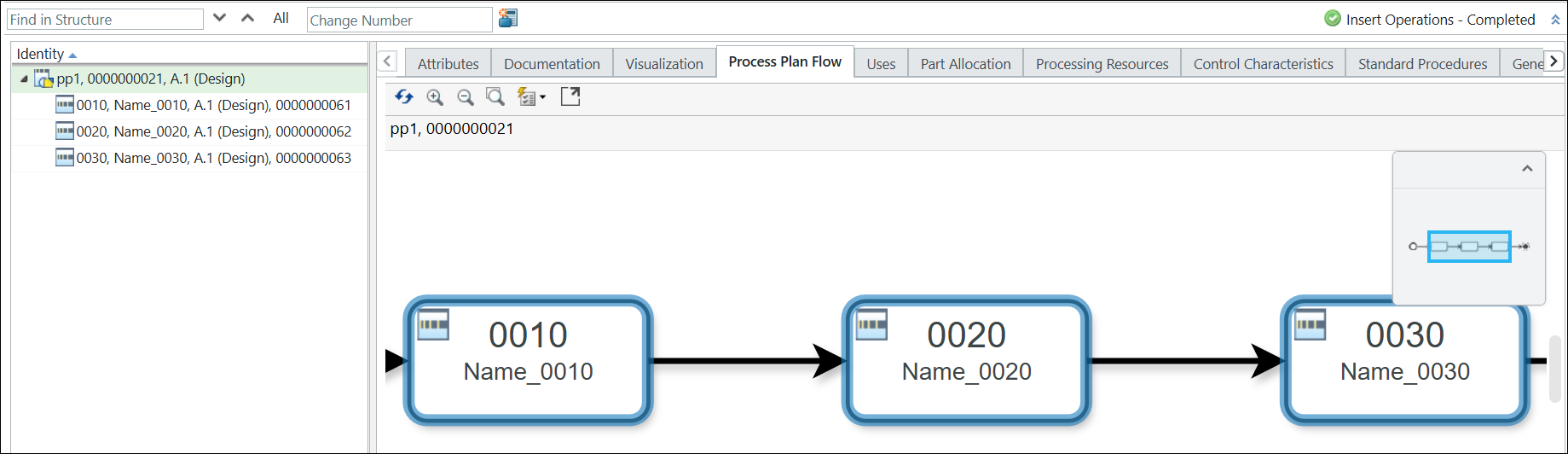
5. 单击“确定”。“插入工序”对话框随即关闭,工序将在“工艺计划流程”选项卡和工艺计划树结构中显示。
 | 新添加的工序以蓝色突出显示。 |
6. 在工艺计划树结构中选择工艺计划 pp1。
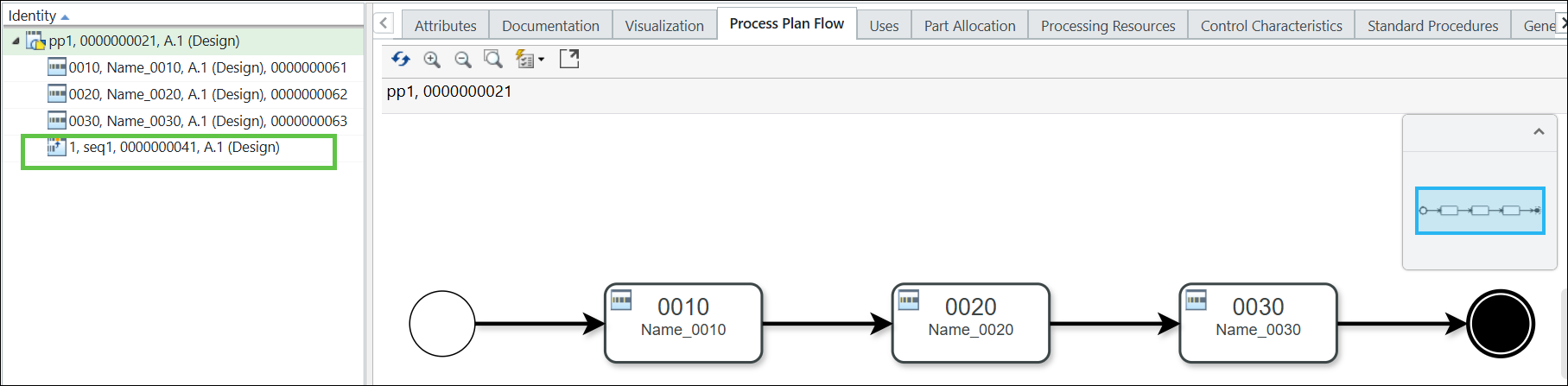
8. 使用“编辑”部分中提供的 > 操作在平行序列下插入工序。
“工艺计划流程”选项卡中将显示以下结构:
有关详情,请参阅创建工序。
| | 现在,可使用“在其后插入工序”操作在序列中添加新工序。 |
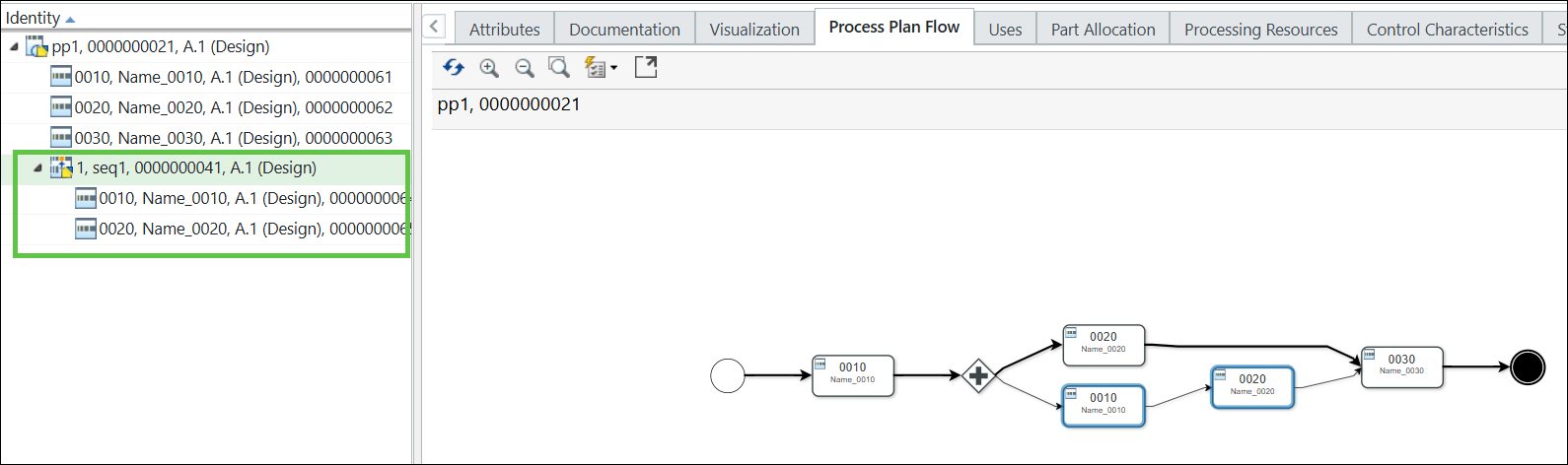
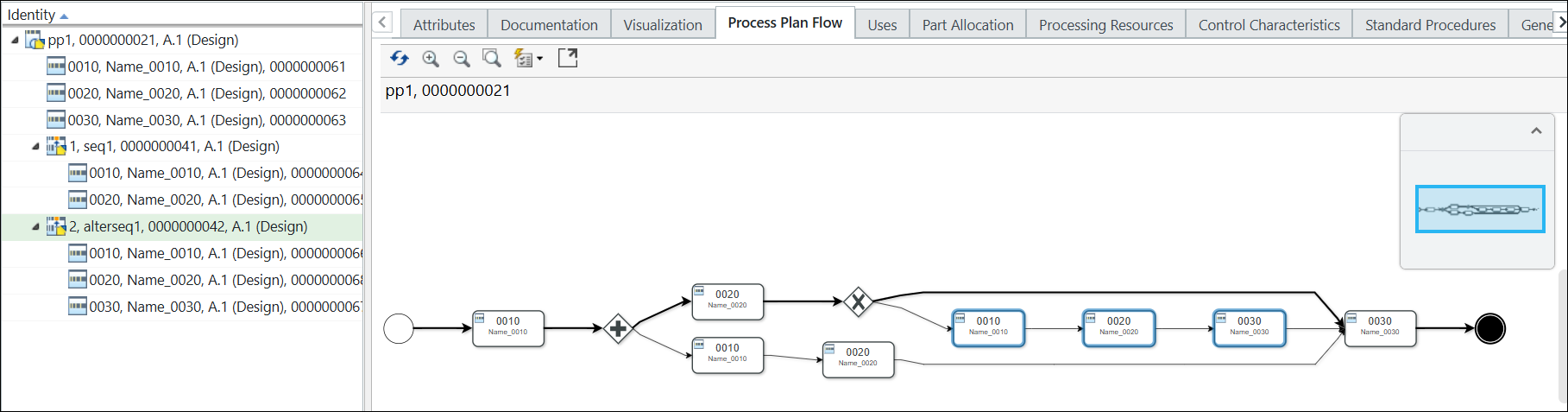
9. 在工艺计划 pp1 下添加替代序列。替代序列将在工艺计划树结构中的工艺计划 pp1 下显示。
“工艺计划流程”选项卡中将显示以下结构:
10. 在工艺计划树结构中选择工序 0010。
11. 单击鼠标右键,然后选择 > 。
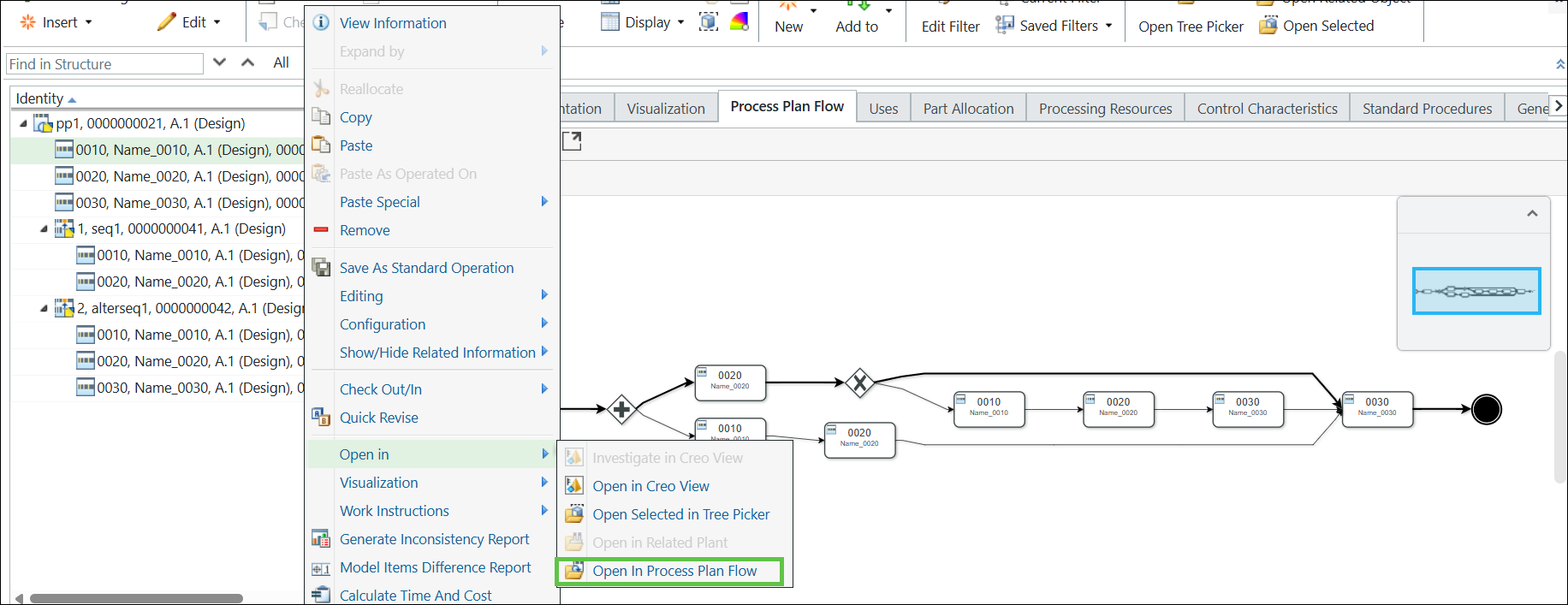
“工艺计划流程”选项卡中将显示以下结构:
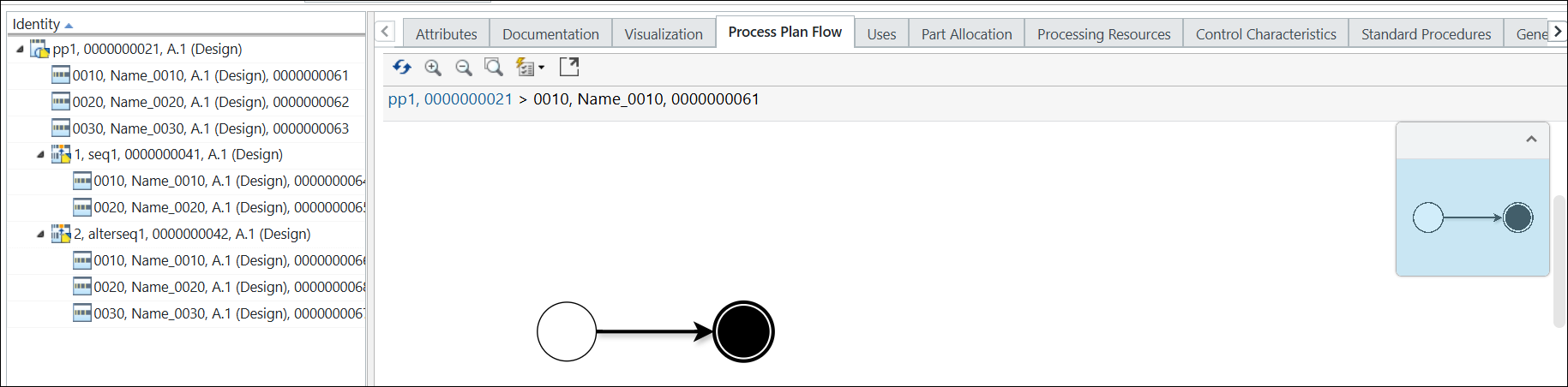
| | 由于工序 0010 下没有子工序,“工艺计划流程”选项卡仅显示起点和终点。 |
12. 在“工艺计划流程”选项卡中,选择起点。单击鼠标右键,然后选择“插入工序”。
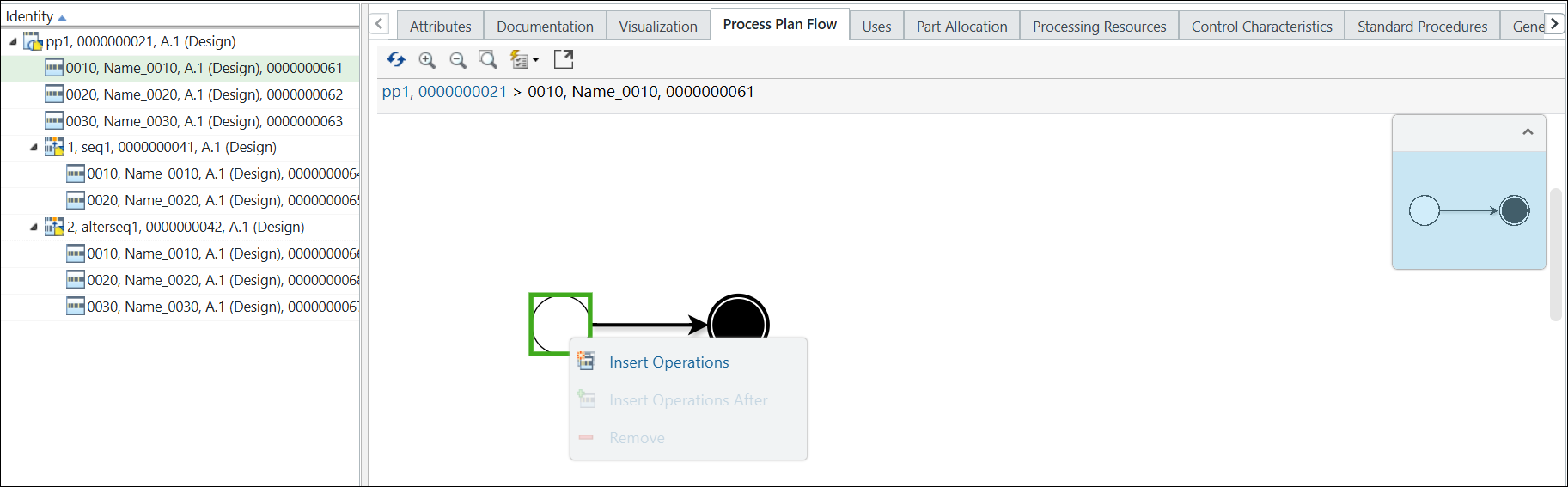
“插入工序”对话框随即打开。
13. 输入要创建的工序数量。例如,2。
14. 单击“确定”。“插入工序”对话框随即关闭,工序将在“工艺计划流程”选项卡和工艺计划树结构中显示。
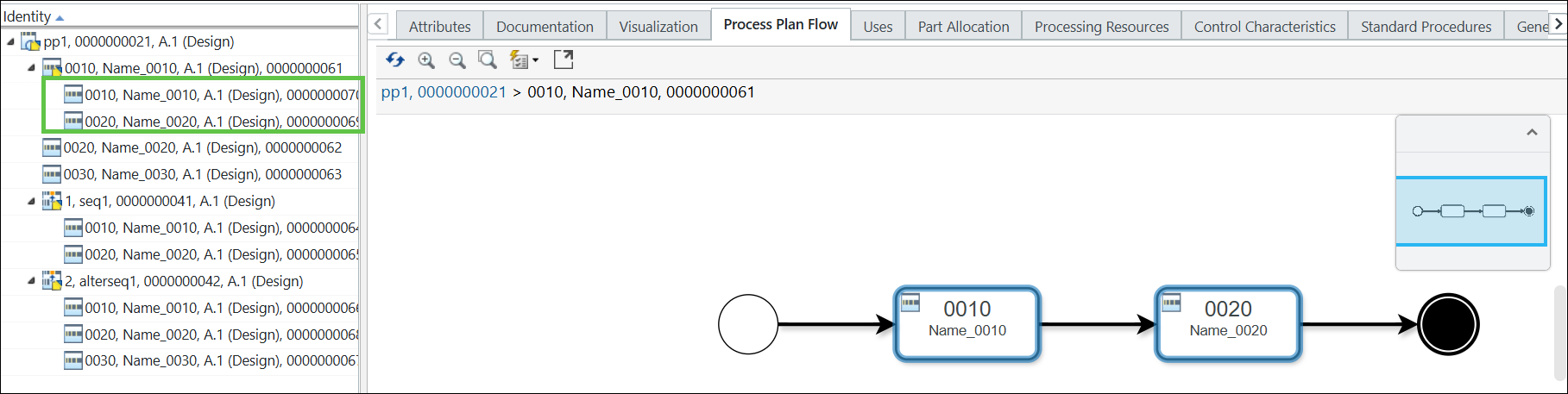
| | 新添加的工序即会添加到工艺计划树结构中的工序 0010 下。 |
15. 在工艺计划树结构中选择工艺计划 pp1。
16. 单击鼠标右键,然后选择 > 。“工艺计划流程”选项卡中将显示以下结构:
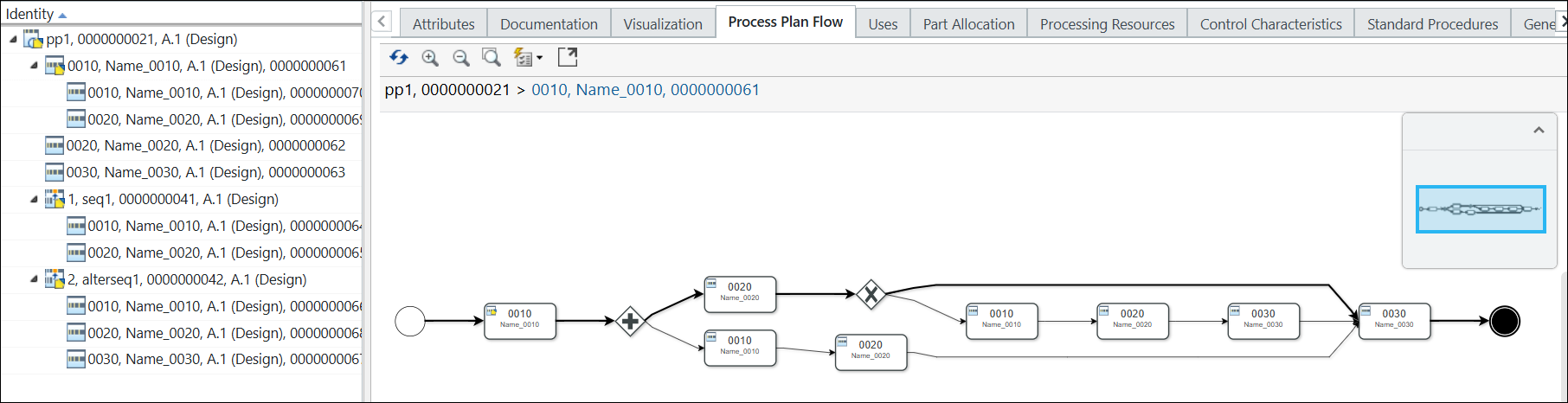
| | 在工序 0010 下添加的工序不会在“工艺计划流程”选项卡中显示,因为默认仅显示第一级工序。要查看这些工序,必须选择工序 0010,单击鼠标右键,然后选择 > 查看详细表示。 |
17. 选择工序 0030。单击鼠标右键,并选择“在其后插入工序”。
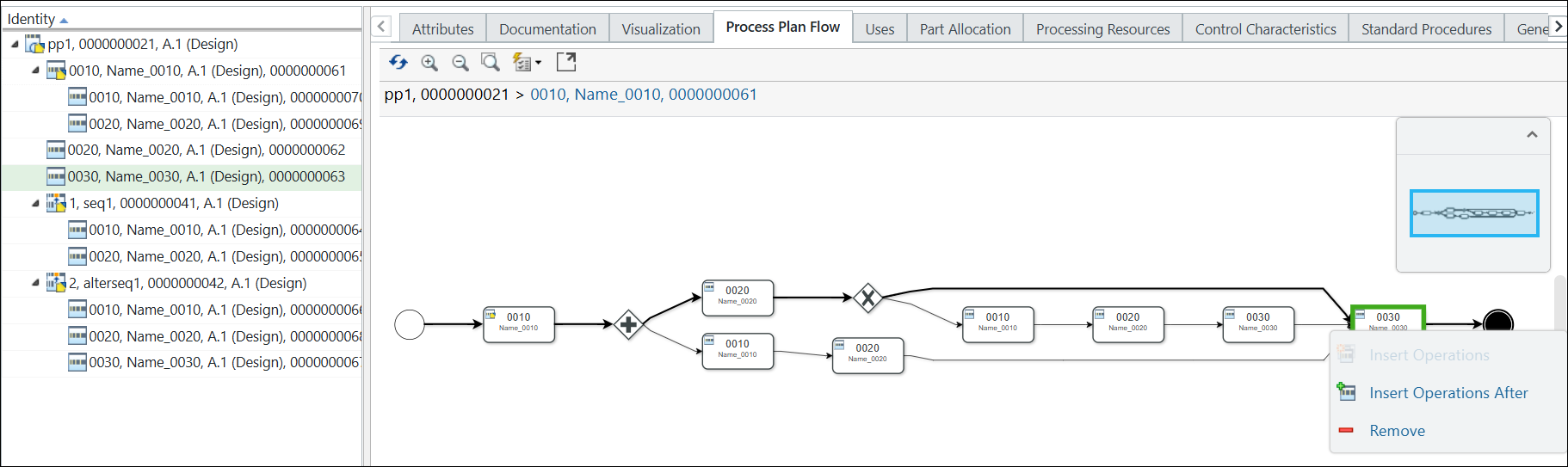
“在其后插入工序”对话框随即打开。
18. 输入要在工序 0030 后添加的工序数。例如,2。
19. 单击“确定”。“在其后插入工序”对话框随即关闭,工序将在“工艺计划流程”选项卡中的工序 0030 之后显示。系统还会突出显示新添加的工序。