移除插图
一个或多个插图可以与一个工序相关联。通过工序右击菜单中的  “移除插图”操作,可以从工艺计划阅览器中移除与工序关联的 C3DI 文件和参考文档。
“移除插图”操作,可以从工艺计划阅览器中移除与工序关联的 C3DI 文件和参考文档。 | 使用工艺计划阅览器时,只能移除之前在工艺计划阅览器中创建的插图。要移除在其他阅览器 (如高级制造资源阅览器) 中创建的插图,必须打开相应的阅览器,然后再删除插图。 |
要移除插图,请执行以下步骤:
1. 在工艺计划阅览器树结构中,右键单击工序。
随即打开上下文菜单。
2. 在上下文菜单中,选择 > “移除插图”。
“移除插图”。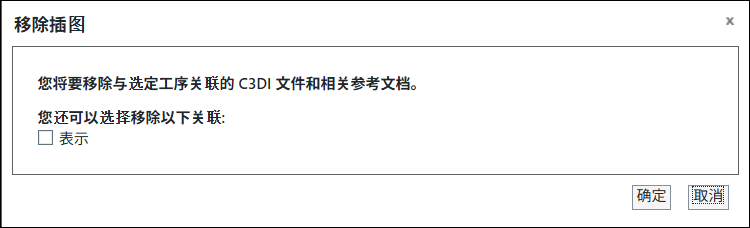
3. 在“移除插图”对话框中,如需移除与选定工序关联的表示,选中“表示”复选框,然后单击“确定”。
4. 如果只有一个插图与工序关联,系统会移除该插图。如果有多个插图与工序关联,系统会显示一条消息。单击“是”,移除所有插图。
默认会移除通过工艺计划阅览器创建且与选定工序关联的插图。此外,插图的记录也会从“文档”选项卡的“参考文档”表格中移除。
如果对父工序执行此操作,默认会移除仅与父工序关联的插图。但是,如果从父工序管理插图 (com.ptc.windchill.mpmlink.manageCreoIllustrationFromParentOperation 特性设置为 true),从父工序中移除插图时也会移除通过 Creo Illustrate 发布过程为关联的子工序发布的参考文档。有关该特性的详情,请参阅在父工序级别管理插图。
使用“参考文档”表格中的“移除”操作
您可以使用“文档”选项卡的“参考文档”表格工具栏中的 “移除选定的”操作,有选择地移除插图。
“移除选定的”操作,有选择地移除插图。1. 选择一个或多个插图,然后单击 。
。或者,也可以使用右击操作菜单,然后选择“移除”。
2. 在“移除”对话框中,单击“确定”。