在 Creo Illustrate 中更新插图
要在父工序或子工序中更新现有插图,请使用“更新插图”操作。
如果只有一个插图与工序关联,请执行以下步骤:
1. 在工艺计划阅览器中,右键单击父工序、子工序或与子工序链接的参考文档。
2. 在右击操作菜单中,选择 > 。
3. 在“打开文件”对话框中,选择“检出并打开”,然后单击“确定”。
通过工艺计划阅览器创建的插图即会在 Creo Illustrate 中打开。
 |
如果选择工序或参考文档,“更新插图”操作会遵循插图的生成方式:
• 如果插图是从父工序创建的,会打开链接的 Creo Illustration 文件。
• 如果插图是从子工序创建的,会打开子插图文件。
|
4. 在 Creo Illustrate 中,更新文件。
5. 要保存文件,单击 > > 。
6. 单击 > > 。
要点
• 您可以使用“新建插图”操作来创建插图。您可以将与工序相关联的插图复制到其他工序。使用“文档”选项卡的“参考文档”部分中提供的  “复制”操作,可以复制插图。您可以在相同或不同工序下粘贴此插图。
“复制”操作,可以复制插图。您可以在相同或不同工序下粘贴此插图。| | 您只能从原始位置更新插图。即,只能从复制插图的位置更新插图。 |
• 从原始位置更新插图后,系统就会更新插图所在全部位置的变更。
• 如果工序与多个插图关联,请使用“文档”选项卡的“参考文档”表格中提供的  “更新插图”操作来更新插图。要更新插图,请选择插图,然后单击 “更新插图”。
“更新插图”操作来更新插图。要更新插图,请选择插图,然后单击 “更新插图”。| | 使用“参考文档”表格中的“更新插图”操作,一次只能更新一个插图。 |
• 如果尝试更新未发布的参考文档,系统会显示一条错误消息。
用例 - 更新插图
1. 假设工艺计划阅览器中存在以下结构:
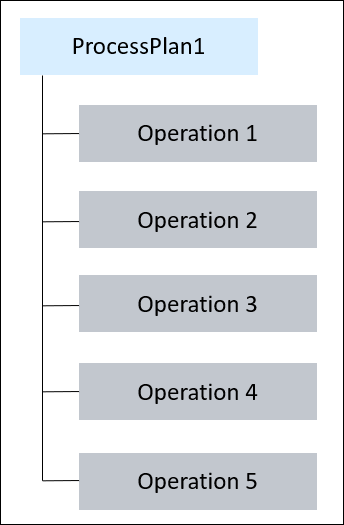
插图 Doc_MPM_2 与 Operation 1 关联。插图 Doc_MPM_2 的记录显示在 Operation 1 的“文档”选项卡的“参考文档”部分中。
2. 使用“文档”选项卡的“参考文档”部分中提供的 “复制”操作,可以将插图复制到 Operation 2。
“复制”操作,可以将插图复制到 Operation 2。现在,插图 Doc_MPM_2 显示在 Operation 2 的“文档”选项卡的“参考文档”部分中。
3. 选择 Doc_MPM_2。
4. 单击鼠标右键并选择“更新插图”。随即显示一条用户消息,表明您不能打开和更新选定插图,因为该插图是从其他位置复制而来的。要打开或更新此插图,请浏览至原始位置。用户消息中也提供了关联工艺计划和工序的超链接。错误消息示例如下:

您可以从 Operation 1 的“文档”选项卡的“参考文档”部分打开或更新插图。