教程 8:纵向连带复制属性和关联
要在批量创建 BOM 期间纵向连带复制属性和关联,必须在 custom.site.xconf 文件中添加和配置以下特性:有关详情,请参阅设置特性值和传播变更。
• <Property name="com.ptc.windchill.mpml.copyOver.mapsb.massBOM.vertical.addSame.create.wt.part.WTPart" multivalued="," default=""/>
• <Property name="com.ptc.windchill.mpml.copyOver.mapsb.massBOM.vertical.addSame.create.wt.part.WTPartUsageLink" multivalued="," default=""/>
• <Property name="com.ptc.windchill.mpml.copyOver.mapsb.massBOM.vertical.newBranch.create.wt.part.WTPart" multivalued="," default=""/>
• <Property name="com.ptc.windchill.mpml.copyOver.mapsb.massBOM.vertical.newBranch.create.wt.part.WTPartUsageLink" multivalued="," default=""/>"/>
• <Property name="com.ptc.windchill.mpml.copyOver.mapsb.massBOM.vertical.newPart.create.wt.part.WTPart" multivalued="," default=""/>
• <Property name="com.ptc.windchill.mpml.copyOver.mapsb.massBOM.vertical.newPart.create.wt.part.WTPartUsageLink" multivalued="," default=""/>
例如,可按以下格式配置此特性:<Property name="com.ptc.windchill.mpml.copyOver.mapsb.massBOM.vertical.newBranch.create.wt.part.WTPartUsageLink" value="WCTYPE|wt.part.WTPartUsageLink~MBA|findNumber"/>
您可以根据业务用例使用这些特性。例如,如需将 addSame 功能用于部件,可以配置 "com.ptc.windchill.mpml.copyOver.mapsb.massBOM.vertical.addSame.create.wt.part.WTPartUsageLink"。也就是将同一部件从通用 mBOM 添加到变体 mBOM。
 |
• 生成制造变体时,会在可配置 mBOM 及其制造变体之间创建附加链接。这些链接称为变体对等链接。有关详情,请参阅变体对等链接。
• 在横向和纵向连带复制中定义特性或属性时,纵向连带复制优先并替代横向连带复制中设置的值。
|
如需了解有关变体对等链接的详情,请参阅变体对等链接。
教程
本教程演示如何在创建批量 BOM 期间,通过  “生成批量下游 BOM”操作纵向连带复制属性和关联。
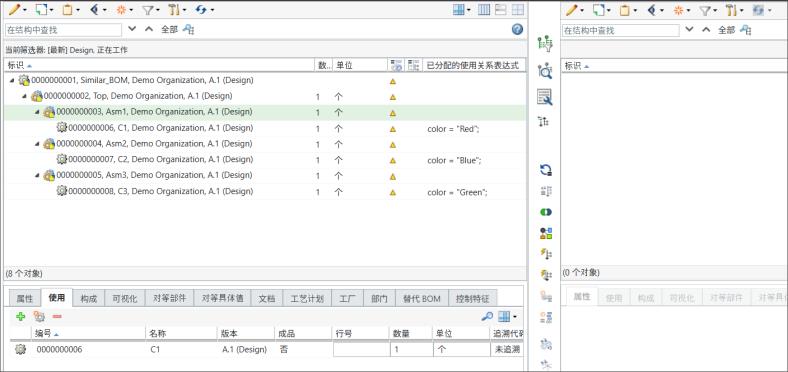
“生成批量下游 BOM”操作纵向连带复制属性和关联。1. 假设 BOM 变换器的上游视图中存在以下通用 eBOM 结构:
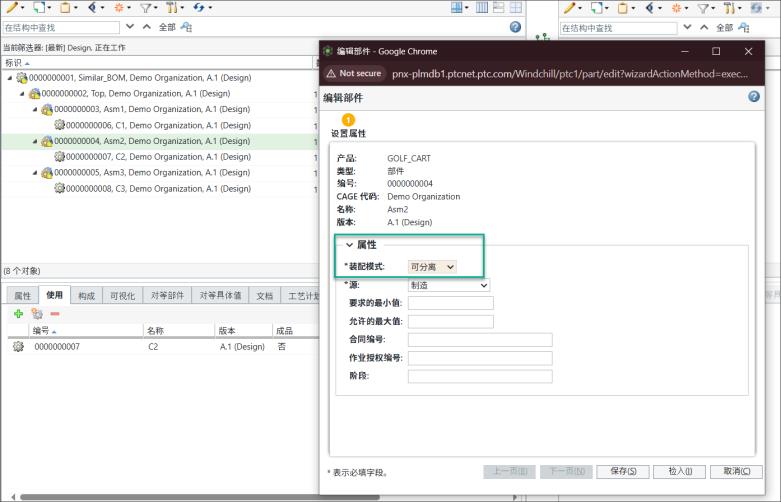
2. 选择部件 0000000602, Asm2 (Design) 并启动“编辑部件”操作。
注意部件 0000000602, Asm2 (Design) 的突出显示属性。
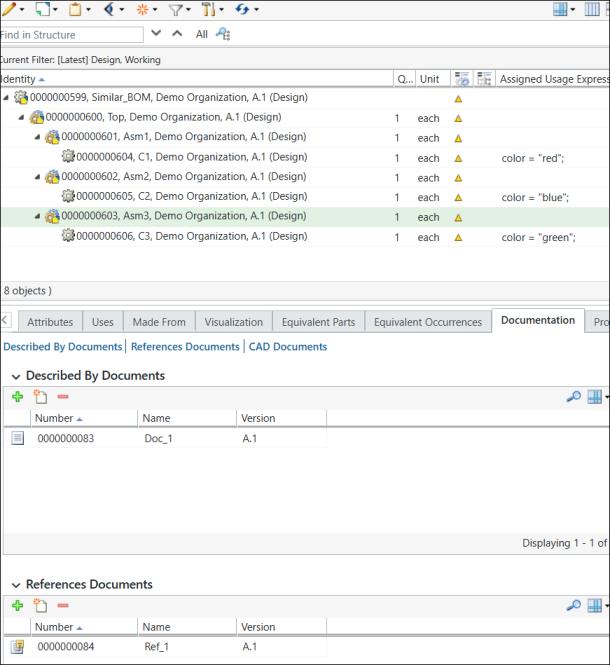
3. 两个不同的文档与部件 0000000603, Asm3 (Design) 关联。
4. 通过“新建下游分支”、“复制”和“粘贴为新分支”操作,根据通用 eBOM 创建通用 mBOM。
5. 根据变体规范,通过可配置模块创建变体。有关详情,请参阅创建和管理变体。
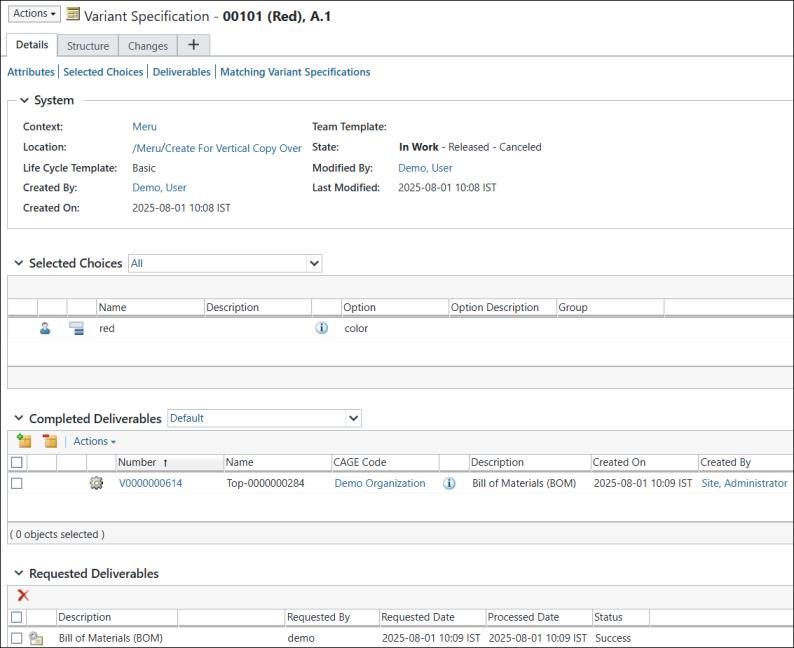
颜色 Red 的变体规范信息页面如下所示:
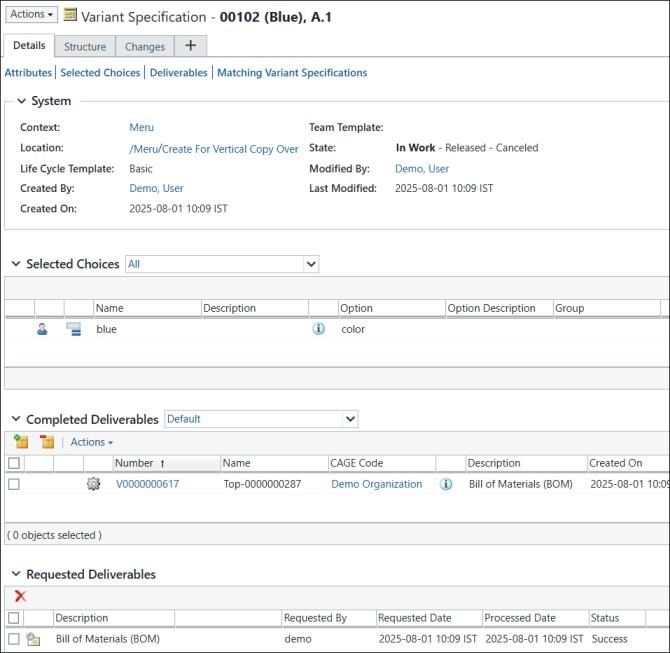
颜色 Blue 的变体规范信息页面如下所示:
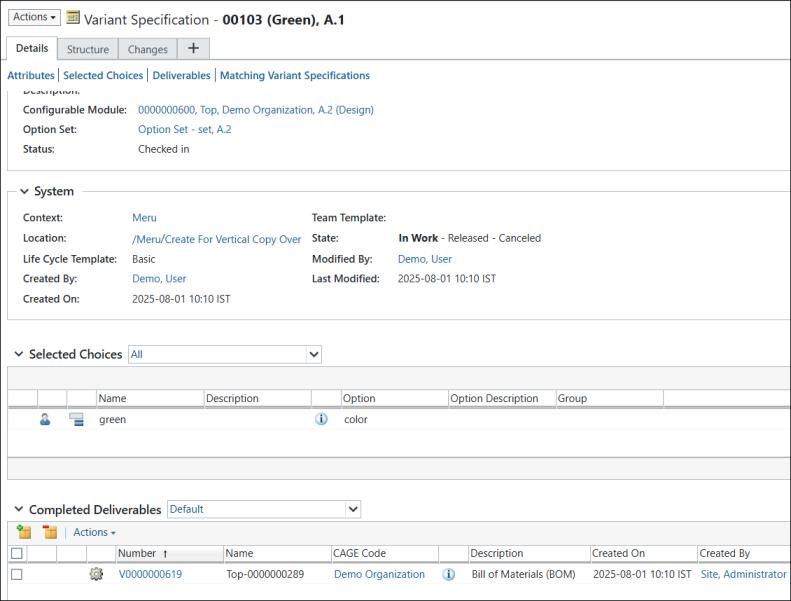
颜色 Green 的变体规范信息页面如下所示:
6. 颜色 Red 的变体结构如下所示:
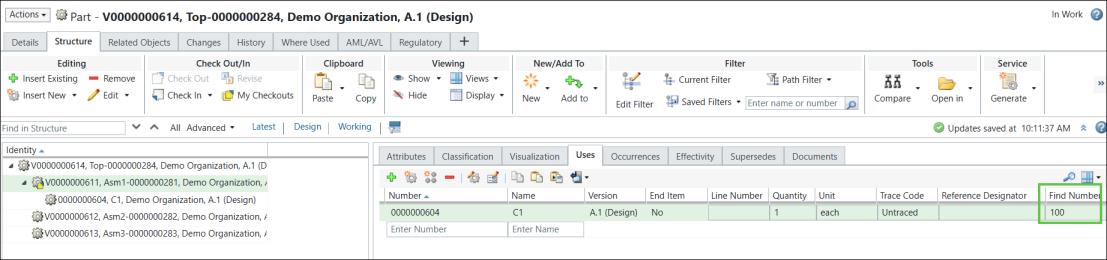
注意“检索号”属性的值。
颜色 Green 的变体结构如下所示:
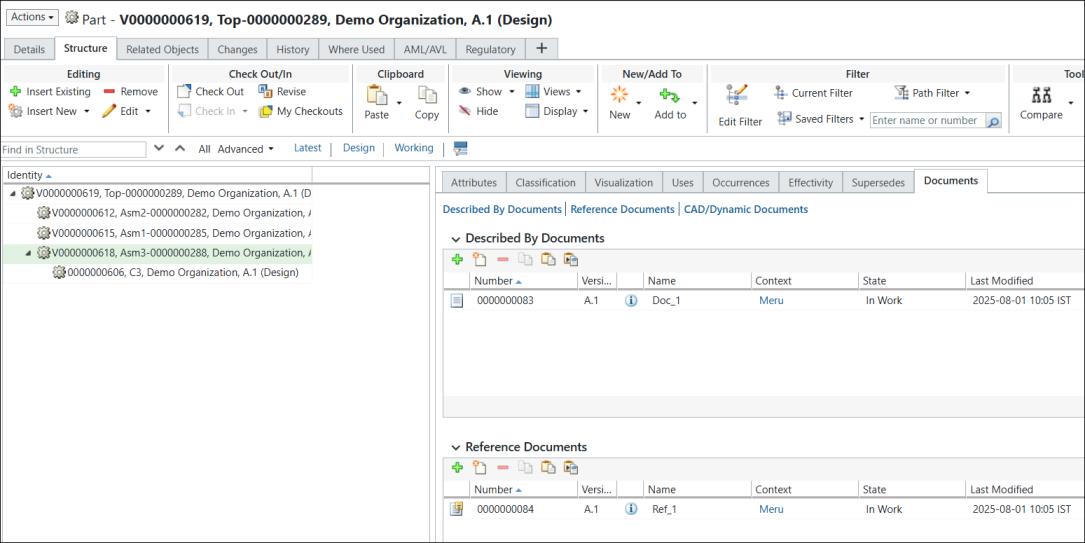
两种不同类型的文档与部件 0000000618 关联。
7. 注意选定部件的“检索号”属性的值。
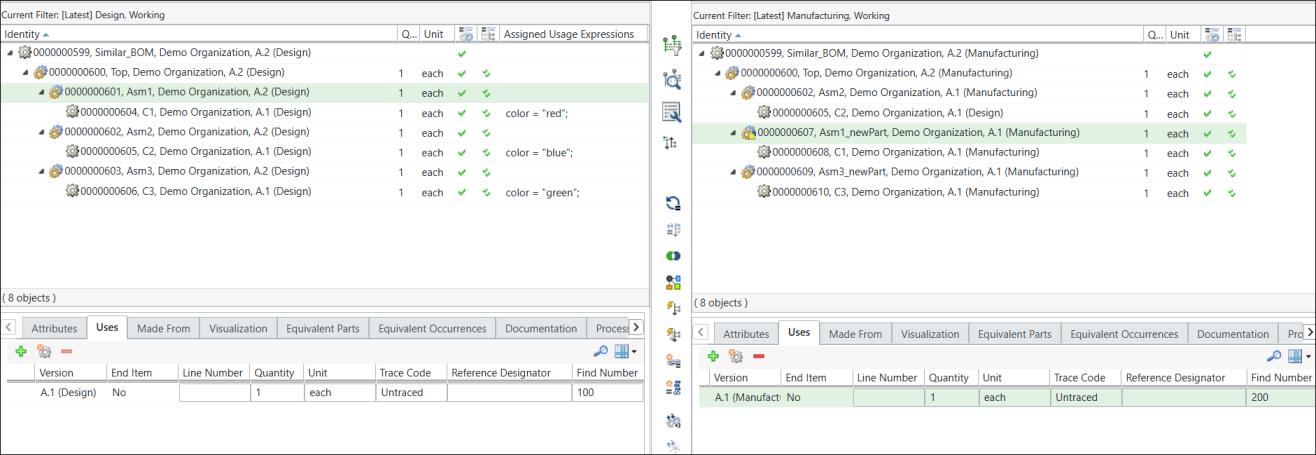
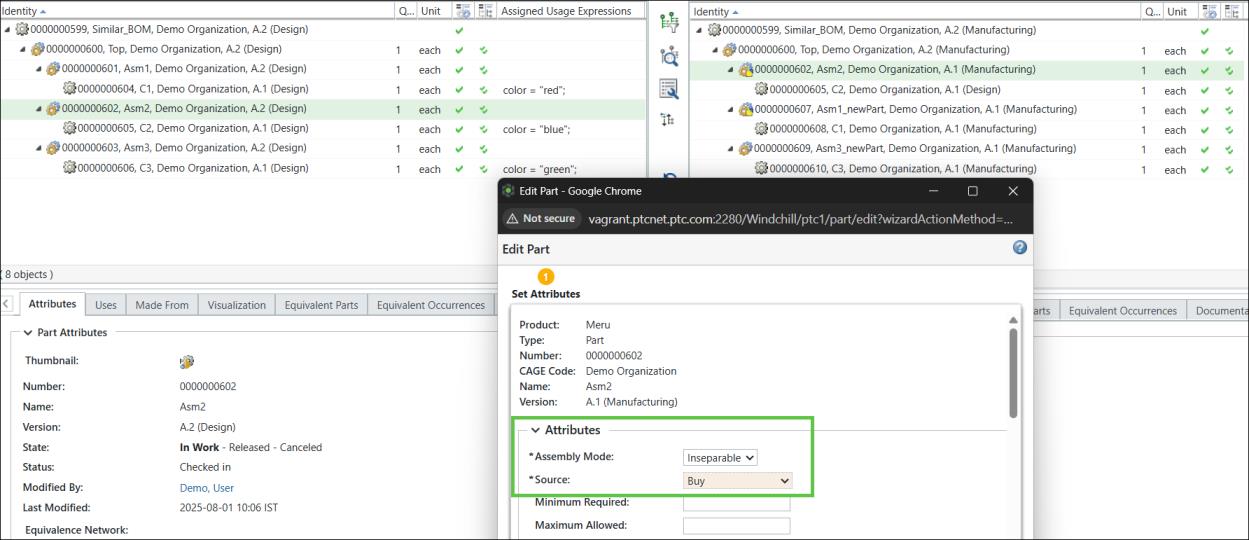
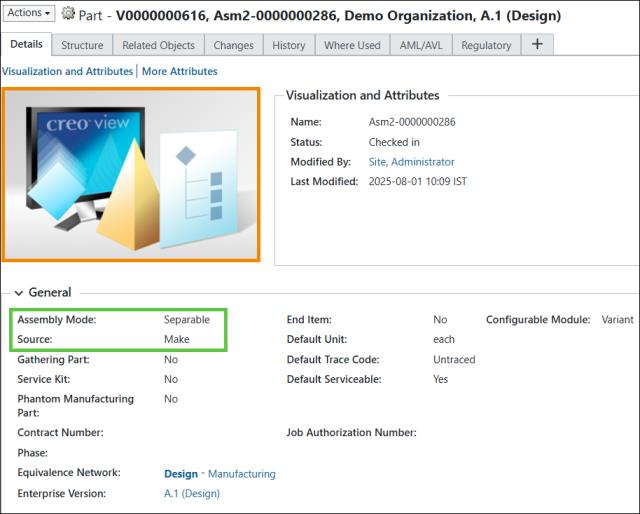
8. 部件 0000000602, Asm2 (Manufacturing) 的突出显示属性的值分别设置为 Inseparable 和 Buy。
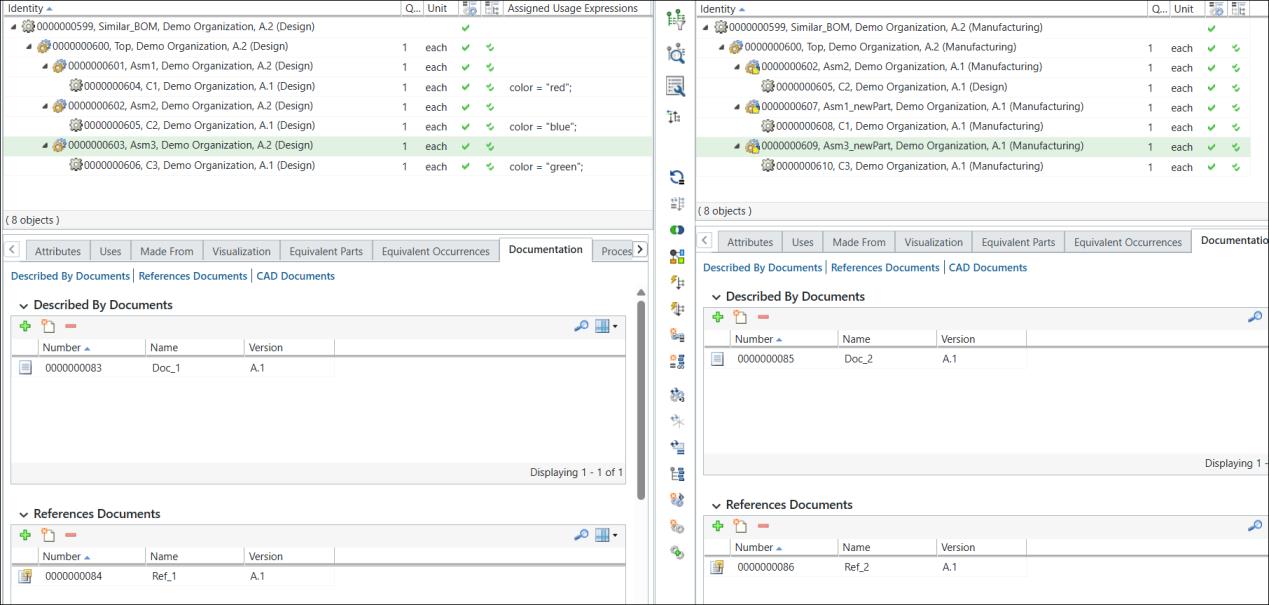
9. 两种不同类型的文档与部件 0000000609, Asm3,newPart (Manufacturing) 关联。
10. 在下游视图中,选择  “新建/添加” > “生成批量下游 BOM”。“生成批量下游 BOM”对话框随即打开。该对话框中显示“查看上游参数”和“设置下游参数”步骤。
“新建/添加” > “生成批量下游 BOM”。“生成批量下游 BOM”对话框随即打开。该对话框中显示“查看上游参数”和“设置下游参数”步骤。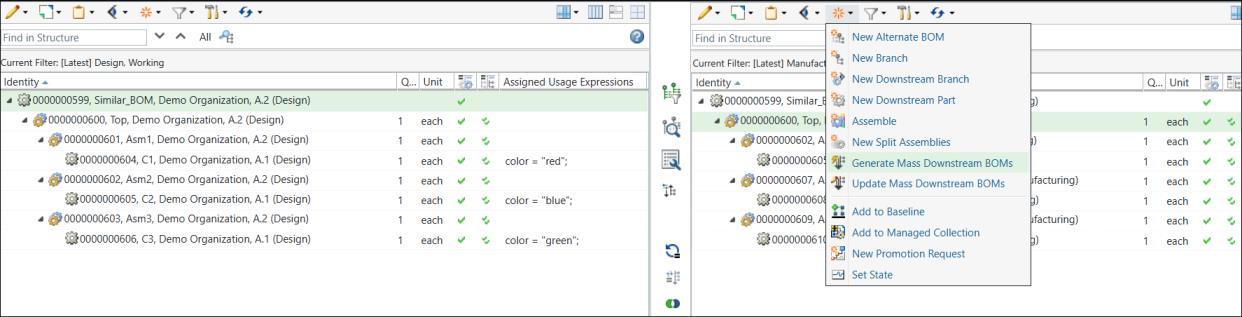
11. 在“查看上游参数”步骤中,显示要生成下游批量 BOM 的变体。
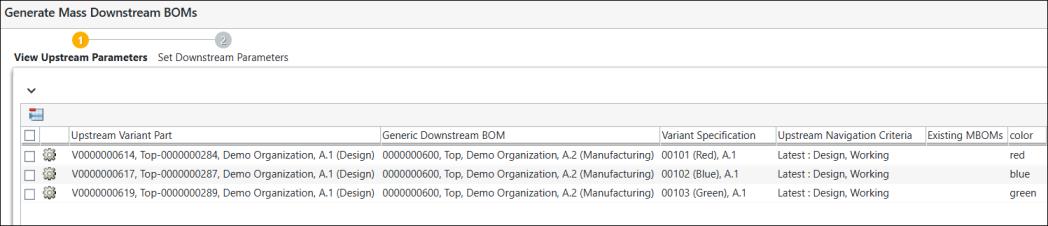
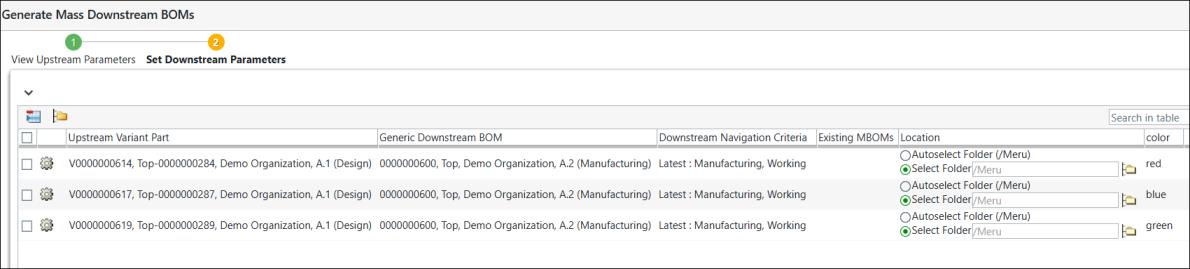
12. 单击“下一步”。随即显示“设置下游参数”步骤。在“设置下游参数”步骤中,显示要生成下游批量 BOM 的变体。
13. 单击“完成”。“生成批量下游 BOM”对话框随即关闭。eBOM 和 mBOM 变体会显示在 BOM 变换器的上游视图和下游视图中。
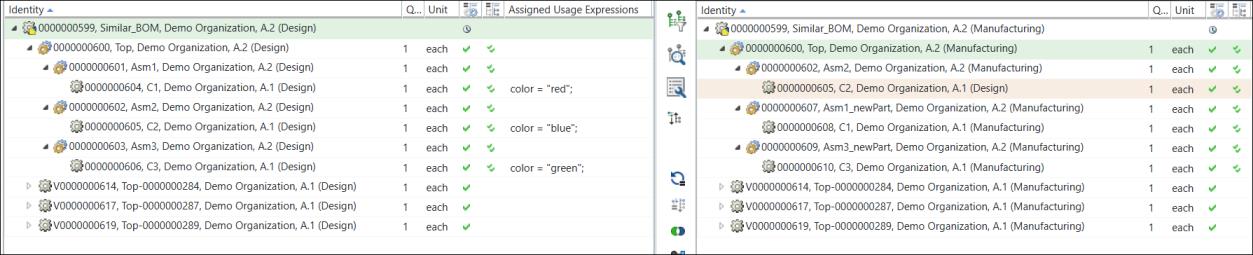
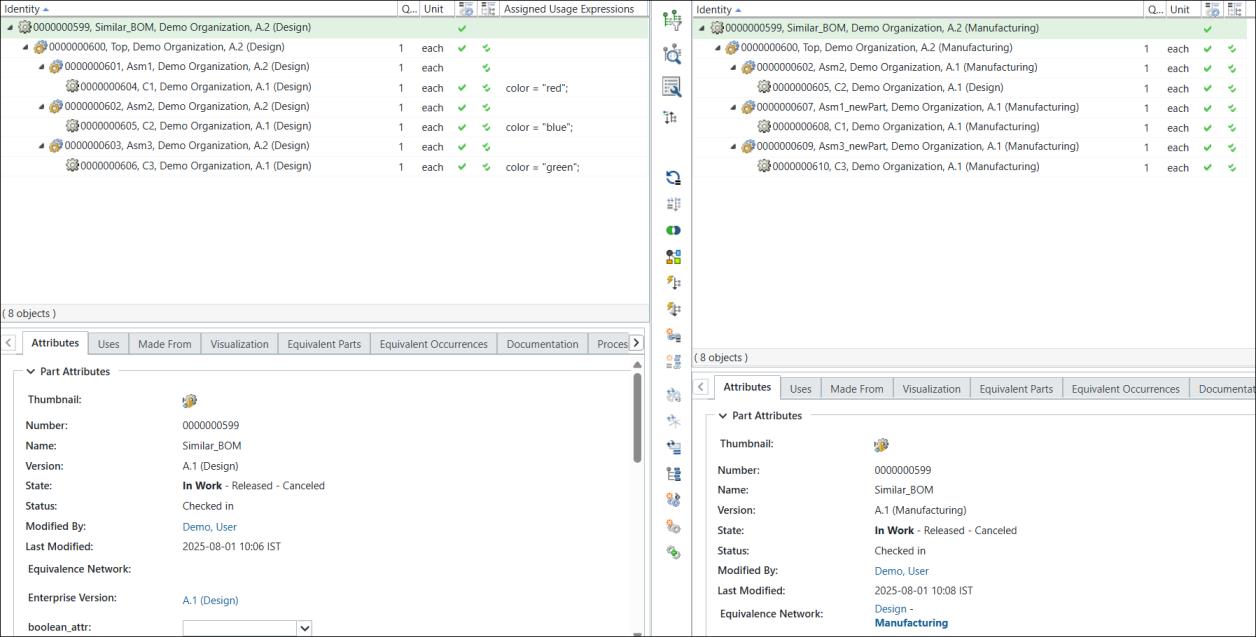
14. 结构的展开形式如下图所示:
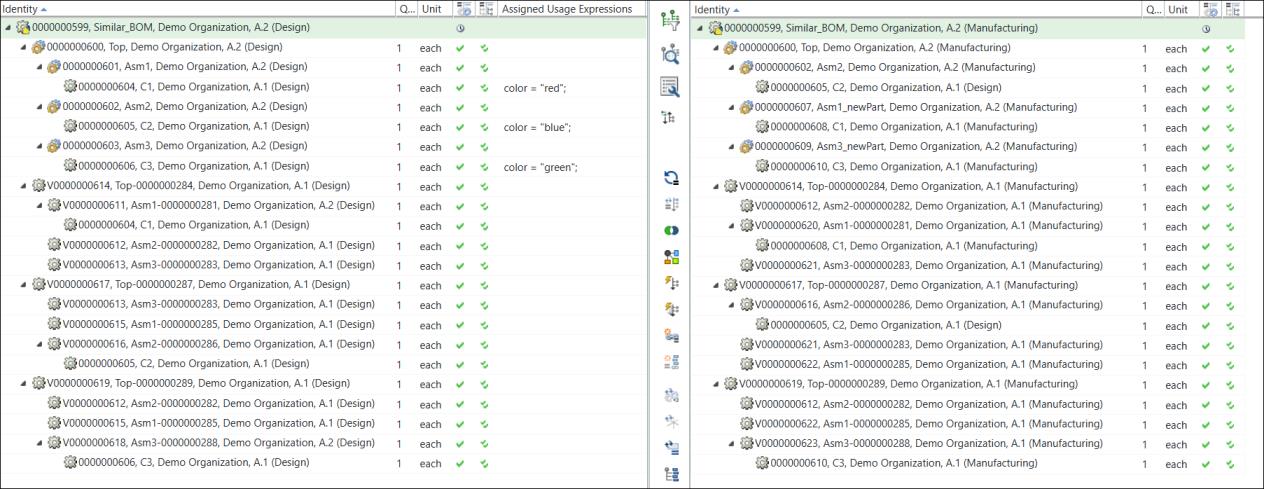
在通用 mBOM 中设置的值被连带复制到制造变体中。
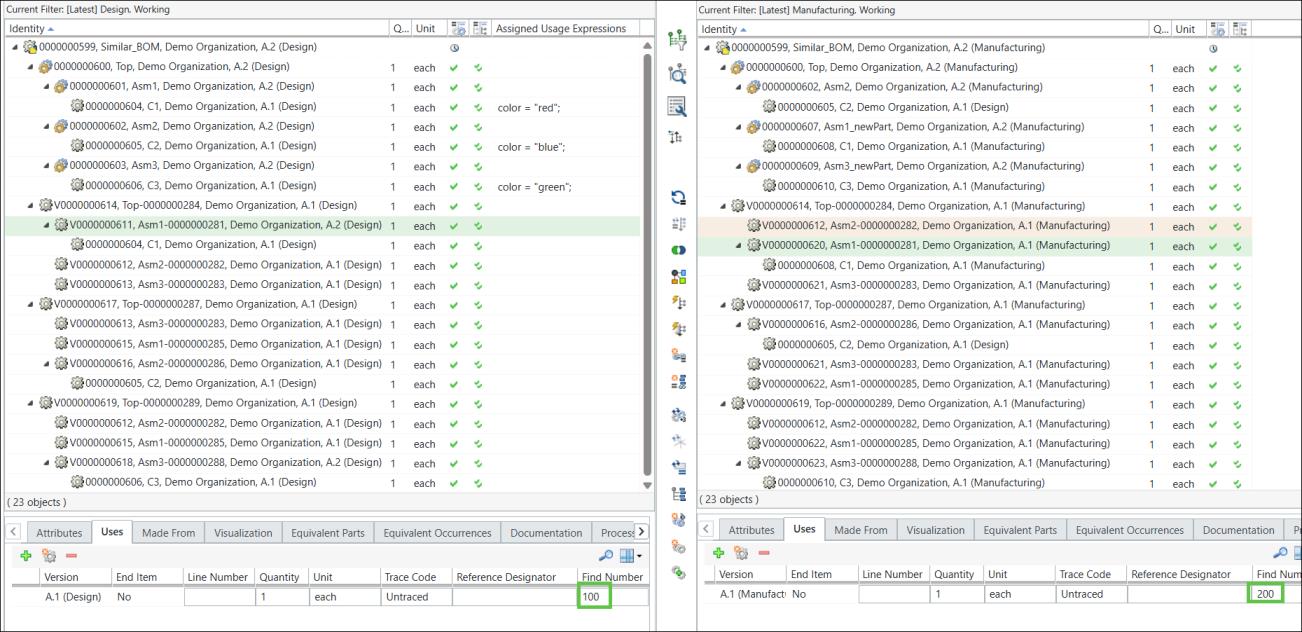
生成制造变体时,会在可配置 mBOM 及其制造变体之间创建附加链接。这些链接称为变体对等链接。
15. 新旧属性值之间的比较如下所示:
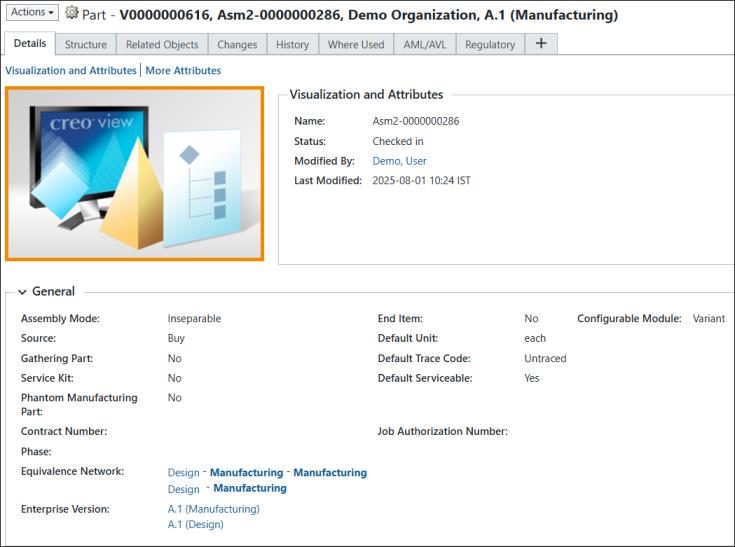
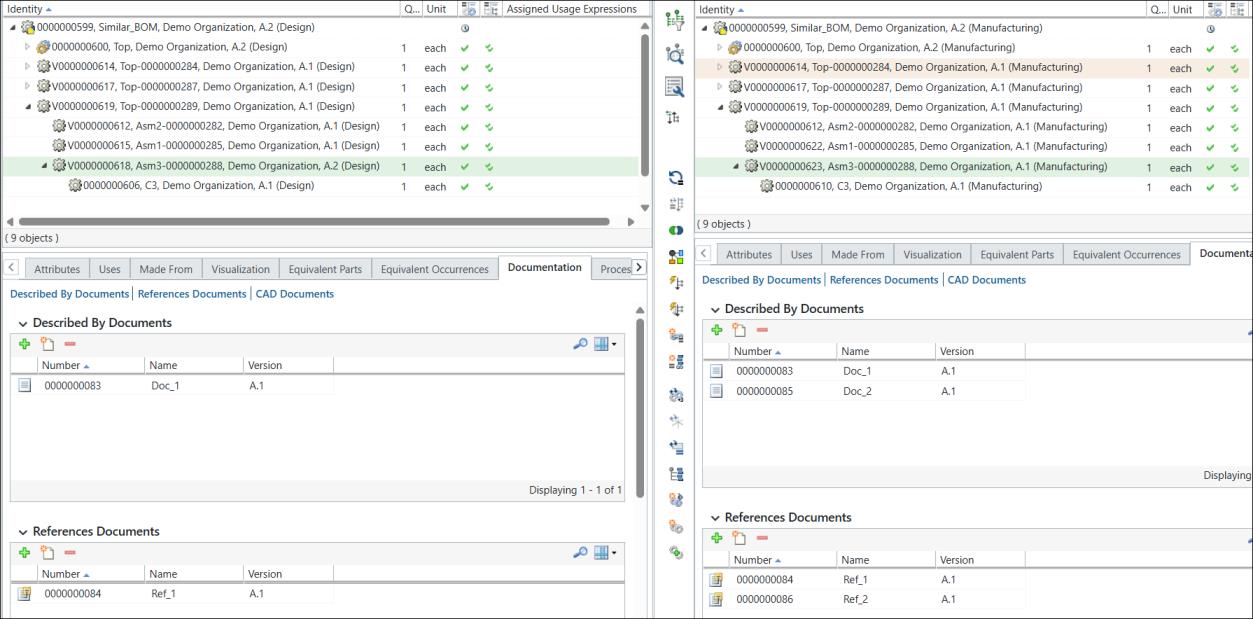
16. 关联 (在本例中为文档) 被连带复制到制造变体中。
| | 本教程中使用了以下特性: • Property name="com.ptc.windchill.mpml.copyOver.mapsb.massBOM.vertical.newBranch.create.wt.part.WTPartUsageLink" value="WCTYPE|wt.part.WTPartUsageLink~MBA|findNumber"/> • <Property name="com.ptc.windchill.mpml.copyOver.mapsb.massBOM.vertical.newBranch.create.wt.part.WTPart" value="WCTYPE|wt.part.WTPart~MBA|source"/> • <Property name="com.ptc.windchill.mpml.copyOver.mapsb.massBOM.vertical.newBranch.create.wt.part.WTPart" value="WCTYPE|wt.part.WTPart~MBA|partType"/> • <Property name="com.ptc.windchill.mpml.copyOver.mapsb.massBOM.vertical.newBranch.create.wt.part.WTPart" value="WCTYPE|wt.part.WTPart~MBA|describedBy@WCTYPE|wt.part.WTPartDescribeLink"/> • <Property name="com.ptc.windchill.mpml.copyOver.mapsb.massBOM.vertical.newBranch.create.wt.part.WTPart" value="WCTYPE|wt.part.WTPart~MBA|references@WCTYPE|wt.part.WTPartReferenceLink"/> |