根据工艺路线计划或工艺计划生成制造结构
根据工艺路线计划或工艺计划生成制造结构,请执行以下步骤。
1. 在 BOM 变换器中,从上游结构中选择一个或多个部件,然后单击鼠标右键并选择  “初始化制造结构”。
“初始化制造结构”。“初始化制造结构”对话框随即打开。该对话框中显示选定部件的一组行,您可以在这些行中提供要生成的结构的详情。
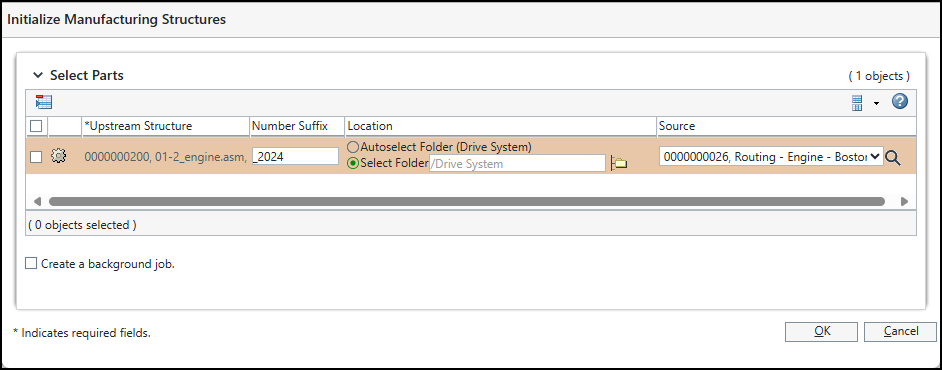
2. 为各个部件指定以下详情:
◦ 编号后缀 - 应附加到生成的部件、工艺计划和工艺路线计划编号。
◦ 位置 - 应在此保存生成的工艺计划、工艺路线计划和部件。
◦ 工艺路线计划或工艺计划 - 可用作生成结构的源。根据与步骤 1 中选定的上游部件关联的工艺路线计划,填充“源”列表。如果部件与工艺路线计划和工艺计划关联,“源”列表仅会显示工艺路线计划。但是,如果部件与工艺路线计划不关联,该列表会显示关联的工艺计划。
可以从该列表中选择源,也可以单击  来搜索其他源对象。要更改“源”列表中所显示对象的类型,请在“查找源”对话框中单击“添加/更新”。
来搜索其他源对象。要更改“源”列表中所显示对象的类型,请在“查找源”对话框中单击“添加/更新”。 | • 不能对多个部件使用相同的源和后缀组合。为每个部件指定不同的源或唯一后缀。可以使用相同的源而不提供后缀。 • 如果多个源对象适用于选定的上游部件,填充“源”列表时不会使用默认选择。要继续进行操作,需从该列表中选择一个源。如果只有一个源对象适用,系统会自动显示该源对象。 • 如果通过在工艺路线计划上下文中打开的工艺计划访问“初始化制造结构”操作,默认会显示此工艺路线计划。 |
3. 或者,创建后台作业。处理大型结构时,可以选择“创建后台作业”以在后台生成结构。这样,无需等待上述操作完成即可继续工作。
管理员可以在 > > 下的 MPM_Publish_Queue 中监控作业状况。
如果配置了电子邮件,启动作业的用户将在作业完成时收到电子邮件通知。
4. 单击“确定”,即生成结构。
如果从“查找源”对话框中显示的列表中选择了源,系统会显示警告消息,指示选定的源可能与上游结构不关联。可以单击“确定”以继续。
如果有多个 mBOM 结构与选定的源关联,系统会显示错误消息。在这种情况下,无法生成制造结构。