编辑工序的多个属性
使用  “编辑多个对象”操作,可以编辑以下对象的多个属性:
“编辑多个对象”操作,可以编辑以下对象的多个属性:• 工序
• 标准工序
• 工序和标准工序的子类型
还可以编辑与这些对象相关联的级联属性的值。
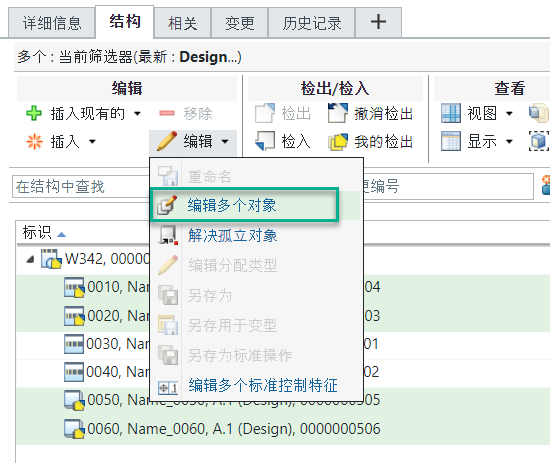
“编辑多个对象”操作可在以下位置找到:• 工艺计划阅览器“结构”选项卡中的“编辑”部分
• 工艺计划阅览器的右键单击菜单
• “文件夹浏览器”页面 -“操作”列表和右键单击菜单
• “搜索结果”页面 -“操作”列表和右键单击菜单
• 变更任务的“产生的对象”表格
 | 必须选择有效对象并调用 “编辑多个对象”操作。在此用例中,有效对象为工序、标准工序及其子类型。还可以选择不同的有效对象。例如,可以选择两个工序和两个标准工序。 |
以下步骤适用于从下列任意位置调用的 “分配工厂”操作。
“分配工厂”操作。1. 根据该操作的调用位置,执行以下步骤:
◦ 浏览至工艺计划阅览器的“结构”选项卡。从工艺计划树结构中选择一个或多个有效对象。在“编辑”部分中,单击  “编辑” > “编辑多个对象”。“编辑多个工序”对话框随即打开。或者,也可以单击鼠标右键并选择 > “编辑多个对象”,打开“编辑多个工序”对话框。
“编辑” > “编辑多个对象”。“编辑多个工序”对话框随即打开。或者,也可以单击鼠标右键并选择 > “编辑多个对象”,打开“编辑多个工序”对话框。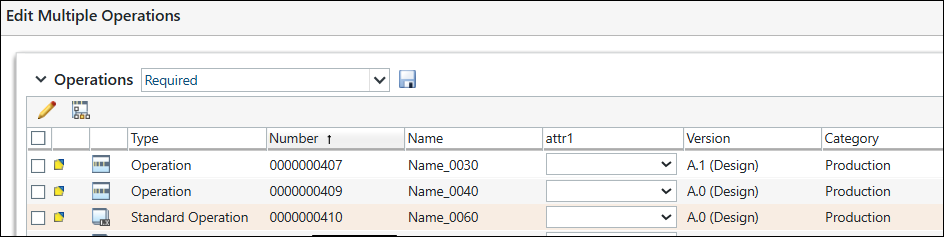
◦ 在文件夹浏览器页面中,选择一个或多个有效对象。在“操作”列表中,选择 “编辑多个对象”。“编辑多个工序”对话框随即打开。或者,也可以单击鼠标右键并选择“编辑多个对象”,打开“编辑多个工序”对话框。
“编辑多个对象”。“编辑多个工序”对话框随即打开。或者,也可以单击鼠标右键并选择“编辑多个对象”,打开“编辑多个工序”对话框。◦ 在创建变更通知时,访问“新建变更任务”向导。在“选择受影响的/产生的对象”选项卡上,从“受影响的对象”或“产生的对象”表的“操作”菜单中,选择 “编辑多个对象”。“编辑多个工序”对话框随即打开。
“编辑多个对象”。“编辑多个工序”对话框随即打开。◦ 在文件夹浏览器页面的“在表格中搜索”中输入数字,然后单击  。在搜索结果页面中,选择有效对象。单击鼠标右键并选择 “编辑多个对象”,打开“编辑多个工序”对话框。
。在搜索结果页面中,选择有效对象。单击鼠标右键并选择 “编辑多个对象”,打开“编辑多个工序”对话框。2. 根据业务需求,在“编辑多个工序”对话框中选择实体。
3. 单击  “编辑属性值”设置针对该操作选定的对象的任何属性。
“编辑属性值”设置针对该操作选定的对象的任何属性。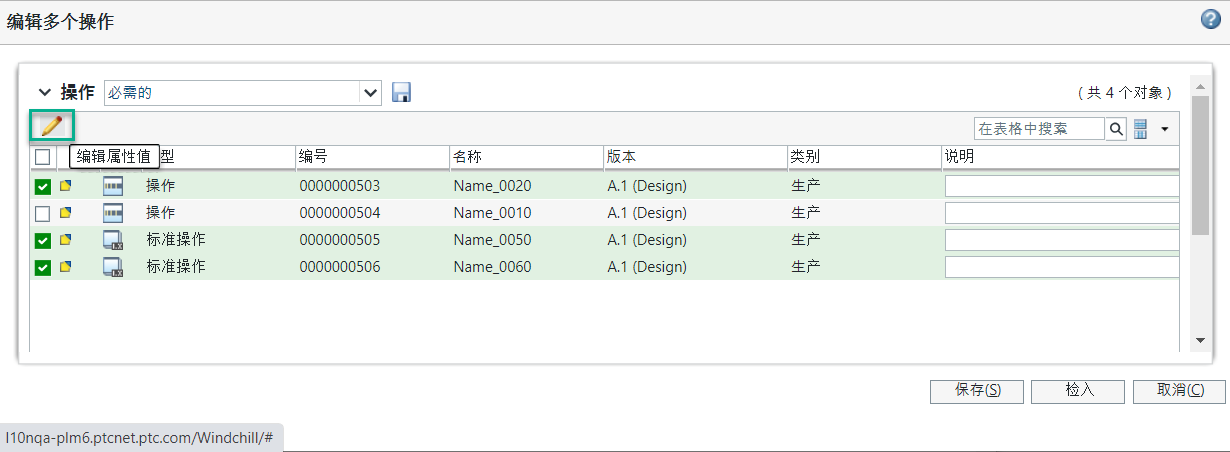
4. 在“编辑属性值”对话框中,“设置”列表包含“编辑多个工序”对话框各列中当前显示的必需属性的列表。
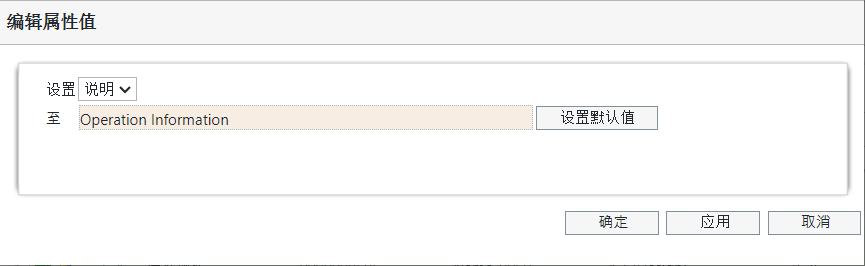
根据“设置”列表中选择的属性,“到”字段会显示列表或输入面板。单击“应用”设置值,并使“编辑属性值”对话框保持打开状态。或者,单击“确定”,退出“编辑属性值”对话框,并返回到其中显示新设置值的“编辑多个工序”对话框。有关详情,请参阅设置属性值。
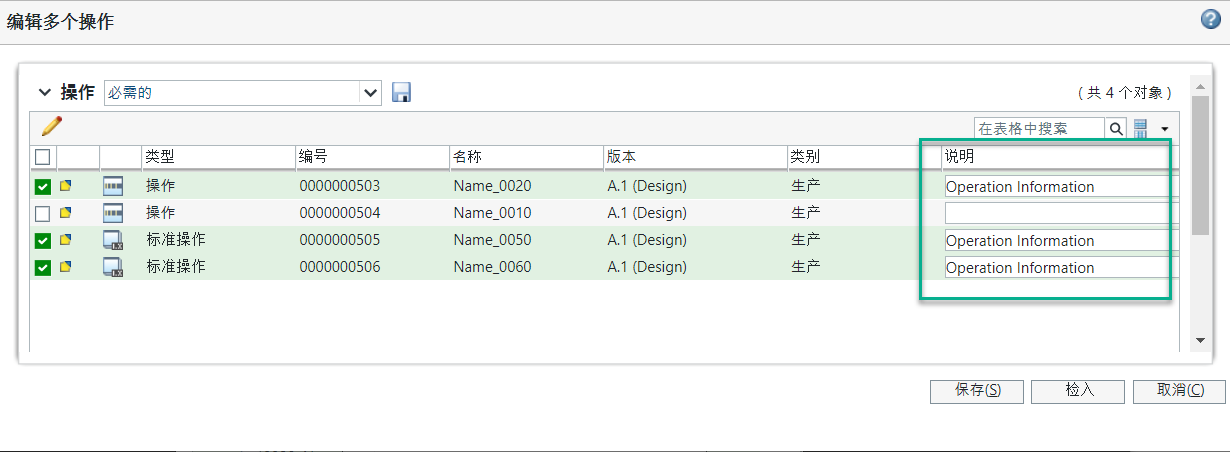
5. 进行所需变更后,请执行下列其中一项操作:
a. 单击“保存”,在不执行检入的情况下保存变更。
或者
b. 单击“检入”,完成编辑并使变更对其他用户可用。
附加信息
• 如果选择一个或多个无效对象并调用 “编辑多个对象”操作,系统会显示以下用户消息 - 仅工序支持此操作。选择一个或多个工序,然后启动此操作。
“编辑多个对象”操作,系统会显示以下用户消息 - 仅工序支持此操作。选择一个或多个工序,然后启动此操作。• 若有选定的工序已由其他用户检出,系统会继续显示消息“对象已被检出”。
• 可以使用“编辑多个工序”对话框中提供的  “使用情况”操作来查看使用了选定工序的工艺计划。
“使用情况”操作来查看使用了选定工序的工艺计划。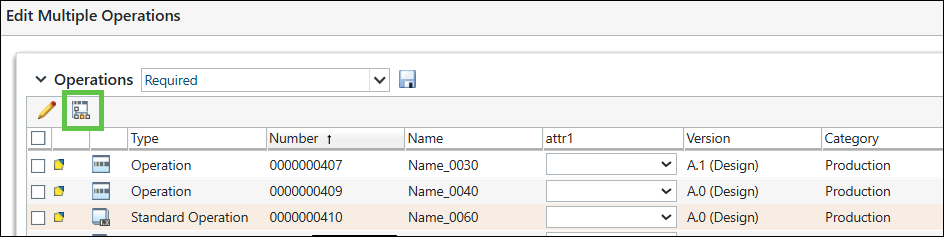
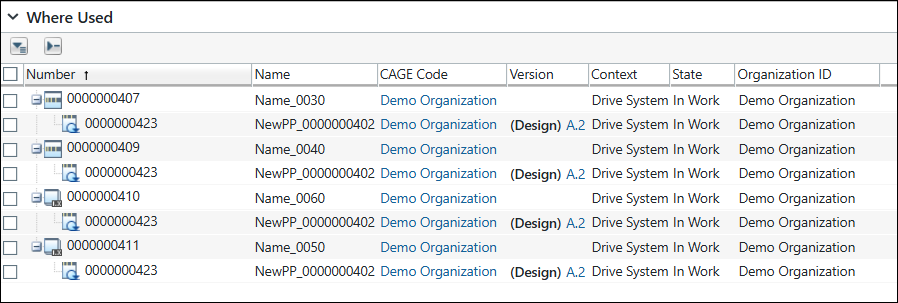
表格中的“版本”列包含最新版本信息页面的超链接。系统会在每个行项旁显示展开或折叠符号。