在 MPMLink 中映射公用分类绑定属性
要对对象进行分类,管理员必须先定义分类绑定属性。该可复用属性在可分类对象类型或其子类型上定义为带有分类约束的字符串属性。有关详情,请参阅分类绑定属性。
在某些情况下,eBOM (出现在上游视图中) 和 mBOM (出现在下游视图中) 中的某些分类绑定属性并不相同。一些分类绑定属性特定于 eBOM,而另一些分类绑定属性特定于 mBOM。但是,某些分类绑定属性在 eBOM 与 mBOM 之间是公用的。系统允许将公用分类属性从 eBOM 映射 (沿用) 到 mBOM。将公用分类属性从 eBOM 映射到 mBOM,有助于值在不同视图和不同部件类型之间保持一致。
当上游视图和下游视图中存在具有不同部件类型的部件时,可以使用 com.ptc.windchill.associativity.classification.mapping 特性来映射公用分类绑定属性。
必须将此特性连同相应的部件类型和值一起添加到 custom.site.xconf 文件中。有关详情,请参阅设置特性值和传播变更。
例如,可通过以下格式配置和添加特性:
<AddToProperty name="com.ptc.windchill.associativity.classification.mapping" value="org.rnd.DesignPart:Binding1::org.rnd.ManufacturingPart:Binding2"/>
在这种情况下,org.rnd.DesignPart 和 org.rnd.ManufacturingPart 是部件类型的内部名称。Binding1 和 Binding2 是分别分配给部件类型 org.rnd.DesignPart 和 org.rnd.ManufacturingPart 的分类绑定属性的内部名称。分类绑定属性可确保绑定上游和下游分类节点。
要点
• 创建对等链接时,"com.ptc.windchill.mpml.copyOver.create.wt.part.WTPart" value="WCTYPE|wt.part.WTPart~SCA|ALL_CLASSIFICATION_IBAS"/> 特性必须已存在于 custom.site.xconf 文件中,映射才能成功。
更新对等链接时,"com.ptc.windchill.mpml.copyOver.update.wt.part.WTPart" value="WCTYPE|wt.part.WTPart~SCA|ALL_CLASSIFICATION_IBAS"/> 特性必须已存在于 custom.site.xconf 文件中,映射才能成功。
同样,适用于不同 BOM 流程和操作的特性及 ALL_CLASSIFICATION_IBAS 值必须存在于 custom.site.xconf 文件中,映射才能成功。
• 当上游视图和下游视图中部件的部件类型相同时,无论是否指定 com.ptc.windchill.associativity.classification.mapping 特性,系统都会将公用分类绑定属性从上游映射到下游。
示例 1 - 指定命名空间详情
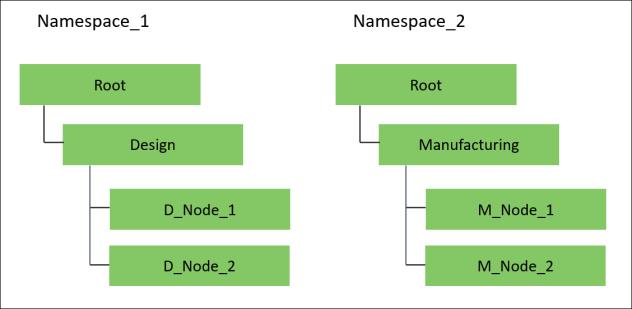
假设存在 NameSpace_1 和 NameSpace_2。以下分类节点分别位于 NameSpace_2 和 NameSpace_1 下:
1. 部件类型 DesignPart 将添加到“类型和属性管理”实用程序中的“部件”类型下。分类绑定属性 Binding_1 将添加到部件类型 DesignPart。“分类”约束将添加到属性 Binding_1。
 | 可以使用“输入命名空间”字段输入为选定的可分类类型创建的命名空间。或者,在“输入节点名称”字段中输入分支节点的内部名称。此举会将节点选择限于该分支的子节点。有关详情,请参阅分类绑定属性中的“使用绑定属性限制节点选择”部分。 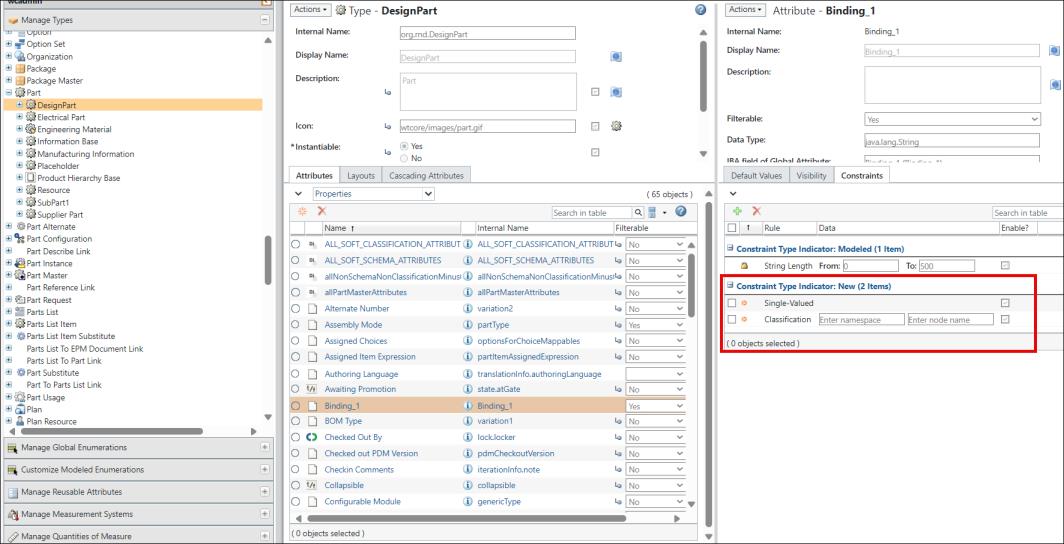 |
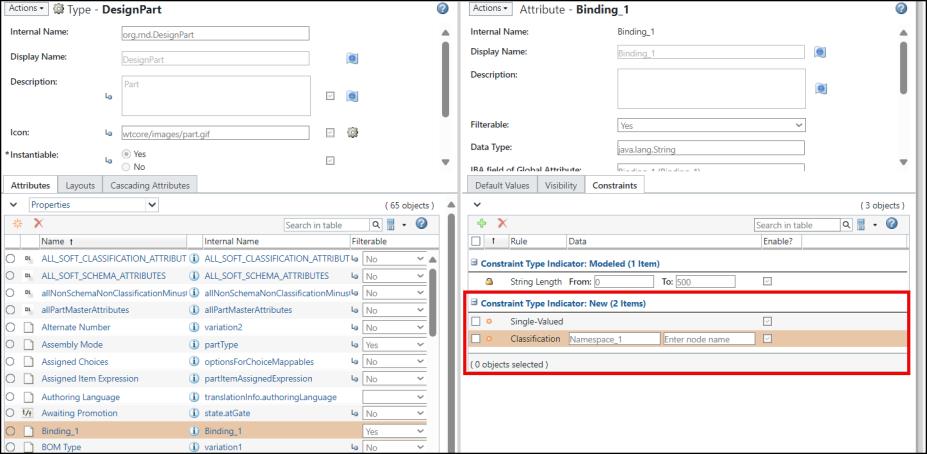
2. 在“输入命名空间”字段中,为绑定属性 Binding_1 添加值 NameSpace_1。
3. 在“类型和属性管理”实用程序中的“部件”类型下,添加部件类型 ManufacturingPart。
4. 绑定属性 Binding_2 将添加到部件类型 ManufacturingPart。“分类”约束将添加到属性 Binding_2。
5. 在“输入命名空间”字段中,为绑定属性 Binding_2 添加值 Namespace_2。
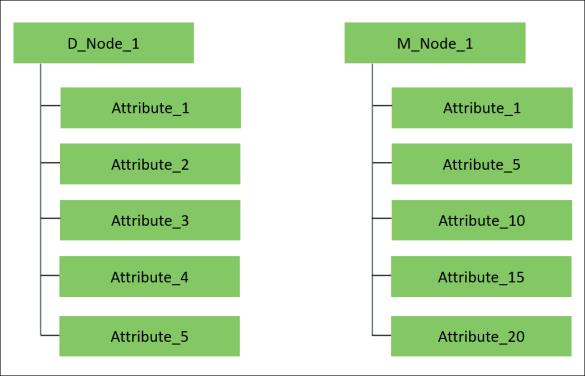
6. 以下属性将显示在节点 D_Node_1 和 M_Node_1 下。
7. 在 custom.site.xconf 文件中指定以下特性:
<AddToProperty name="com.ptc.windchill.associativity.classification.mapping" value="org.rnd.DesignPart:Binding_1::org.rnd.ManufacturingPart:Binding_2"/>
8. 创建部件类型为 DesignPart 的新部件 Part_1。创建此部件时,将绑定属性 Binding_1 的值输入为 D_Node_1。
9. 使用“在 BOM 变换器中打开”操作在 BOM 变换器中打开 Part_1。
| | 选择 Part_1 后,可以在“属性”选项卡中查看绑定属性。 |
10. 选择 Part 1 并启动“新建下游部件”操作。随即打开“新建下游部件”对话框。
11. 在“新建下游部件”对话框中,将名称添加为 Part 2,将“类型”选择为 ManufacturingPart。此外,将绑定属性 Binding_1 的值设置为 M_Node_1。
12. 创建 Part_2 后,就会映射 D_Node_1 与 M_Node_1 之间的公用属性。映射或沿用的属性为 Attribute_1 和 Attribute_5。
示例 2 - 指定命名空间和节点详情
假设存在 NameSpace_1 和 NameSpace_2。以下分类节点分别位于 NameSpace_2 和 NameSpace_1 下:
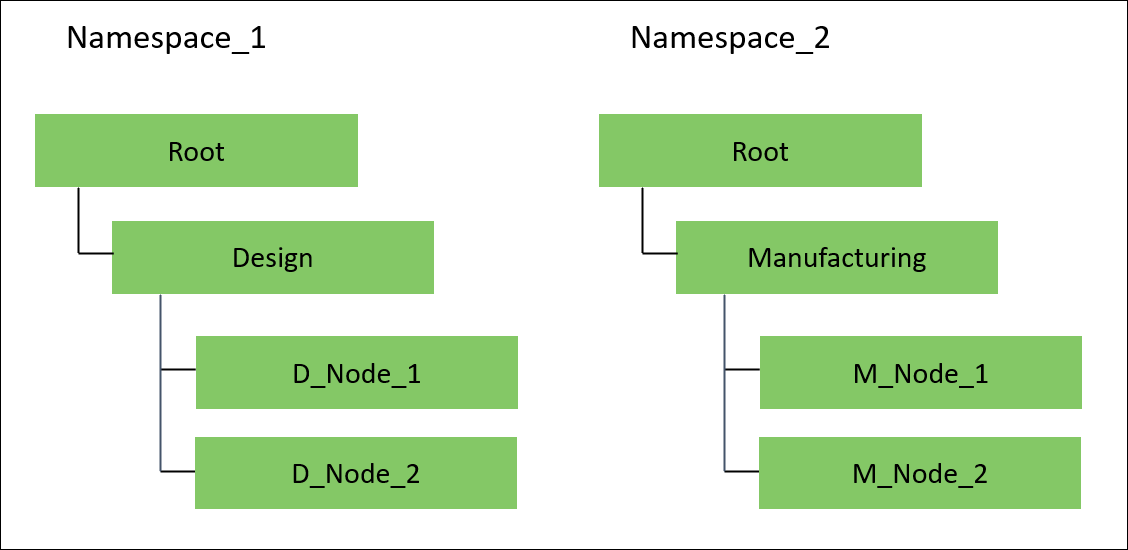
1. 部件类型 DesignPart 将添加到“类型和属性管理”实用程序中的“部件”类型下。绑定属性 Binding_1 将添加到部件类型 DesignPart。“分类”约束将添加到属性 Binding_1。
2. 在“输入命名空间”字段中,为绑定属性 Binding_1 添加值 Namespace_1。
3. 在“输入节点名称”字段中,为绑定属性 Binding_1 添加值 D_Node_1。
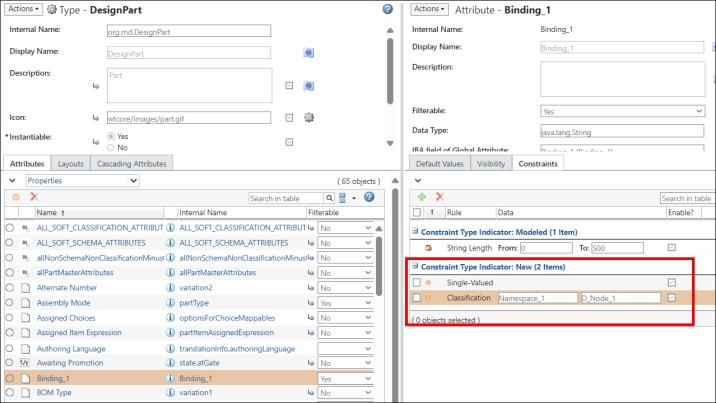
5. 在“类型和属性管理”实用程序中的“部件”类型下,添加部件类型 ManufacturingPart。
6. 绑定属性 Binding_2 将添加到部件类型 ManufacturingPart。“分类”约束将添加到属性 Binding_2。
7. 在“输入命名空间”字段中,为绑定属性 Binding_2 添加值 Namespace_2。
8. 在“输入节点名称”字段中,为绑定属性 Binding_2 添加值 M_Node_1。
9. 以下属性将显示在节点 D_Node_1 和 M Node 1 下。
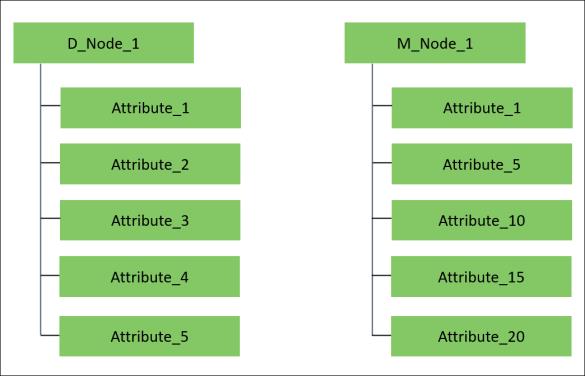
10. 在 custom.site.xconf 文件中指定以下特性:
<AddToProperty name="com.ptc.windchill.associativity.classification.mapping" value="org.rnd.DesignPart:Binding_1::org.rnd.ManufacturingPart:Binding_2"/>
11. 创建部件类型为 DesignPart 的新部件 Part_1。创建此部件时,可以看到绑定属性 Binding_1 的值已设置为 D_Node_1。
12. 使用“在 BOM 变换器中打开”操作在 BOM 变换器中打开 Part_1。
| | 选择 Part_1 后,可以在“属性”选项卡中查看绑定属性。 |
13. 选择 Part_1 并启动“新建下游部件”操作。随即打开“新建下游部件”对话框。
14. 在“新建下游部件”对话框中,将名称添加为 Part_2,然后将“类型”添加为 ManufacturingPart。创建此部件时,可以看到绑定属性 Binding_2 的值已设置为 M_Node_1。
15. 创建 Part_2 后,就会映射 D_Node_1 与 M_Node_1 之间的公用属性。映射或沿用的属性为 Attribute_1 和 Attribute_5。
示例 3 - 一个命名空间和多个节点
假设存在 NameSpace_1。下列分类节点显示在 NameSpace_1 下:
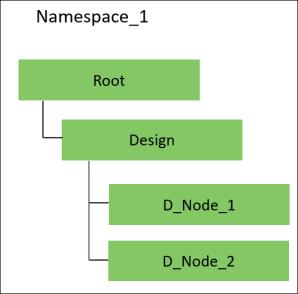
1. 部件类型 DesignPart1 将添加到“类型和属性管理”实用程序中的“部件”类型下。绑定属性 Binding_1 将添加到部件类型 DesignPart。“分类”约束将添加到属性 Binding_1。
2. 在“输入命名空间”字段中,为绑定属性 Binding_1 添加值 Namespace_1。
3. 在“输入节点名称”字段中,为绑定属性 Binding_1 添加值 D_Node_1。
4. 在“类型和属性管理”实用程序中的“部件”类型下,添加部件类型 DesignPart2。
5. 绑定属性 Binding_2 将添加到部件类型 DesignPart2。“分类”约束将添加到属性 Binding_2。
6. 在“输入命名空间”字段中,为绑定属性 Binding_2 添加值 Namespace_1。
7. 在“输入节点名称”字段中,为绑定属性 Binding_2 添加值 D_Node_2。
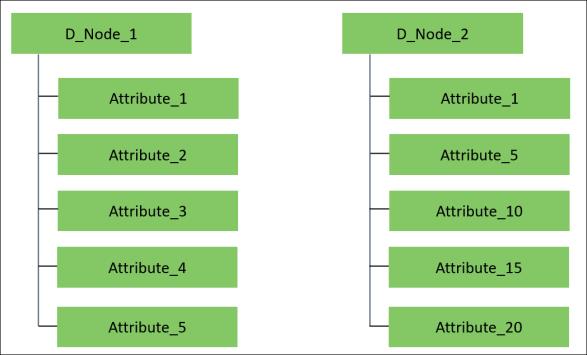
8. 以下属性将显示在节点 D_Node_1 和 D_Node_2 下。
9. 在 custom.site.xconf 文件中指定以下特性:
<AddToProperty name="com.ptc.windchill.associativity.classification.mapping" value="org.rnd.DesignPart1:Binding_1::org.rnd.DesignPart2:Binding_2"/>
10. 创建部件类型为 DesignPart1 的新部件 Part_1。创建此部件时,可以看到绑定属性 Binding_1 的值已设置为 D_Node_1。
11. 使用“在 BOM 变换器中打开”操作在 BOM 变换器中打开 Part_1。
| | 选择 Part_1 后,可以在“属性”选项卡中查看绑定属性。 |
12. 选择 Part_1 并启动“新建下游部件”操作。随即打开“新建下游部件”对话框。
13. 在“新建下游部件”对话框中,将名称添加为 Part_2,然后将“类型”添加为 DesignPart2。创建此部件时,可以看到绑定属性 Binding_2 的值已设置为 D_Node_2。
14. 创建 Part_2 后,就会映射 D_Node_1 与 D_Node_2 之间的公用属性。映射或沿用的属性为:Attribute_1 和 Attribute_5。
附加信息
• 不必为每个操作添加 com.ptc.windchill.associativity.classification.mapping 特性。只需添加一次,即可使其适用于所有场景。
例如,在 custom.site.xconf 文件中添加以下特性:
◦ <AddToProperty name="com.ptc.windchill.associativity.classification.mapping" value="org.rnd.DesignPart:Binding1::org.rnd.ManufacturingPart:Binding2"/>
◦ <AddToProperty name="com.ptc.windchill.associativity.classification.mapping" value="org.rnd.DesignPart:Binding3::org.rnd.ManufacturingPart:Binding4"/>
系统会针对所有操作 (例如“新建下游部件”、 “检测差异”、
 “同步结构”等) 考虑上述特性。
“检测差异”、“同步结构”等) 考虑上述特性。• 指定映射特性时,系统仅映射公用分类绑定属性。系统不会修改任何其他非公用分类绑定属性。
• 默认情况下,映射特性在 custom.site.xconf 文件中可用。它已被注释掉。可移除注释来使用该特性,且可根据业务需求指定绑定属性值和部件类型。
• 假设以下场景:
您已在 custom.site.xconf 文件中添加 com.ptc.windchill.associativity.classification.mapping 特性及其值和部件类型。
对公用分类绑定属性和非公用分类绑定属性的值进行了编辑。使用了 “检测差异”或“同步结构”操作。在此场景中,系统会在相应对话框中显示有差异的公用分类绑定属性。公用分类绑定属性的状态为“自动”。
“检测差异”或“同步结构”操作。在此场景中,系统会在相应对话框中显示有差异的公用分类绑定属性。公用分类绑定属性的状态为“自动”。相关主题