Microsoft Outlook 集成
您可以使用 Windchill Desktop Integration for Microsoft Outlook 执行以下任务:
• 通过消息内容创建 Windchill 文档。
• 通过 Microsoft Outlook 电子邮件附件创建 Windchill 文档。
• 排期 Windchill 会议。
 |
• Windchill 会议仅适用于 Windchill ProjectLink 用户。
• 不支持新的 Microsoft Outlook for Windows 1.2025.430.200 版本。
|
通过消息内容和附件创建文档
可通过 Microsoft Outlook 电子邮件附件创建一个或多个 Windchill 文档。
|
1. 双击电子邮件消息以在新窗口中将其打开。在操作功能区中选择 Windchill 选项卡: 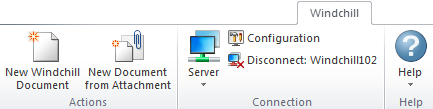 2. 选择以下操作之一: ◦ “新建 Windchill 文档”- 打开“新建文档”窗口。在此,您可以从消息内容创建新文档。文档将以 Microsoft Outlook 消息格式  (.msg) 上传。有关详情,请参阅使用 DTI 创建文档。 (.msg) 上传。有关详情,请参阅使用 DTI 创建文档。
|

排期 Windchill 会议
有关 Windchill 会议的详情,请参阅会议。
1. 打开您的 Outlook 日历,然后选择“新建约会”或“新建会议”。
2. 在操作功能区中选择 Windchill 选项卡:
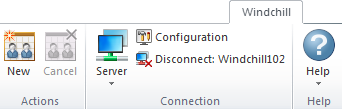
3. 单击“新建会议”图标  。
。
。4. 在“新建会议”窗口中,使用“上下文”下拉菜单选择要创建会议的上下文。根据需要,单击“查找”图标  ,搜索项目。单击“下一步”。
,搜索项目。单击“下一步”。5. 在“设置属性”步骤中完成以下字段:
属性 | 说明 | ||
|---|---|---|---|
类型 | 定义会议类型,例如“标准”- 标准会议在指定地点以面对面形式举行,或通过电话会议形式举行。 | ||
主题 | 输入会议的名称。 | ||
日期和时间 | 单击日历图标  以导航至您想召开会议的日期。使用下拉菜单提供会议开始的具体时间。 以导航至您想召开会议的日期。使用下拉菜单提供会议开始的具体时间。 | ||
持续时间 (分钟) | 输入会议的预计持续时间。 | ||
电话会议的电话号码 | 输入参与者需要拨入的号码。 | ||
电话会议信息 | 提供拨入会议的参与者所需的所有补充信息,例如密码或电话会议主持人的名字。 | ||
会议地点 | 输入举行会议的会议室名称或编号。
| ||
议程 | 提供一份简要会议议程,该议程将包含在发送给参与者的电子邮件通知正文中。您还可以使用该信息生成议程报告。有关详情,请参阅会议议程。 |
会议属性可以在会议信息页面上进行查看,还会列在发送给会议参与者的电子邮件通知中。编辑现有会议的详情时,向会议参与者发送通知,其中列有修订后的属性。
单击“下一步”。
|
6. 在“选择参与者”步骤下,可以选择将被邀请参与会议的各个用户、组及组织。
 图标。有关详情,请参阅
7. 在“确定会议对象”步骤下,可以选择 Windchill 对象作为会议的讨论焦点或补充信息。
8. 单击“完成”,创建会议。
创建新会议时,会向所有参与者发送一个电子邮件通知,该通知显示会议的详情并链接至会议信息页面。
 图标。有关详情,请参阅