查询构建器的柔性变更链接
范围/适用性/假设
此信息的范围旨在概述有关创建用于显示柔性变更关联的查询构建器报告方面的建议。
预期结果
此信息的预期结果旨在帮助提供有关如何创建使用柔性变更链接显示柔性变更关联的报告模板的信息。
解决方案
新链接类型可用于支持使用柔性变更链接的关联变更对象的查询构建器报告模板。
必备知识
要完成此流程,必须了解以下内容:
• 柔性变更链接
• 关联变更对象
• 报告模板
• 变更对象
解决方案元素
|
元素
|
类型
|
说明
|
|---|---|---|
|
wt.change2.FlexibleChangeLink
|
类
|
两个 FlexibleChangeItem 对象之间的柔性关联的抽象链接。FlexibleChangeItem 对象包括问题报告、超差、变更请求和变更通告。
|
|
wt.change2.ChangeProcessLink
|
类
|
两个 FlexibleChangeItem 对象之间的柔性流程关联的链接。
|
|
wt.change2.ChangeReferenceLink
|
类
|
两个 FlexibleChangeItem 对象之间的柔性参考关联的链接。
|
过程 - 创建用于显示柔性变更关联的报告模板
创建新报告
可通过以下步骤创建新报告。此报告显示通过变更流程链接来链接至变更请求的所有问题报告。
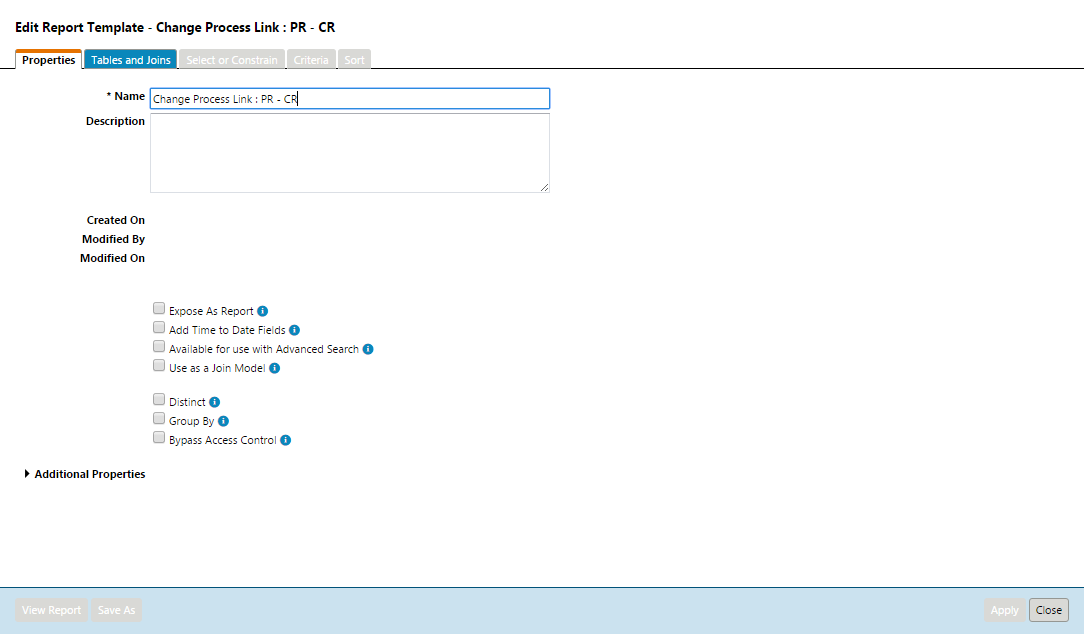
2. 单击“新建报告模板”。在“特性”选项卡中,为模板指定一个名称。
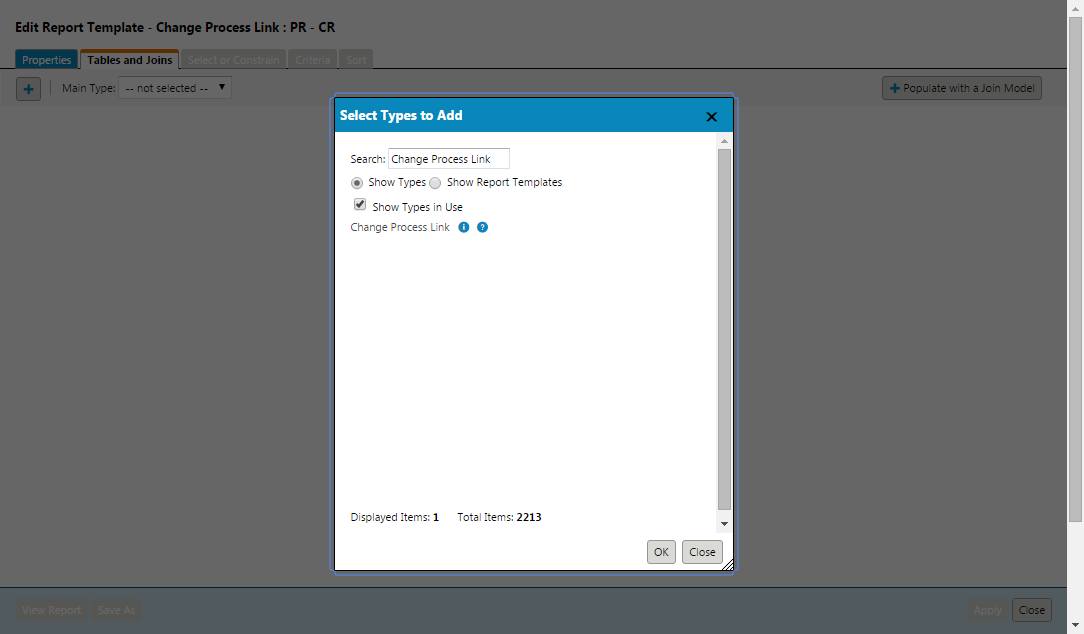
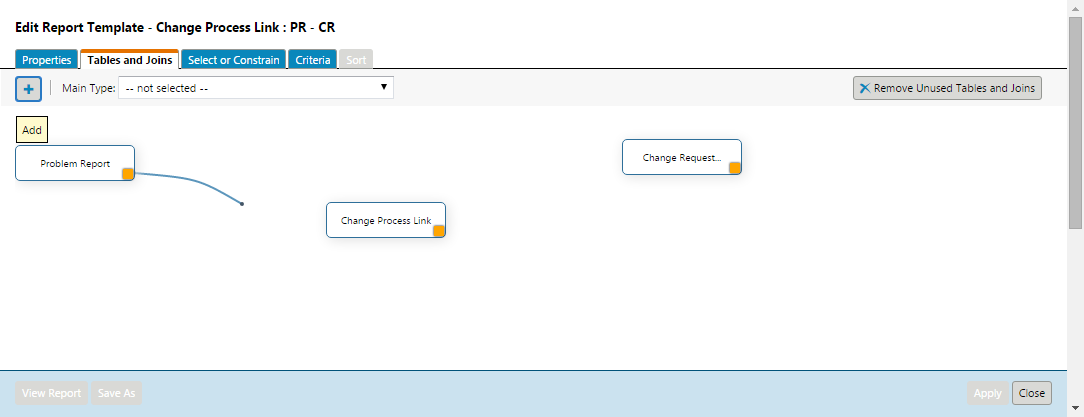
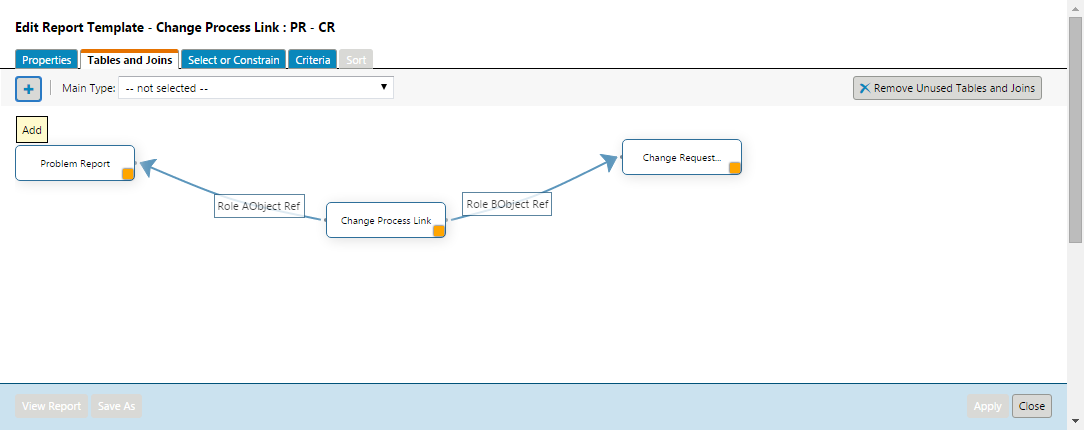
3. 选择“表格和联接”选项卡。单击“添加”按钮。搜索并选择“变更流程链接”,然后单击“确定”。
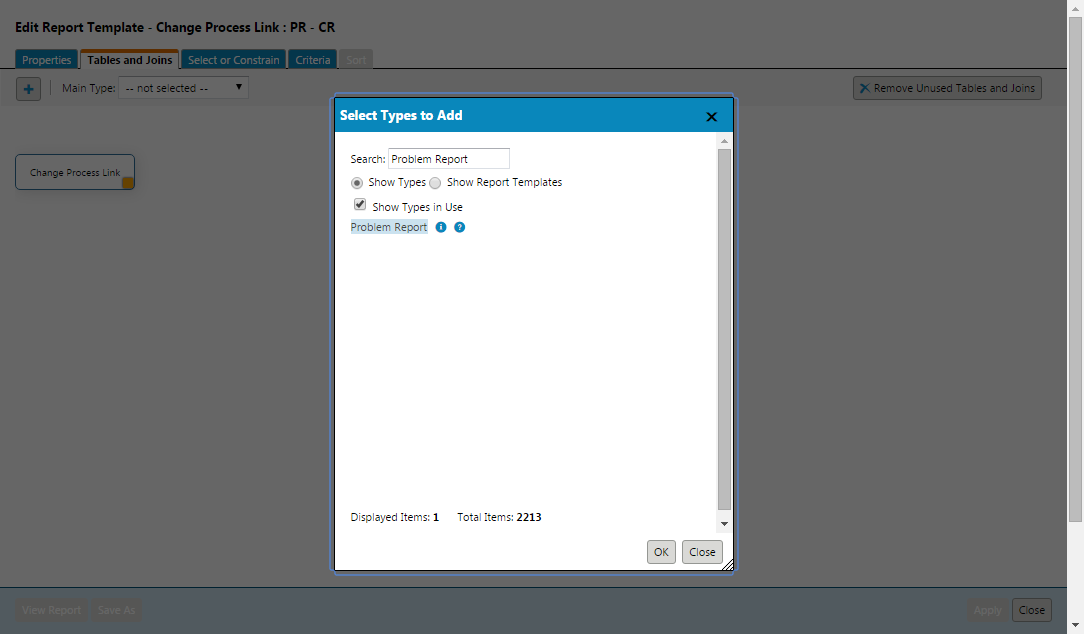
4. 再次单击“添加”按钮,这次选择“问题报告”,然后单击“确定”。
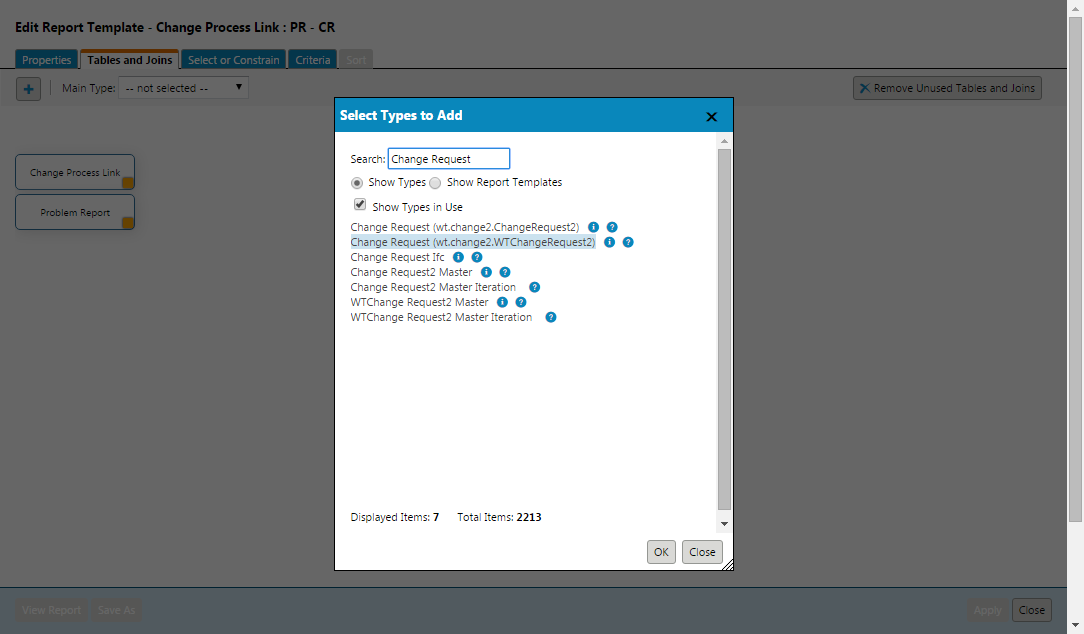
5. 再次单击“添加”按钮,这次选择“变更请求”,然后单击“确定”。
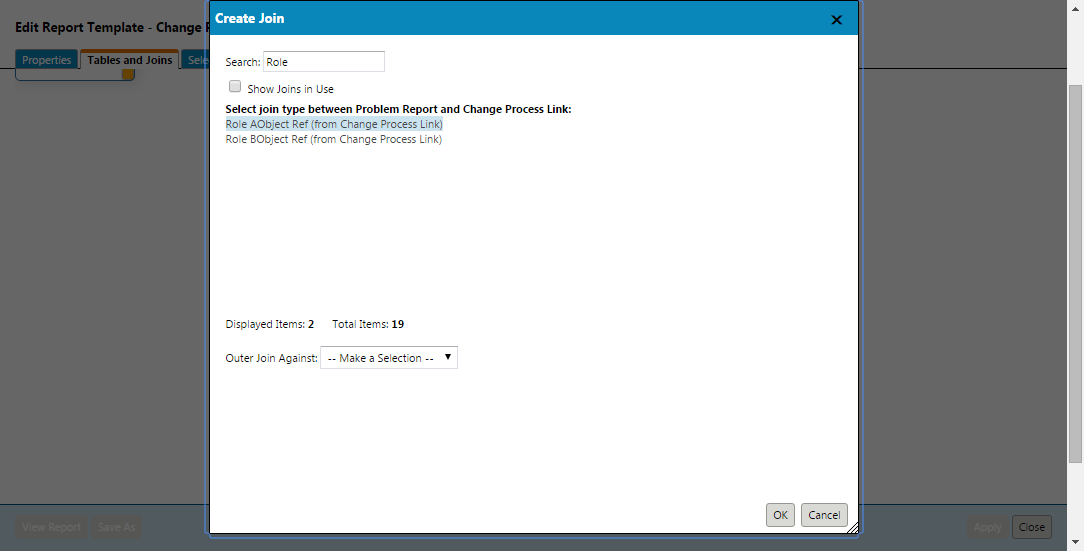
6. 单击并按住“问题报告”框右下角的黄色框。将其拖放到“变更流程链接”框上。随即打开“创建联接”向导。
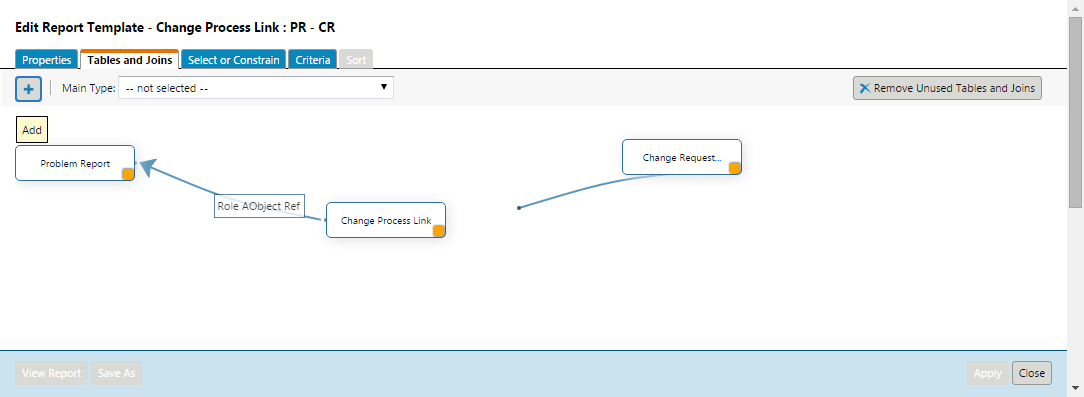
7. 选择 Role AObject Ref (from Change Process Link),然后单击“确定”。
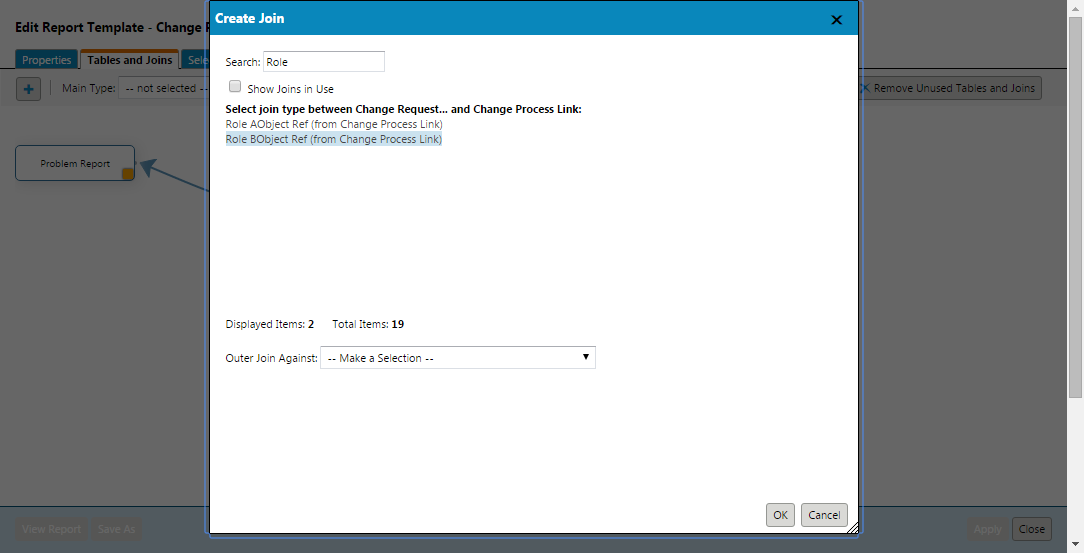
8. 在变更请求和变更流程链接之间创建另一个联接。
9. 选择 Role BObject Ref (from Change Process Link),然后单击“确定”。
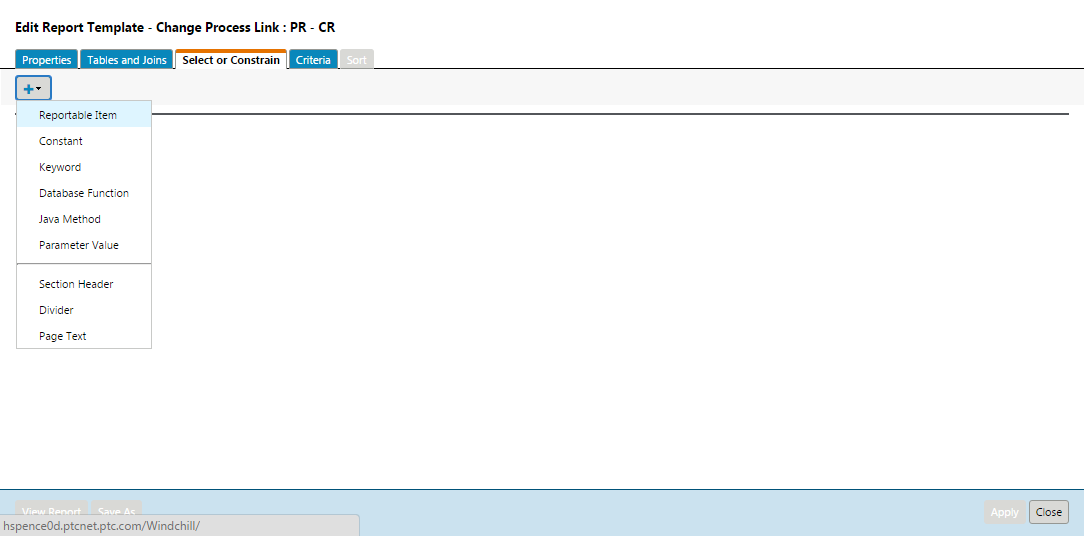
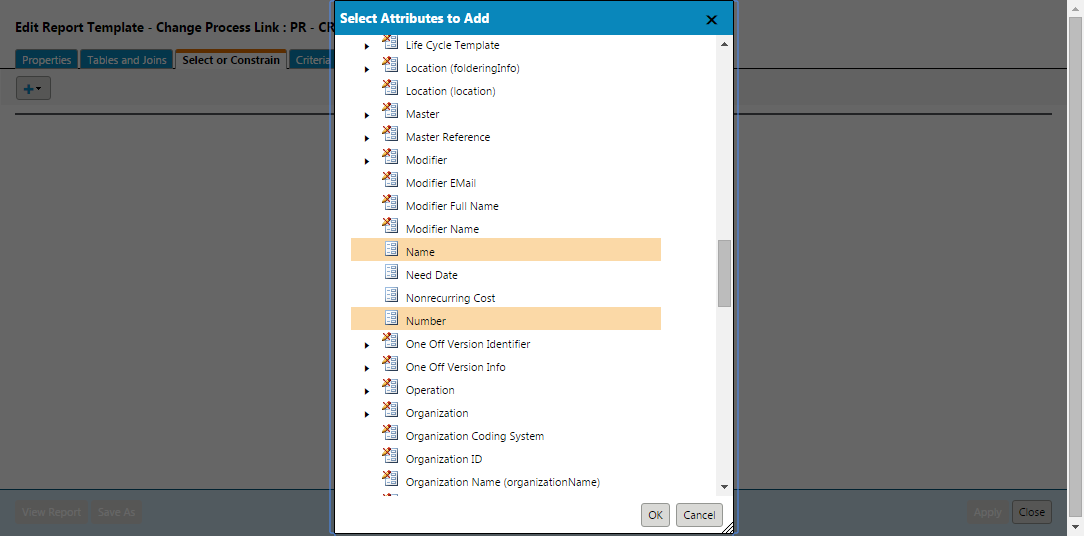
10. 切换到“选择或约束”选项卡。单击左上角附近的添加下拉框。选择“可报告项”以获得“选择要添加的属性”弹出窗口。
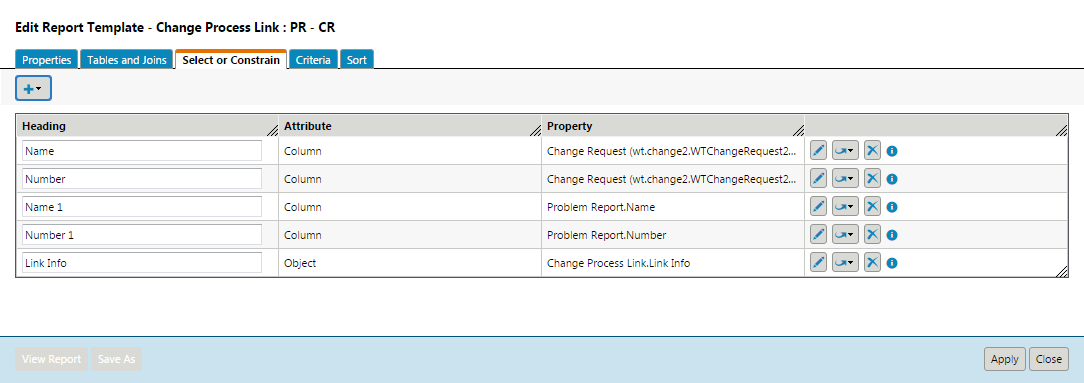
11. 添加要显示在报告中的列。
12. 单击“应用”,然后选择“查看报告”。
13. 单击“生成”按钮。
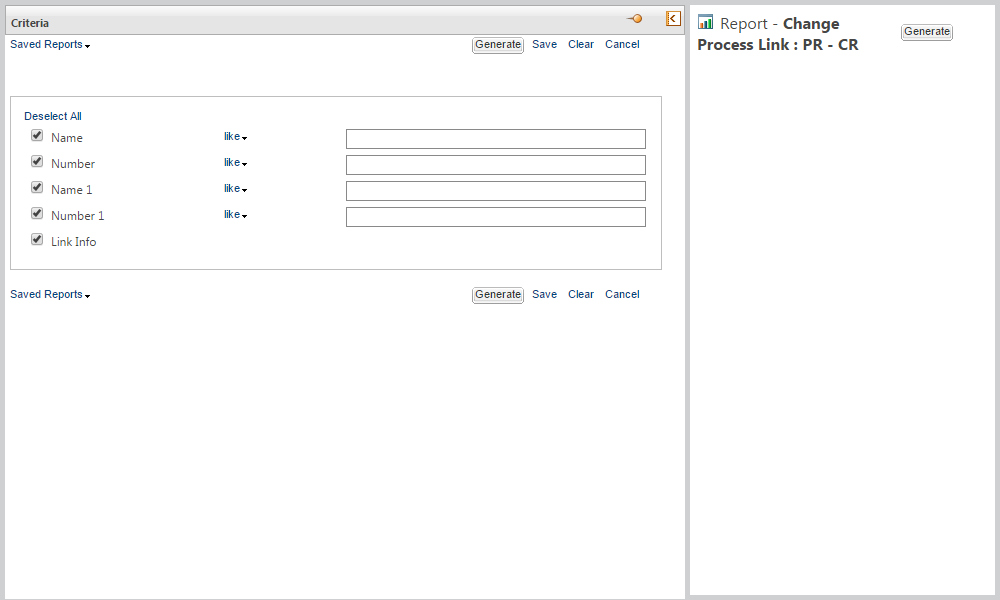
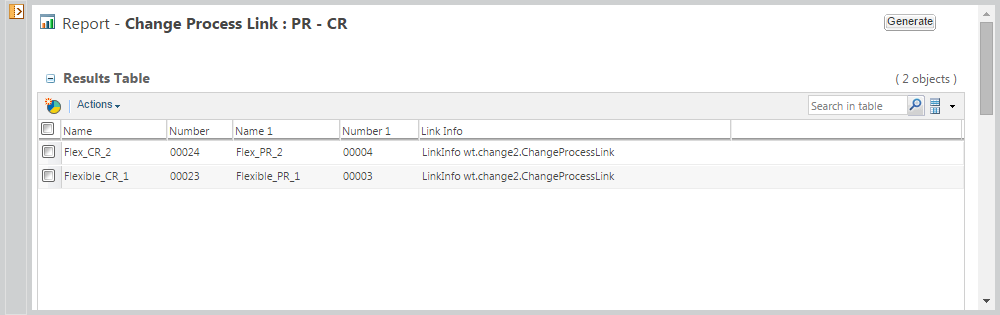
显示变更参考链接的报告
创建此报告模板时,请按照上述步骤进行操作,但选择“变更参考链接”表格,而不是“变更流程链接”表格。
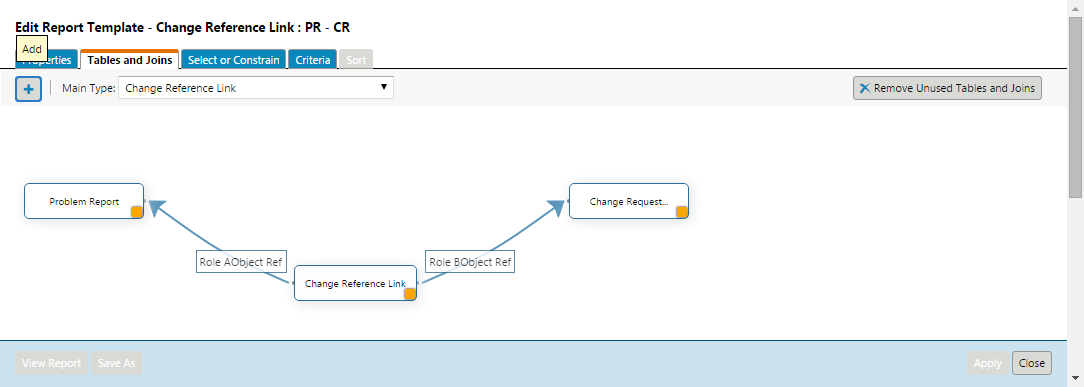
通过使用柔性变更关联来显示变更流程链接和变更参考链接的报告
创建此报告模板时,请按照上述步骤进行操作,但选择“柔性变更关联”表格,而不是“变更流程链接”表格。
