“文档”选项卡
打开红线后,可以在红线结构窗格中查看“文档”选项卡。“文档”选项卡对 BOM 红线部件 (即根部件) 和具有 BOM 红线的选定子项部件可见。
在“文档”选项卡中,只能查看与部件关联的文档。将显示下列类型的文档关联表格:
• “说明方文档”- 显示选定部件的版本特定文档视图。可以根据需要添加或移除文档。
• “参考文档”- 显示选定部件关联的文档。可以根据需要添加或移除文档。
• “CAD/动态文档”- 显示用来表示选定部件 CAD 装配结构元素的文档的只读视图。
 |
不能在“CAD/动态文档”的文档关联表格中执行添加或删除条目等操作。
|
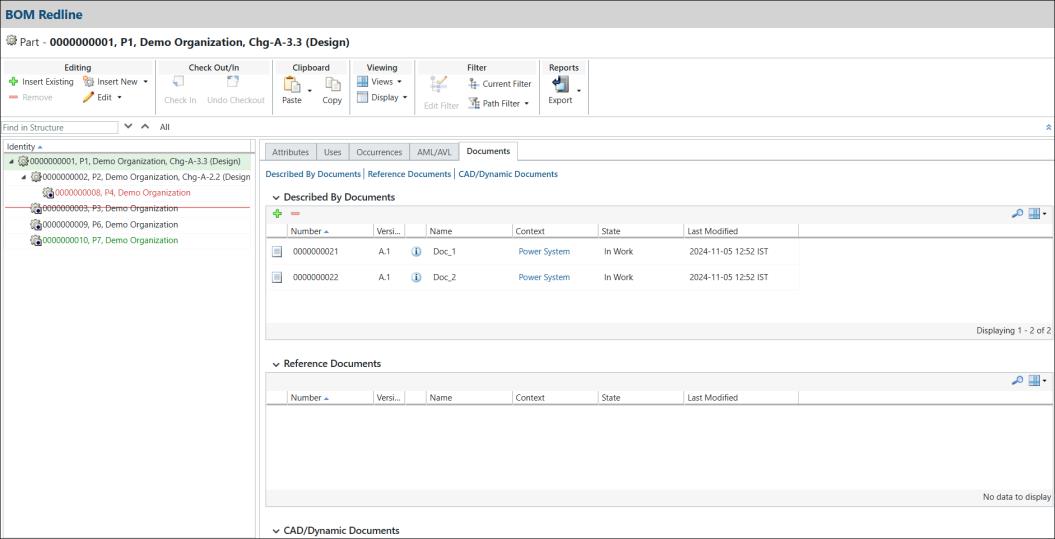
下面的表格和各部分介绍红线中的“说明方文档”。
Windchill 中的“说明方文档”类型的文档在 Windchill 部件结构中保持不变,即使对部件进行修订后也是如此。
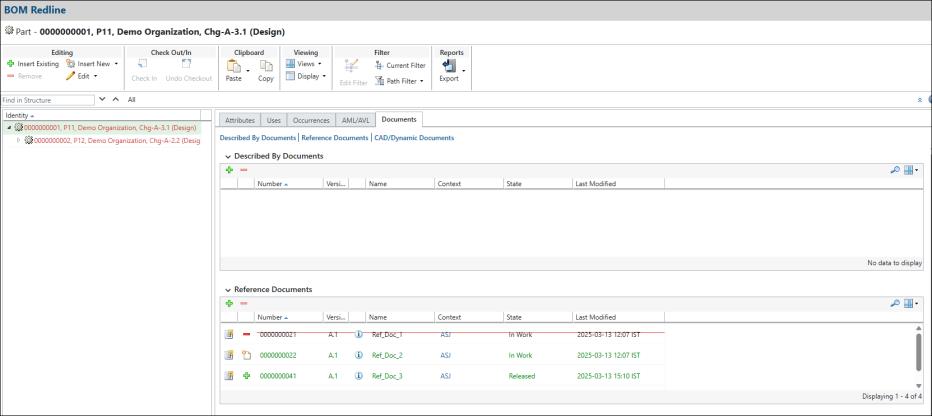
“参考文档”类型的文档在 Windchill 部件结构中保持不变,即使对部件进行修订后也是如此。
在选择红线后,“文档”选项卡会提供文档的名称、编号、版本、上下文、状态和上次修改日期等信息。使用此选项卡可执行以下操作:
• 查看关联文档的属性信息。
• 将已存在或新的“说明方文档”和“参考文档”添加到 BOM 红线,或添加到具有 BOM 红线的选定子项部件。
• 从 BOM 红线或具有 BOM 红线的选定子项部件中移除“说明方文档”和“参考文档”。
下表介绍可针对“文档”选项卡下的“说明方文档”和“参考文档”执行的操作。
操作 | 图标 | 说明 | ||
|---|---|---|---|---|
插入现有的 |  | 将现有文档与 BOM 红线部件以及具有 BOM 红线的选定子项部件相关联。有关详情,请参阅插入文档。
| ||
移除选定的 |  | 从 BOM 红线部件或从具有 BOM 红线的选定子项部件中移除选定的“说明方文档”或“参考文档”。
|
属性说明
下表介绍“文档”选项卡上的默认表格视图中显示的文档属性。
属性 | 说明 | ||
|---|---|---|---|
变更指示符 | 与基本对象进行比较时的变更类型。“变更指示符”列预设不可用。
| ||
编号 | 文档的唯一数字标识符。 | ||
版本 | 文档的修订版本和小版本。 | ||
名称 | 文档的文本标识符。 | ||
上下文 | 用于存储对象的上下文,如“产品”、“存储库”或“项目”。 | ||
上次修改时间 | 最后检入对象的日期和时间。 |
“文档”选项卡的变更指示符
变更指示符会汇总在比较基本对象与红线时所做变更的类型。下表介绍“变更指示符”列的图标和说明:
指示符 | 图标 | 说明 |
|---|---|---|
空白 | 表示文档未修改。 | |
插入新的 |  | 表示插入未发布的现有文档或新创建的文档。 |
插入现有的 | | 表示将现有已发布文档插入到红线结构中。 |
移除 | | 表示从红线结构中移除文档。 |
用例 - 与文档关联的部件的“还原”操作
“还原”操作不会还原与文档相关的变更。
以下面的红线结构树为例,父项红线 Part, Chg-A-1.1 的组织中包含以下子项部件:
• Part, Chg-A-1.1
◦ Part1
◦ Part2, Chg-A-2.1 (与 Doc_1 文档关联)
◦ Part3
◦ Part4, Chg-A-2.5 (与 Doc_3 文档关联)
◦ Part5, Chg-A-2.8
子项部件 Part2, Chg-A-2.1、Part4, Chg-A-2.5 和 Part5, Chg-A-2.8 也是红线。子项部件 Part2 和 Part4 分别与 Doc_1 和 Doc_3 文档关联。
如果对子项部件 Part5, Chg-A-2.8 进行某些变更 (比如修改部件使用关系、属性、具体值以及将文档 Doc_5 添加到子项部件),然后执行“还原”操作,可以观察到以下情况:
• 对部件使用关系、属性和具体值的变更将恢复为其原始状态。
• “文档”选项卡仍会显示 Doc_5,因为变更未还原。
红线结构树中生成的可视突出显示 Part5, Chg-A-2.8 仍为红色。在“文档”表格中,即使执行“还原”操作后,Doc_5 仍保持绿色,这是因为 Doc_5 未还原。
| | 红线结构树节点中的颜色可能会更改为黑色,这表示没有任何变更,这是因为所有修改均已还原。但是,即使还原使用关系变更,红线结构树节点可能仍会指示变更,这是由于与版本属性、文档和 AML/AVL 相关的非还原修改造成的。 |
相关主题