配合使用变更管理 BOM 红线标记与变更意图
本主题介绍“修订”、“新建”和“另存为”变更意图的行为和用法,其中涉及如何在变更流程中分配各个意图。本主题还说明“另存为”和“新建”变更意图的闭环变更管理流程,其中涉及变更计划、变更实施、变更发布和任何发布后活动等一些关键阶段。
下表概述 Windchill 中不同类型的变更意图、其各自的源和所需操作。
|
变更意图
|
BOM 红线创建的源
|
用于应用变更意图或红线的操作
|
|---|---|---|
|
修订
|
最新的“已发布”前置修订版本
|
修订
|
|
另存为
|
特定版本中的源部件
|
应用变更意图
|
|
新建
|
初始修订版本和小版本中的新部件
|
应用变更意图
|
“修订”变更意图
根据部件的最新“已发布”前置修订版本创建 BOM 红线时,使用“修订”变更意图。“已发布”的定义由系统配置决定。分配此意图时,必须针对变更任务执行“修订”操作来应用 BOM 红线。任何标有“修订”变更意图且与 BOM 红线关联的受影响对象都必须遵循特定的操作路径。这需要针对变更任务执行“修订”操作以将红线应用于“产生的对象”表格。由此确保跟踪和实施变更方式的一致性,强化闭环变更管理流程的结构化特性。
“新建”变更意图
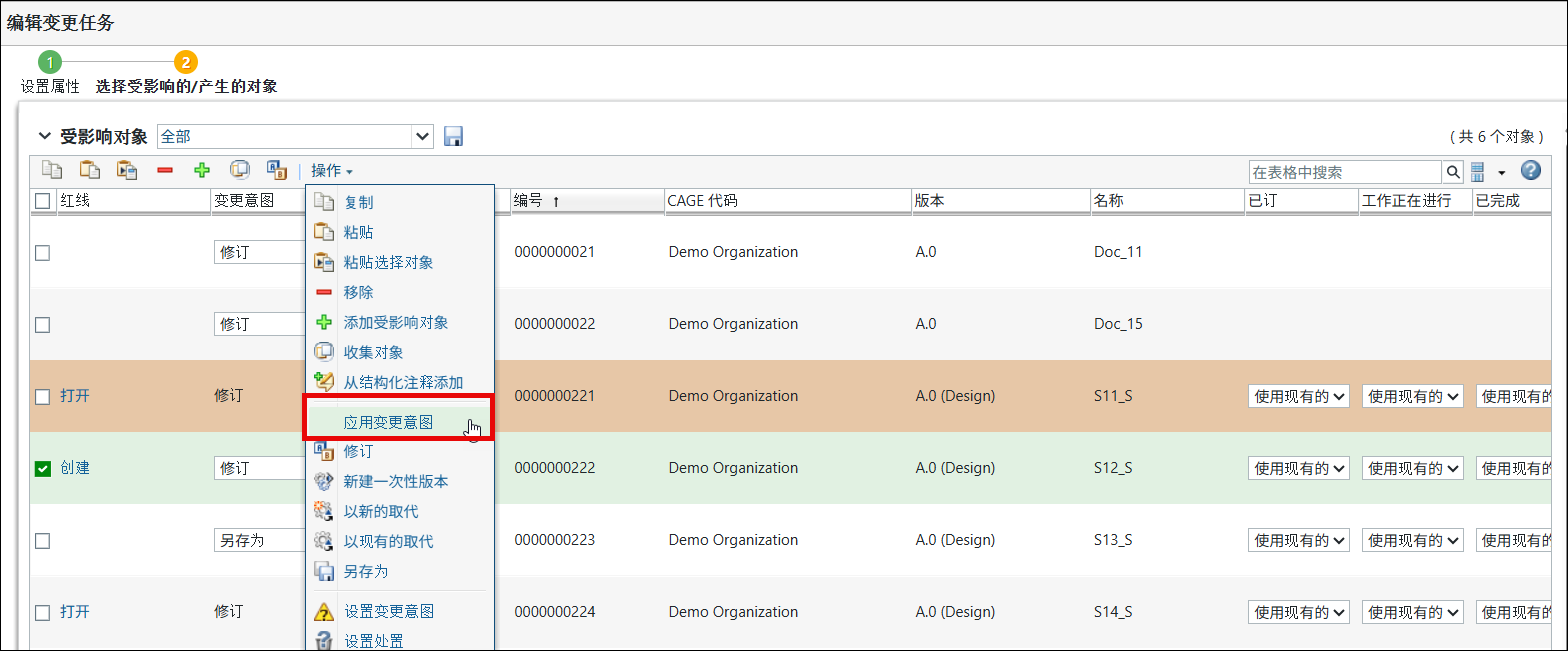
为初始修订版本和小版本中引入的新部件创建 BOM 红线时,分配“新建”变更意图。在这种情况下,BOM 红线基于新部件本身,而新部件必须在变更通告外部创建,且使用查找、粘贴或收集等方法添加到“受影响的对象”表格中。要将 BOM 红线应用于“产生的对象”表格,必须对变更任务执行“应用变更意图”操作。这一具体操作确保变更流程在闭环变更管理框架内遵循一致且可追溯的路径。
“另存为”变更意图
根据现有源部件的特定版本创建 BOM 红线时,分配“另存为”变更意图。用户从“受影响的对象”表格中列出的源部件”启动该操作,并提供相应的输入来定义新部件,包括“部件编号”、“组织 ID”、“部件名称”、“部件视图”、“上下文”和“文件夹位置”等属性。要将 BOM 红线应用于“产生的对象”表格,必须对变更任务执行“应用变更意图”操作。这一具体操作确保变更流程在闭环变更管理框架内遵循一致且可追溯的路径。
修改变更意图
使用 BOM 红线来修改变更意图 (尤其是“修订”、“另存为”和“新建”变更意图) 时,存在一些限制。如果受影响的对象已存在 BOM 红线,无法直接更改已分配的变更意图。要在此类情况下修改变更意图,必须执行以下步骤:
1. 删除与受影响的对象关联的现有 BOM 红线。
2. 重新分配所需的变更意图值。
3. 根据更新的意图创建新的 BOM 红线。
如果存在 BOM 红线,对变更意图的修改目前仅限于“修订”、“另存为”和“新建”意图。
使用变更意图创建红线
“另存为”变更意图 BOM 红线和“新建”变更意图 BOM 红线的创建步骤与“修订”变更意图 BOM 红线的创建步骤略有不同。
“另存为”部件
要为“另存为”变更意图部件创建红线,请执行以下步骤:
1. 使用查找、粘贴或收集方法将源部件添加到“受影响的对象”表格中。
2. 通过“另存为和创建 BOM 红线”操作,为“受影响的对象”表格中的源部件创建红线。
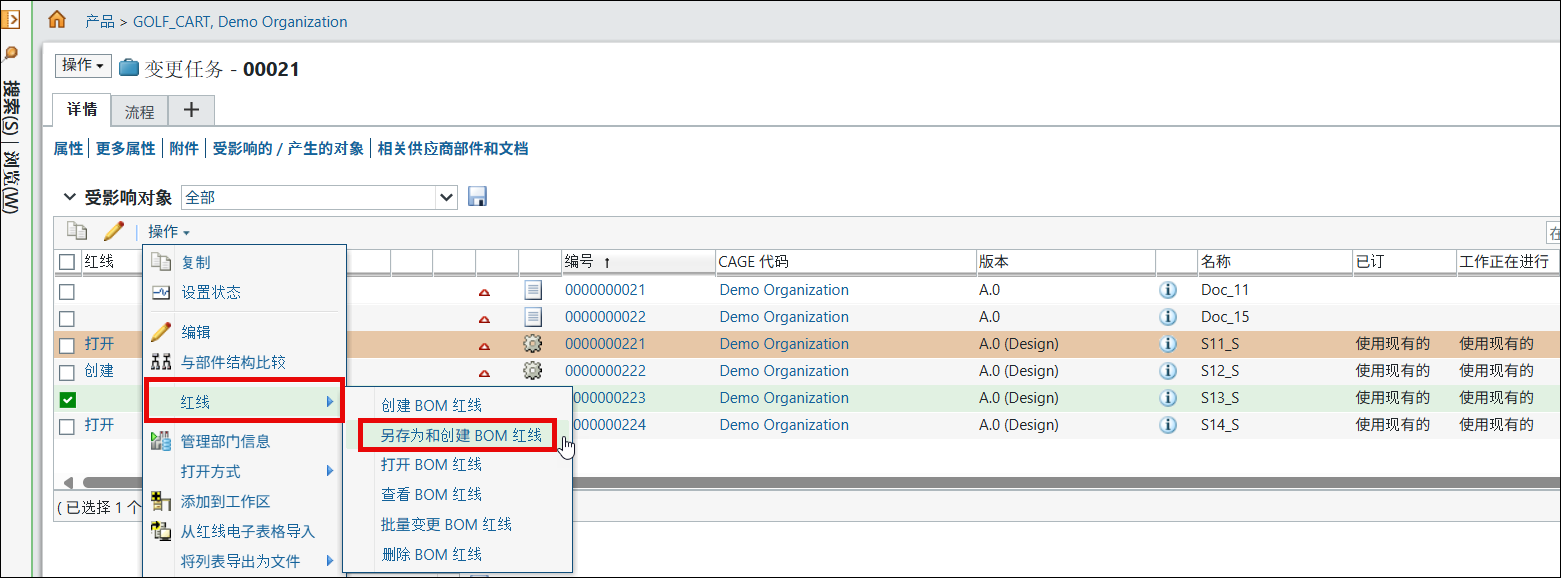
创建新部件时遵循与自动生成或手动定义的部件编号类似的配置规则。
3. 指定要创建的新部件所需的输入,例如“组织 ID”、“部件名称”、“部件视图”、“上下文”和“文件夹位置”。
您还可以按照以下步骤为“另存为”部件创建红线:
1. 在变更通告外部创建一个“另存为”部件。
2. 使用查找、粘贴或收集方法将创建的新“另存为”部件添加到“受影响的对象”表格中。
3. 通过“创建 BOM 红线”操作,为“受影响的对象”表格中的新“另存为”部件创建红线。
创建 BOM 红线后,即可像常规 BOM 红线那样打开和修改 BOM 红线。
“新建”部件
要为“新建”变更意图部件创建红线,请执行以下步骤:
1. 在变更通告外部创建一个“新建”部件。
2. 使用查找、粘贴或收集方法将创建的“新建”部件添加到“受影响的对象”表格中。
3. 通过“创建 BOM 红线”操作,为“受影响的对象”表格中的“新建”部件创建红线。
创建 BOM 红线后,即可像常规 BOM 红线那样打开和修改 BOM 红线。
将变更意图应用于新产生的对象
针对变更任务执行“应用变更意图”操作,会将变更意图应用于新产生的对象。“应用变更意图”操作可用于可能关联 BOM 红线的一个或多个“新建”部件或“另存为”部件。与 BOM 红线关联的所有数据都将应用到作为第二个小版本的“新建”部件。“新建”部件即会添加到“产生的对象”表格中。
 | 如果“变更流程内添加产生的对象”首选项设置为“禁用”或“变更上下文中的任意状态”,在这种情况下,“应用变更意图”操作可用。但是,如果该首选项设置为“变更上下文中的实施状态”,只有在变更任务或变更通告处于“实施”状态时,该操作才可见。 |
“新建”BOM 红线和“另存为”BOM 红线的主要行为
本部分概述“新建”和“另存为”BOM 红线的主要行为,着重说明在部件修改、批量变更操作和在开启红线期间处理修订版本方面,这些 BOM 红线与“修订”BOM 红线的区别。
使用开启的“另存为”和“新建”BOM 红线修改新部件
对于“新建”和“另存为”变更意图,“新建”部件是在最新迭代受影响对象 (主分支) 上的初始修订版本 (例如 A.1) 中创建的。在应用 BOM 红线之前,预期不会修改此版本。
使用批量变更操作
“另存为”和“新建”BOM 红线都是符合批量变更操作条件的候选对象。在执行这些操作期间,这些 BOM 红线遵循的规则与常规 BOM 红线相同。不过,主要区别在于“新建”和“另存为”BOM 红线不支持即时自动创建批量变更操作,而必须手动创建。
发布原始源部件的新修订版本
下面是通过单独的变更通告发布源部件或“新建”部件的新修订版本时,针对“另存为”和“新建”BOM 红线的行为说明:
• 针对“另存为”BOM红线
如果通过其他变更通告发布原始源部件的新修订版本,不会同步开启的“另存为”BOM 红线。源部件版本在“另存为”部件及其关联 BOM 红线的整个生命周期内保持不变。
• 针对“新建”BOM 红线
如果通过其他变更通告发布“新建”部件的初始修订版本,也不会同步开启的“新建”BOM 红线。新部件版本在 BOM 红线的整个生命周期内保持不变。
相关主题