Save 和 Save As (SOLIDWORKS)
默认情况下,当 SOLIDWORKS 连接到 Windchill 时,SOLIDWORKS 中的 Save  和 Save As
  命令将保存活动的 CAD 文档及其已修改的依存对象。对于使用 Save 和 Save As 命令创建的新文件,您可以指定工作区文件夹、公用区文件夹或本地文件系统中的文件夹。通过 Windchill 文件系统保存到公用区文件夹的新文件在检入前,无法供其他 Windchill 用户使用。
和 Save As 命令将保存活动的 CAD 文档及其已修改的依存对象。对于使用 Save 和 Save As 命令创建的新文件,您可以指定工作区文件夹、公用区文件夹或本地文件系统中的文件夹。通过 Windchill 文件系统保存到公用区文件夹的新文件在检入前,无法供其他 Windchill 用户使用。在 SOLIDWORKS 中,可以使用 > 命令将装配作为一个部件 (*.sldprt) 保存到 Windchill 工作区。
要执行此操作,请清除 SOLIDWORKS Save As 窗口中的以下复选框:
• Override defaults
• Preserve geometry references
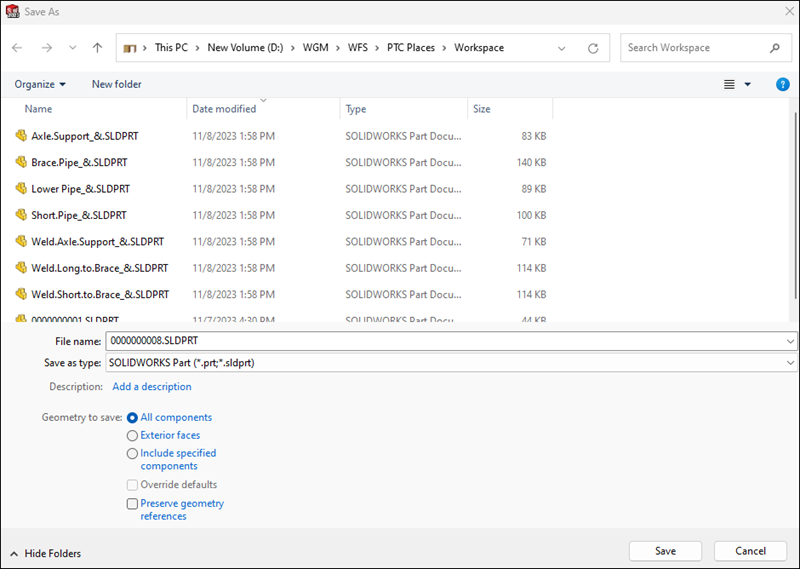
 | 在 SOLIDWORKS Save As 窗口中选择 Include specified components 时,无法将装配作为部件保存到 Windchill 工作区。 |
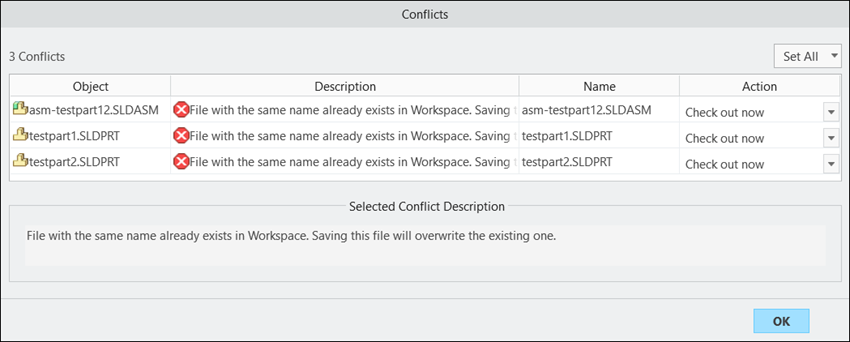
存储在 Windchill 工作区中的各个 CAD 文档都必须具有唯一名称。如果尝试使用数据库中已存在的名称保存对象,则 Conflicts 窗口将打开。此窗口用于描述冲突问题,并可让您解决这些问题。您可以在 Action 列中选择值来逐一解决冲突,也可以使用 Set All 命令来解决所有冲突。
Save As 命令允许您以不同的名称和不同的文件格式保存对象。下表显示了 Windchill Workgroup Manager for SOLIDWORKS 所支持的各种文件格式。
文件类型 | 格式 |
|---|---|
SolidWorks 零件文件 | |
文件格式 | SolidWorks 格式 |
Parasolid | Part.X_T |
IGES | Part.iges/igs |
STEP | Part.step/stp |
ACIS | Part.sat |
VDA-FS | Part.vda |
SolidWorks 装配文件 | |
文件格式 | SolidWorks 格式 |
Parasolid | Assembly.X_T |
IGES | Assembly.iges/igs |
STEP | Assembly.step/stp |
SolidWorks 绘图文件 | |
文件格式 | SolidWorks 格式 |
DWG | Drawing1.dwg |
DXF | Drawing1.dxf |
 | • 要在执行 Save 或 Save As 操作后上传模型内容,必须将“本机保存之后上传”首选项的值设置为 “是”。 • 为了避免在将 .dwg 和 .dxf 格式的 CAD 文档保存到工作区时出现上传错误,必须安装适用于 SOLIDWORKS 的 AutoCAD 适配器。 |
| | 在 SOLIDWORKS 中打开一个多级装配,并在 Windchill Workgroup Manager 中对其子装配的子对象使用工作区“另存为”和“更新父项”操作时,将仅关闭该子对象的直接父装配并将其重新打开。执行另存为操作后,将会更新装配结构中的另存为子项对象。 |
有关详情,请参阅使用工作区另存为。
有关“设置新名称”窗口的信息,请参阅设置新名称。