保存到工作区 (Creo Elements/Direct Modeling)
“保存到工作区”操作可用于保存选定对象并将数据上传至服务器端工作区。
单击 > 时,所有修改的对象都会保存到 Windchill 工作区。
要执行“保存到工作区”操作:
1. 在 Creo Elements/Direct Modeling 会话中,从“结构阅览器”中选择要保存的一个或多个对象。
2. 通过以下方式之一访问“保存到工作区”窗口:
a. 单击 > 。
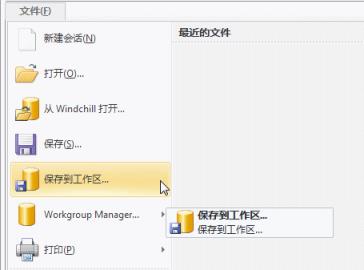
-或者-
b. 右键单击选定对象,然后从操作菜单中单击 > 。
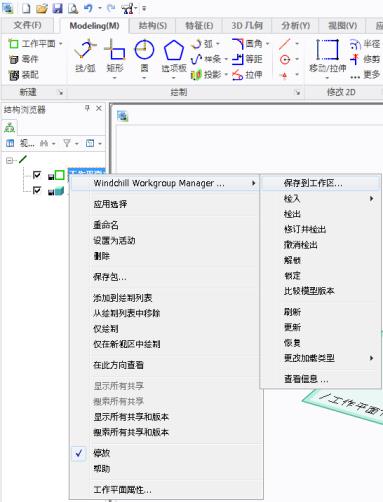
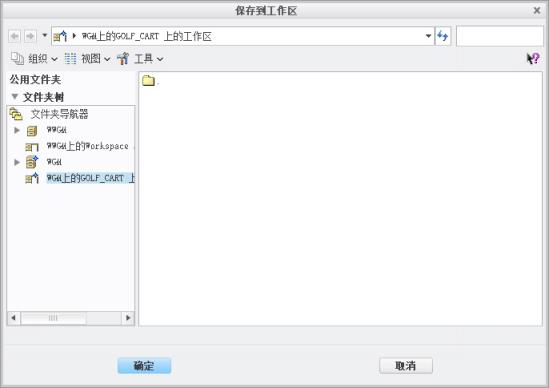
“保存到工作区”窗口随即打开。
 | 保存注释绘图时,应在会话中打开 2D 绘图及其相关的 3D 部件,以保持绘图与部件之间的链接。 |
3. 单击“确定”以将对象数据保存到上次在工作区内保存的位置。
-或者-
使用窗口中的“文件夹导航器”选择备用位置,然后单击“确定”。
自 Creo Elements/Direct Modeling 20.6.2.0 版本起,CAD 文档将以相同的发行版本保存到 Windchill。例如,在 Creo Elements/Direct Modeling 20.6.2.0 中创建的文件将在 Windchill 中另存为 Creo Elements/Direct Modeling 20.6 文件。
Creo Elements/Direct Modeling 20.6.2.0 中保存的文件无法在 Creo Elements/Direct Modeling 的任何早期版本打开。但是,文件向前兼容,即在较旧版本中保存的文件也可以在 Creo Elements/Direct Modeling 的较新版本中打开。
与 Windchill Workgroup Manager 13.0.0.0 或更高版本配合使用时,此行为适用于 Creo Elements/Direct Modeling 20.6.2.0 或更高版本。
 | • 在 Windchill 中,部件和存储库对象名称的默认长度不能超过两百 (200) 个字符。建议增加允许的字符长度,以避免在将对象导入到工作区或将部件和存储库对象保存 (上传) 至 Windchill 服务器时发生错误。 • 将 CAD 文档导入或保存到工作区时,Windchill 强制要求文件名和 SysID 都是唯一的。违反任一唯一性约束时,系统都会产生冲突,而且“冲突”窗口中将显示相应的解决方案选项。有关详情,请参阅模型标识符与保存冲突。 • 在“保存到工作区”操作进行期间,您可能会遇到以下情况: ◦ 在原生 CAD 工具操作完成之前,CAD 应用程序用户界面会被阻塞。 ◦ “工作区”页面上的 CAD 操作仍可用。 ◦ 进度指示符显示操作在后台执行。 定期检查状况以标识任何错误或故障。单击“事件管理”图标以处理错误或解决冲突。 |
在 Creo Elements/Direct Modeling 的先前版本中保存文件
可以使用以下 LISP 函数将文件保存为 Creo Elements/Direct Modeling 的先前版本格式:(sd-uwgm-set-back-version-as-default-file-version 1)
与 Windchill Workgroup Manager 13.1.2.0 或更高版本一起使用时,Creo Elements/Direct Modeling 20.8.1.0 或更高版本支持此功能。
启用 LISP 函数后,将以 Creo Elements/Direct Modeling 的先前版本格式保存所有数据。
例如,Creo Elements/Direct Modeling 20.8.1.0 版本中的文件可以保存在 20.7.x.x 版本中
| | 来自 Creo Elements/Direct Modeling 20.8.1.0 版本的文件无法直接保存在 20.6.x.x 版本中。 |
要禁用在先前版本中保存文件,请使用以下 LISP 函数:(sd-uwgm-set-back-version-as-default-file-version 0)
要检查 LISP 函数处于启用还是禁用状态,请使用:(DISPLAY (sd-uwgm-inq-back-version-as-default-file-version))