Просмотр в Creo View - Desktop или Web
Windchill предоставляет несколько действий, которые позволяют пользователю открывать цифровые данные изделия в Creo View для визуализации и подробного исследования. Некоторые из действий рассматриваются ниже.
Открытие состояния конструкции изделия или статического представления.
• Перейдите на страницу Подробно и щелкните кадр пиктограммы, чтобы открыть объект в Creo View.
• Выберите CAD-документ, деталь Windchill или любой объект Windchill и щелкните Открыть в Creo View.
• Если требуется управлять несколькими представлениями, выберите их с помощью команды > > . Затем выберите конкретное представление, которое нужно открыть в Creo View.
Чтобы открыть ведомость материалов (ведомость конструкционных материалов, производственную ведомость материалов или ведомость материалов обслуживания), выполните следующие действия.
• Перейдите к ведомости материалов.
• Выберите корневой узел или требуемый узел.
• В контекстном меню действий или в меню Действия выберите команду Открыть структуру в Creo View.
Эти действия открывают представление по умолчанию или представление ведомости материалов в Creo View. Можно выбрать, в какой платформе следует открыть представление: в Creo View Desktop или в веб-платформе с помощью настроек Визуализация.
Конфигурирование платформы просмотра по умолчанию
Пользователь или администратор может задать платформу просмотра по умолчанию с помощью настройки > . Если для настройки задано значение Да, Windchill открывается представление на указанной платформе Creo View.
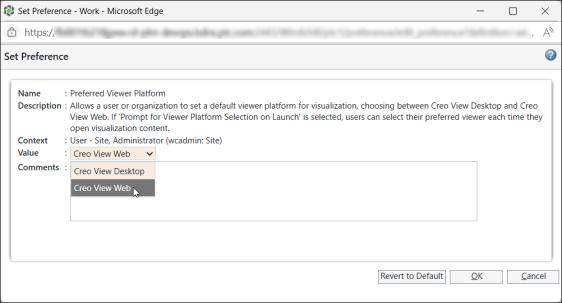
Чтобы задать, следует ли запрашивать выбор платформы просмотра визуализации, используйте настройку > .

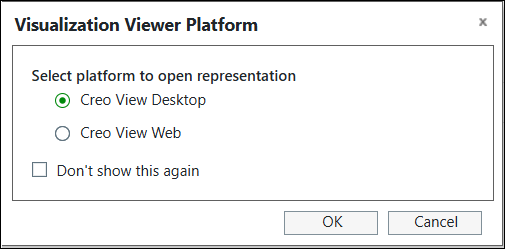
Если для настройки задано значение Да, то при каждом запуске представления с помощью действия Открыть в Creo View будут доступны опции, перечисленные ниже. Затем представление будет открыто в выбранной платформе просмотра визуализации.