Обзор главной страницы (пользовательский интерфейс следующего поколения)
 |
Классическая главная страница  - это страница, которая открывается по умолчанию при входе в Windchill. Дополнительные сведения о классической главной странице см. в разделе Обзор главной страницы в теме классического интерфейса пользователя в справочном центре. - это страница, которая открывается по умолчанию при входе в Windchill. Дополнительные сведения о классической главной странице см. в разделе Обзор главной страницы в теме классического интерфейса пользователя в справочном центре. |
Главная страница  появляется при включении переключателя Новая главная страница в правом верхнем углу классической главной страницы .
появляется при включении переключателя Новая главная страница в правом верхнем углу классической главной страницы .Щелкните  , чтобы получить информацию о Главной странице
  .
.
, чтобы получить информацию о Главной странице .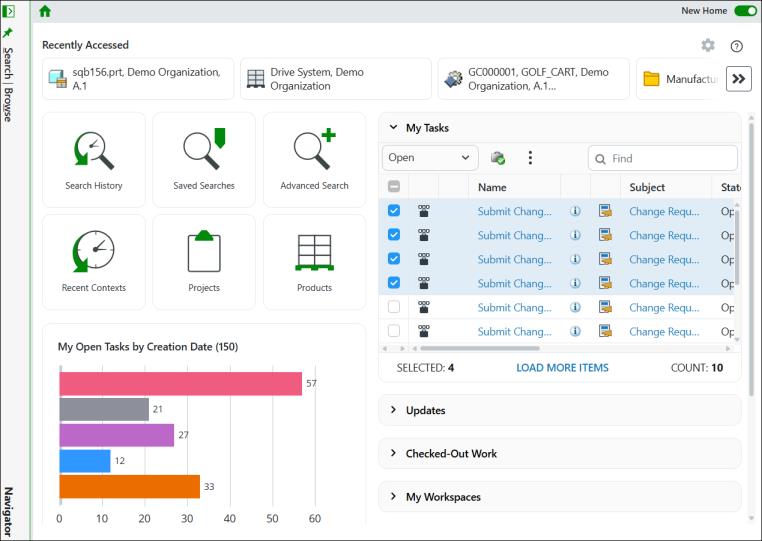
Недавно посещенные
В верхней части этой страницы доступен просмотр и выбор недавно открывавшихся элементов в разделе Недавно открывавшиеся. Последний использовавшийся элемент отображается первым, а последующие элементы следуют в порядке слева направо. Количество отображаемых элементов зависит от ширины страницы. Чтобы просмотреть следующие элементы, щелкните кнопку  рядом с последним элементом справа.
рядом с последним элементом справа.| | Для нового пользователя никакие элементы в разделе Недавно открывавшиеся не отображаются. |
Можно управлять числом недавно просмотренных элементов, отображаемых в списке  , изменяя значения в настройках Размер списка "Недавно просмотренные" и Размер списка недавно просмотренных контекстов по типу. Доступ к настройкам можно получить с помощью команды > > .
, изменяя значения в настройках Размер списка "Недавно просмотренные" и Размер списка недавно просмотренных контекстов по типу. Доступ к настройкам можно получить с помощью команды > > .| | По умолчанию системный максимум равен 25. Администратор может задать максимальное значение для настройки. Список может быть ограничен системным максимумом, установленным администратором, даже если вы ввели большее число для этой настройки. |
Информация на Главной странице  представлена на двух панелях: левой и правой.
представлена на двух панелях: левой и правой.Содержимое правой панели
На правой панели отображается информация, относящаяся к вам. По умолчанию на правой панели отображаются следующие таблицы:
• Мои задания - дополнительные сведения см. в разделе Таблица "Мои задания" (пользовательский интерфейс следующего поколения).
• Обновления - дополнительные сведения см. в разделе Таблица обновлений (пользовательский интерфейс следующего поколения).
• Взятые на изменение - дополнительные сведения см. в разделе Таблица "Взятые на изменение" (пользовательский интерфейс следующего поколения).
• Мои рабочие области - дополнительные сведения см. в разделе Таблица "Мои рабочие области" (пользовательский интерфейс следующего поколения).
| | • Дополнительные сведения о функциональных возможностях доступных таблиц данных см. в разделе Обзор главной страницы в теме классического интерфейса пользователя Windchill в справочном центре. • Дополнительные сведения о таблицах и табличных представлениях в интерфейсе пользователя следующего поколения см. в разделе Обзор таблиц и табличных представлений (пользовательский интерфейс следующего поколения). Дополнительные сведения см. в разделе классического пользовательского интерфейса Windchill Обзор таблиц и табличных представлений в справочном центре. |
Содержимое на левой панели
В верхней части левой панели находится набор кнопок быстрого доступа, с помощью которых можно выполнить обзор и получить доступ к следующим сущностям:
• История поиска, сохраненные поиски, расширенный поиск
• Последние контексты, Проекты, Изделия
Соответствующие действия описываются в таблице, приведенной ниже. Дополнительные сведения см. в разделе Обзор контекстов.
Кнопка быстрого доступа | Действие |
|---|---|
 История поиска История поиска | Открывает страницу "История поиска и сохраненный поиск" на вкладке Поиск в Навигаторе. |
 Сохраненные поиски Сохраненные поиски | Открывает страницу "История поиска и сохраненный поиск" на вкладке Поиск в Навигаторе. |
 Расширенный поиск Расширенный поиск | Открывает страницу "Расширенный поиск" на вкладке Поиск в Навигаторе. |
 Недавние контексты Недавние контексты | Открывает страницу "Недавно посещенные" на вкладке Обзор в Навигаторе. |
 Проекты Проекты | Открывает страницу "Последние проекты" на вкладке Обзор в Навигаторе. |
 Изделия Изделия | Открывает страницу "Последние изделия" на вкладке Обзор в Навигаторе. |
Столбчатая диаграмма "Мои открытые задания по дате создания"
На столбчатой диаграмме "Мои открытые задания по дате создания", расположенной под кнопками быстрого доступа, отображаются открытые задания по дате создания.
• На столбчатой диаграмме "Мои открытые задания по дате создания" отображается общее число открытых заданий в скобках рядом с заголовком.
• Различные горизонтальные полосы отображают соответствующее число открытых заданий на основе элементов легенды, доступных в стандартной функции в столбчатой диаграмме, например: от 1 до 3 месяцев, от 3 до 6 месяцев и т. д.
Число отображается справа от соответствующей полосы. Например, если есть 10 открытых заданий, которые открыты от 6 до 12 месяцев, справа от соответствующей полосы отображается число 10.
Можно также навести указатель на полосу в столбчатой диаграмме, чтобы увидеть соответствующую информацию.
• На столбчатой диаграмме всегда отображаются открытые задания независимо от представления, выбранного в таблице "Мои задания".
• Размер, заданный для таблицы в настройке > , не влияет на число открытых заданий, отображаемых на столбчатой диаграмме.
• Только при переназначении одного или нескольких заданий из таблицы "Мои задания" другому пользователю измененное число сразу отражается у соответствующей полосы.
• Если в таблице "Мои задания" нет заданий, столбчатая диаграмма не отображается, а в заголовке не указывается число.