Действие "Пользовательский выбор" на вкладке "Визуализация" окна выбора дерева PPB
На вкладке Визуализация браузера технологического процесса щелкните  Помощь при выборе > , чтобы включить действие Пользовательский выбор. Администратор может настроить критерии выбора для действия Пользовательский выбор, настроив свойство com.ptc.windchill.associativity.downstreamCustomVizSelectionObjectTypes и указав допустимые значения.
Помощь при выборе > , чтобы включить действие Пользовательский выбор. Администратор может настроить критерии выбора для действия Пользовательский выбор, настроив свойство com.ptc.windchill.associativity.downstreamCustomVizSelectionObjectTypes и указав допустимые значения.Это свойство находится в файле custom.site.xconf. Дополнительные сведения см. в разделе Задание значений свойств и распространение изменений.
При включении действия Пользовательский выбор и выборе детали на панели визуализации окна выбора дерева система выбирает узел первого уровня под подходящей деталью на пути в структуре дерева технологического процесса. Дополнительные сведения см. в следующих примерах.
Примеры
Пример 1
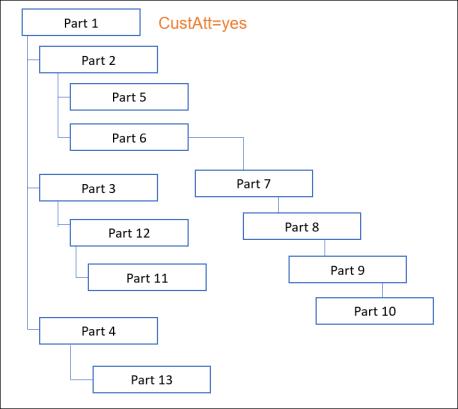
Part 5 выбирается на вкладке Визуализация окна выбора дерева браузера технологического процесса. Если Part 1 удовлетворяет критериям, заданным в свойстве, система выбирает Part 2 в структуре дерева браузера технологического процесса.
Part 11 выбирается на вкладке Визуализация окна выбора дерева браузера технологического процесса. Если Part 1 удовлетворяет критериям, заданным в свойстве, система выбирает Part 3 в структуре дерева браузера технологического процесса.
 | При использовании действия Пользовательский выбор это действие обходит структуру снизу вверх. При обнаружении детали с атрибутом, указанным в свойстве, система выбирает узел первого уровня под соответствующей деталью. |
Пример 2
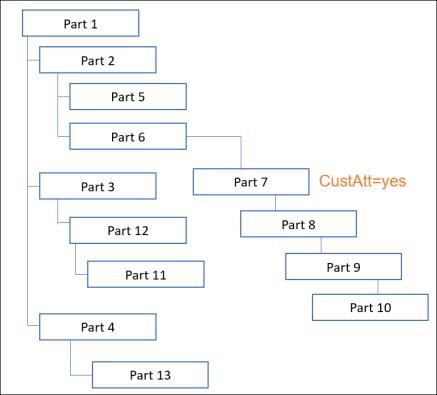
Part 10 выбирается на вкладке Визуализация окна выбора дерева браузера технологического процесса. Если Part 7 удовлетворяет критериям, заданным в свойстве, система выбирает Part 8 в структуре дерева браузера технологического процесса.
Пример 3
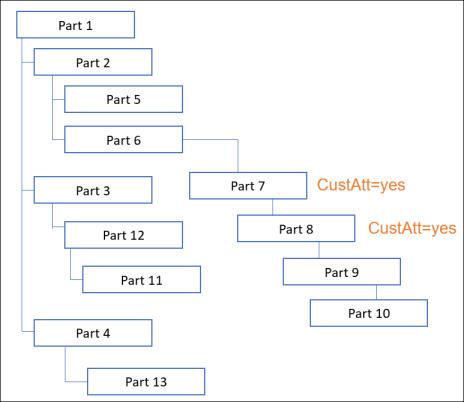
Part 10 выбирается на вкладке Визуализация окна выбора дерева браузера технологического процесса. Если Part 7 и Part 8 удовлетворяют критериям, заданным в свойстве, система выбирает Part 9 в структуре дерева браузера технологического процесса.
В свойствах можно указать следующие значения:
• Типы объектов, например WTPart1. Укажите несколько значений, разделяемых точкой с запятой (;).
• Наименование типа объекта, наименование атрибута и значение атрибута, например wt.part.WTPart|Source|Make. Укажите эти значения разделением вертикальной чертой (|). Значение атрибута должно иметь тип String.
• Комбинация первых двух сущностей, например WTPart1;wt.part.WTPart2|Source|Make.
| | Чтобы обеспечить успешную работу, укажите допустимые значения атрибутов. Обратите внимание, что в значениях атрибутов учитывается регистр. |
Дополнительные сведения см. в разделе Задание значений свойств и распространение изменений.
Конфигурирование свойств пользовательского выбора
• Указание типов объектов:
<AddToProperty name="com.ptc.windchill.associativity.downstreamCustomVizSelectionObjectTypes" value="wt.part.WTPart1; wt.part.WTPart2"/>
• Указание типов объектов с типом атрибута и значением атрибута:
<AddToProperty name="com.ptc.windchill.associativity.downstreamCustomVizSelectionObjectTypes" value="wt.part.WTPart|source|Make"/>
• При указании комбинации конфигурируйте свойство следующим образом:
<AddToProperty name="com.ptc.windchill.associativity.downstreamCustomVizSelectionObjectTypes" value=" WTPart1;wt.part.WTPart2|source|Make"/>
После конфигурирования свойства при включении действия Пользовательский выбор и выборе детали на вкладке Визуализация обход структуры дерева выполняется вверх. Выбирается дочерняя деталь первого уровня для деталей, удовлетворяющих критериям, заданным в свойстве.
Учитывайте следующую информацию, связанную с действием Пользовательский выбор:
• При выборе действия Пользовательский выбор действия Выбрать родительский элемент и Выбрать сборку первого уровня отключаются.
• Если перед закрытием браузера технологического процесса было выбрано действие Пользовательский выбор, то при открытии новой сессии браузера технологического процесса это же действие выбирается по умолчанию.
• Перед использованием действия Пользовательский выбор необходимо включить действие  > .
> .
> .Если в свойстве com.ptc.windchill.associativity.downstreamCustomVizSelectionObjectTypes указано несколько значений, обход прекращается, как только будет найдена деталь, удовлетворяющая одному из заданных значений. Например, для следующего определения свойства обход структуры останавливается, когда обнаруживается деталь, удовлетворяющая значению WTPart1:<AddToProperty name="com.ptc.windchill.associativity.downstreamCustomVizSelectionObjectTypes" value=" WTPart1;wt.part.WTPart2|source|Make"/>
Дополнительные сведения см. в разделе Задание значений свойств и распространение изменений.
Дополнительная информация
Если действия Выбрать назначаемые детали и Пользовательский выбор включены одновременно, система отдает предпочтение действию Выбрать назначаемые детали.
Рассмотрим следующую структуру детали в браузере технологического процесса:
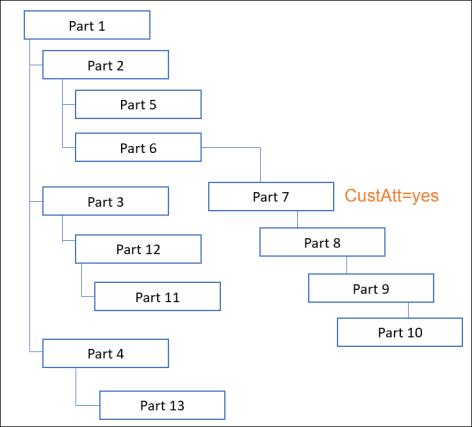
• Глобальный атрибут CusAtt создается для типа детали в утилите Управление типами и атрибутами.
• Следующее свойство с атрибутом CusAtt типа WTpart добавляется в файл associativity.properties.xconf, расположенный в папке <Windchill>\codebase\com\ptc\core\foundation\associativity\xconfs:
<AddToProperty name="com.ptc.windchill.associativity.downstreamCustomVizSelectionObjectTypes" value=" wt.part.WTPart|CusAtt|yes"/>
Убедитесь, что действия Выбрать назначаемые детали и Пользовательский выбор включены в окне выбора дерева браузера технологического процесса.
• Если выбрать Part 5 на вкладке Визуализация окна выбора дерева браузера технологического процесса, система выберет назначаемую деталь, т. е. Part 2, в структуре дерева браузера технологического процесса.
| | Если бы было включено только действие Пользовательский выбор, система выбрала бы Part 3. |
• При выборе Part 9 на вкладке Визуализация окна выбора дерева браузера технологического процесса система выберет нефантомную деталь Part 7 в структуре дерева браузера технологического процесса.
| | Система не выбирает Part 6, поскольку это фантомная деталь. Фантомные детали не могут назначаться. |