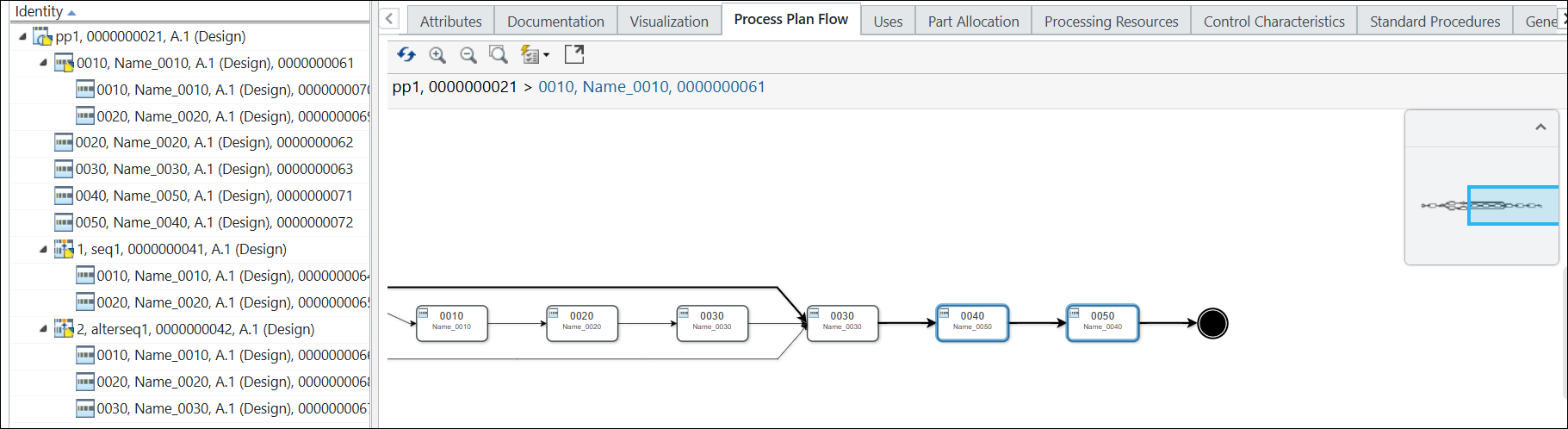
Создание графических представлений на вкладке "Последовательность операций технологического процесса"
Вкладка Последовательность операций технологического процесса обеспечивает визуальное представление структуры технологического процесса, которая может оказаться сложной для понимания только по структуре дерева. Это помогает визуализировать операции, последовательности и их взаимосвязи, облегчая назначение деталей и понимание процессов. Это представление включает в себя следующие элементы:
• Начальная точка
• Операция
• Последовательности
• Конечная точка
Учебник
В этом учебнике описано следующее:
• Создание блок-схем технологического процесса
• Такие сущности, как операции, представлены на вкладке Последовательность операций технологического процесса
Выполните следующие действия.
1. Создайте технологический процесс pp1.
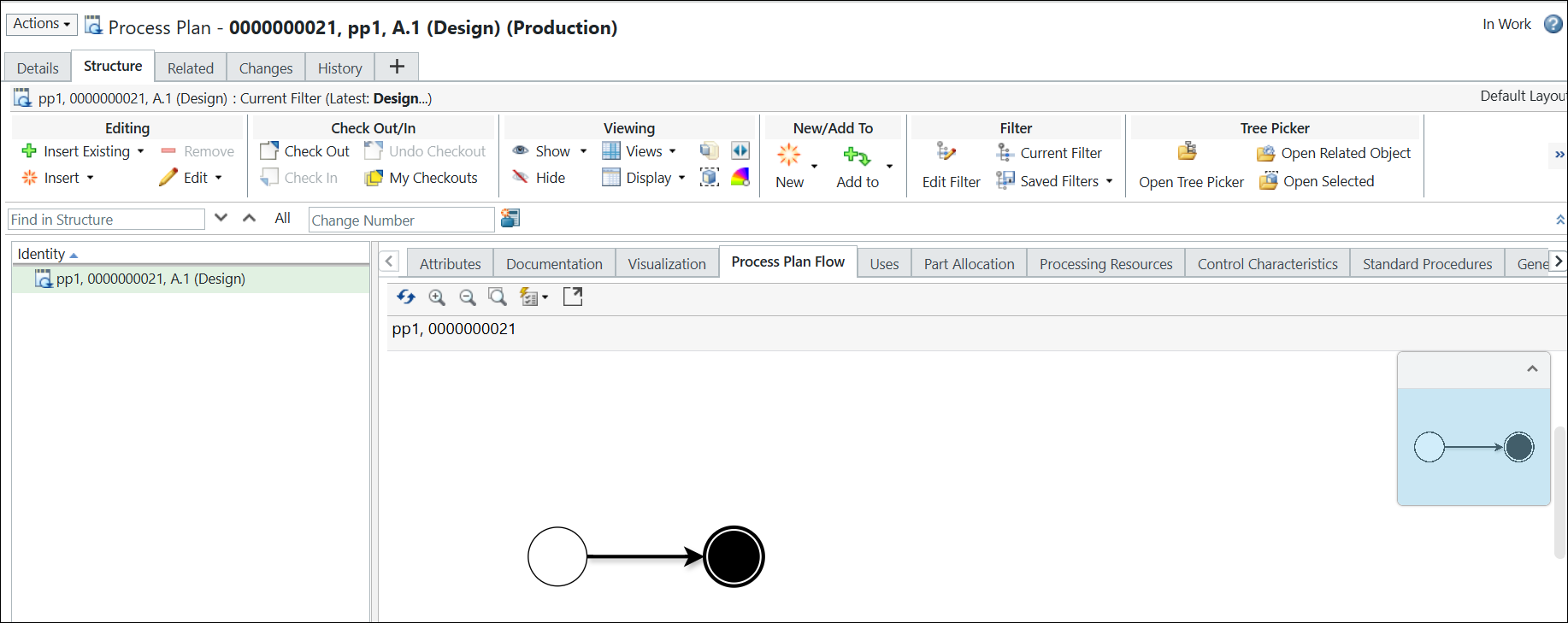
2. Откройте технологический процесс pp1 в браузере технологического процесса. На вкладке Последовательность операций технологического процесса отображается следующая структура:
3. На вкладке Последовательность операций технологического процесса выберите начальную точку. Щелкните правой кнопкой мыши и выберите команду Вставить операции.
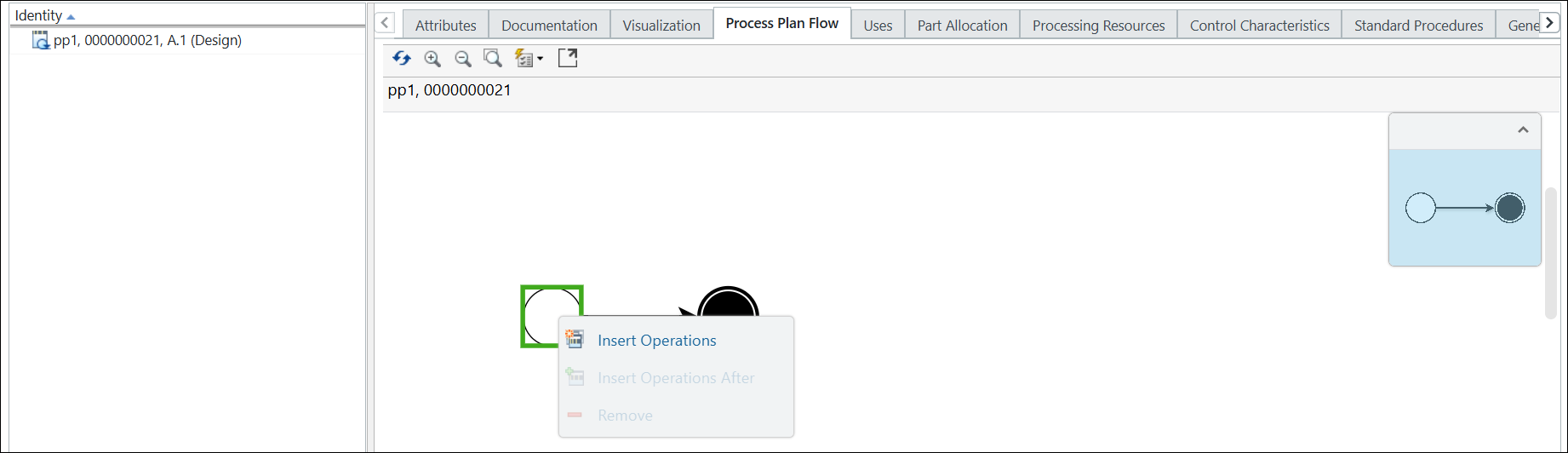
Откроется диалоговое окно Вставить операции.
4. Введите количество операций, которые требуется создать. Например, 3.
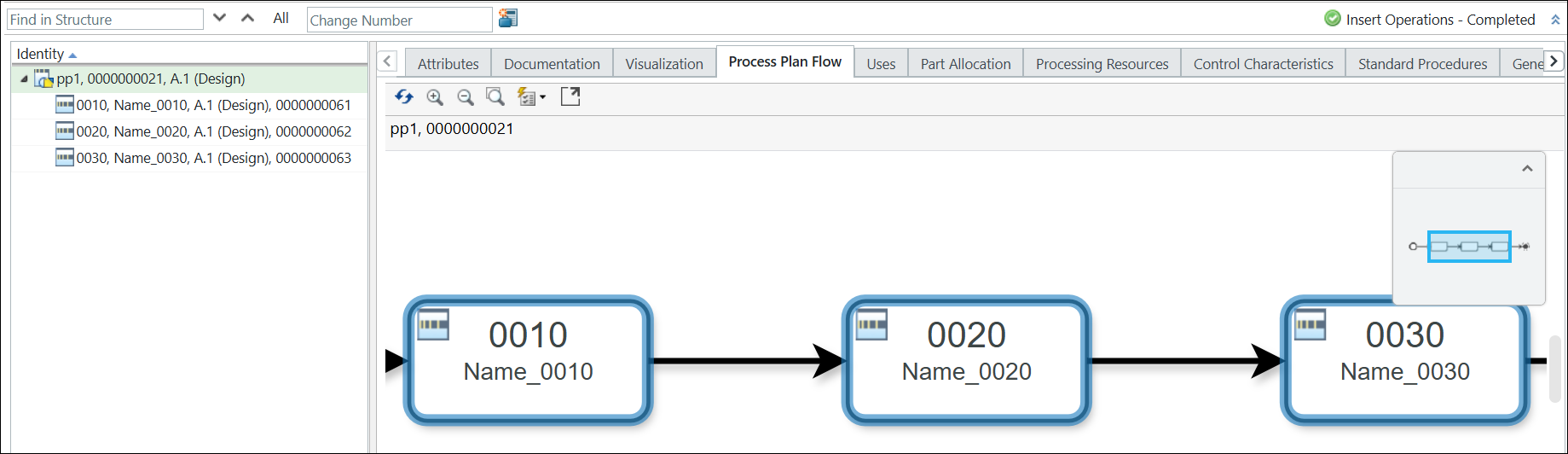
5. Нажмите кнопку OK. Диалоговое окно Вставить операции закроется, и операции появятся на вкладке Последовательность операций технологического процесса и в структуре дерева технологического процесса.
 | Вновь добавленные операции будут подсвечены синим цветом. |
6. Откройте технологический процесс pp1 в браузере технологического процесса.
7. Добавьте параллельную последовательность в технологический процесс pp1. Последовательность отображается под технологическим процессом pp1 в структуре дерева технологического процесса. Дополнительные сведения см. в разделе Создание последовательностей.
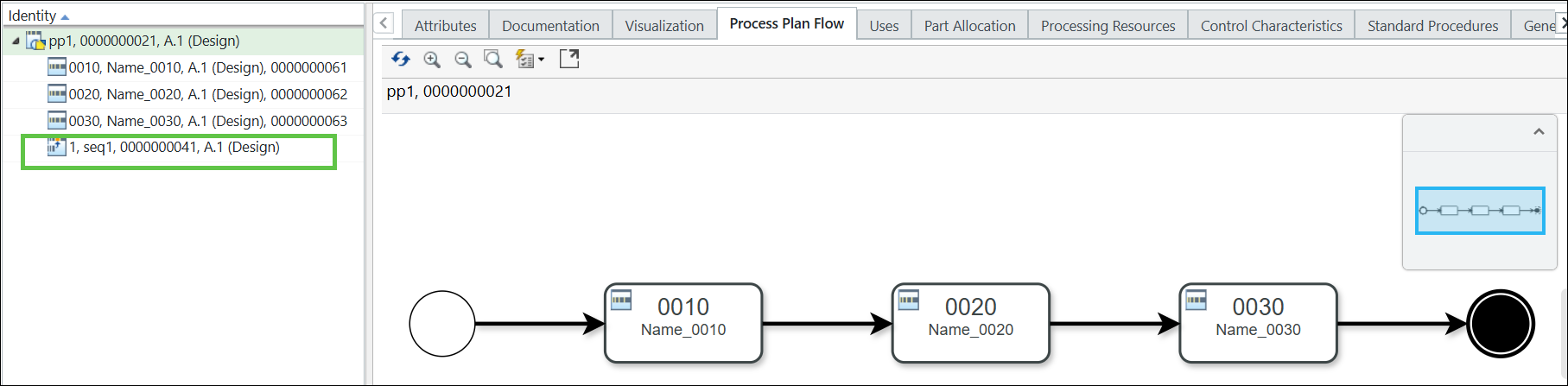
8. Вставьте операции в последовательность, используя действие > , доступное в разделе Правка.
На вкладке Последовательность операций технологического процесса отображается следующая структура:
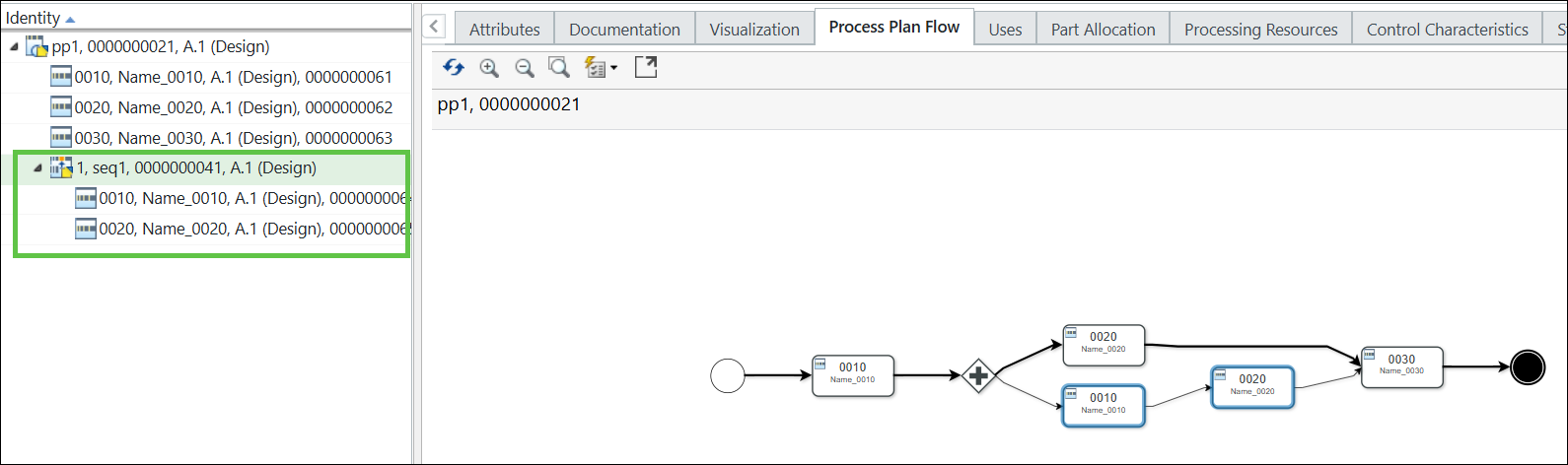
Дополнительные сведения см. в разделе Создание последовательностей.
| | Теперь можно добавлять новые операции в последовательность с помощью действия Вставить операции после. |
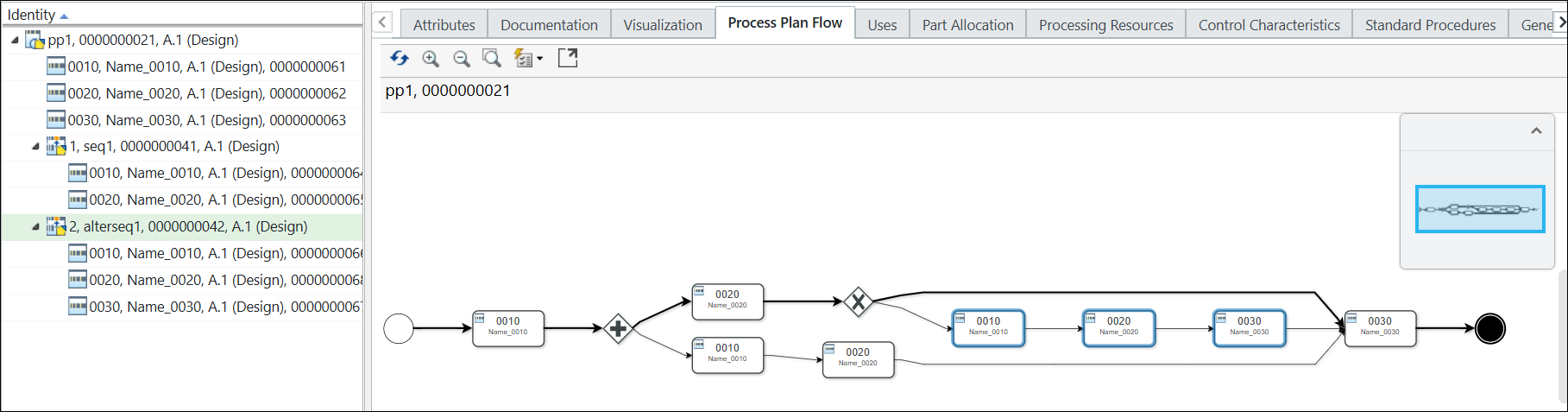
9. Добавьте альтернативную последовательность в технологический процесс pp1. Альтернативная последовательность отображается под технологическим процессом pp1 в структуре дерева технологического процесса.
На вкладке Последовательность операций технологического процесса отображается следующая структура:
10. Выберите операцию 0010 в структуре дерева технологического процесса.
11. Щелкните правой кнопкой мыши и выберите команду > .
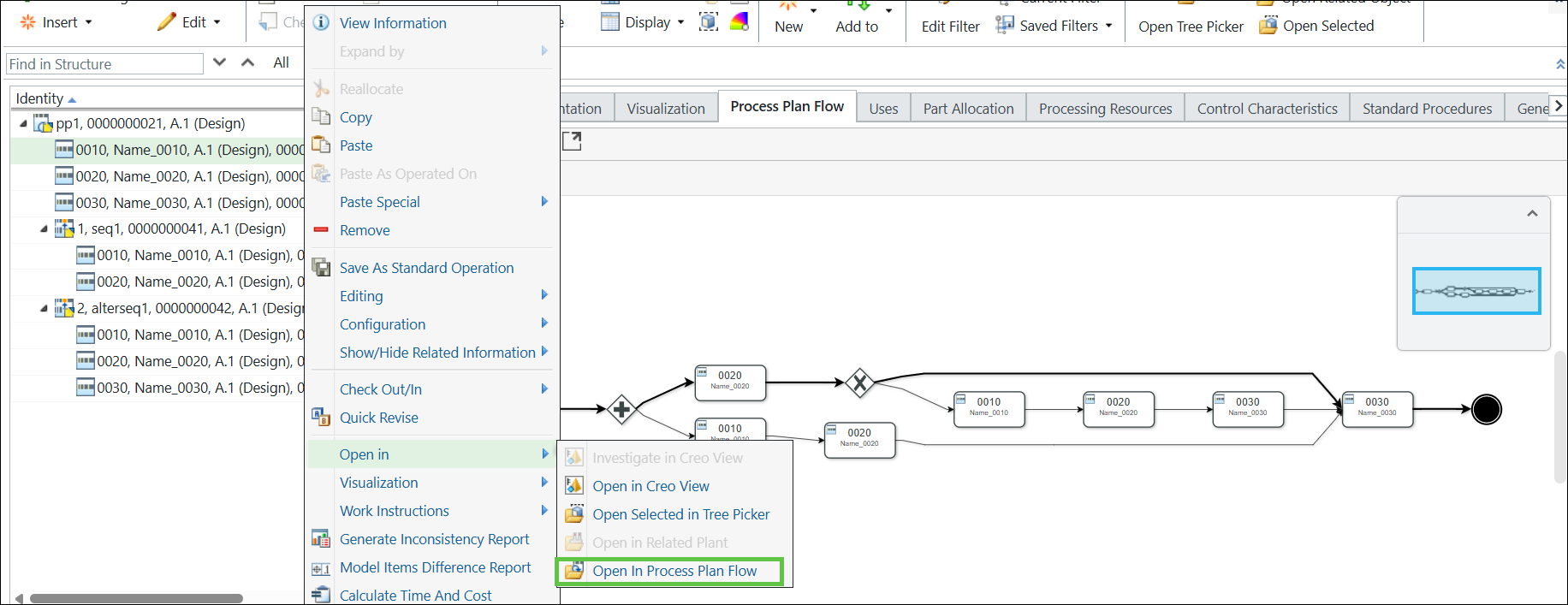
На вкладке Последовательность операций технологического процесса отображается следующая структура.
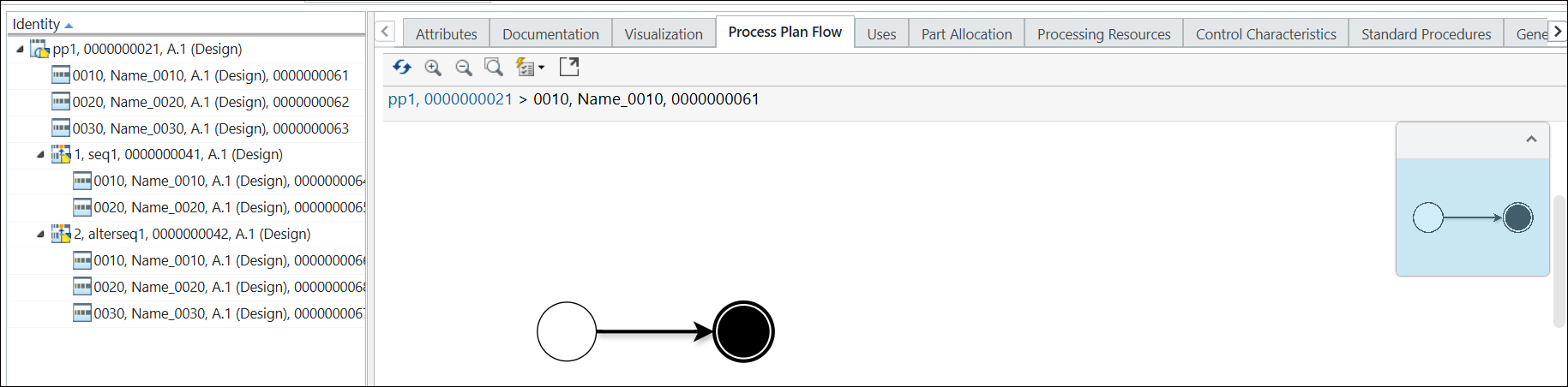
| | Поскольку в операции 0010 нет подопераций, на вкладке Последовательность операций технологического процесса отображаются только начальная и конечная точки. |
12. На вкладке Последовательность операций технологического процесса выберите начальную точку. Щелкните правой кнопкой мыши и выберите команду Вставить операции.
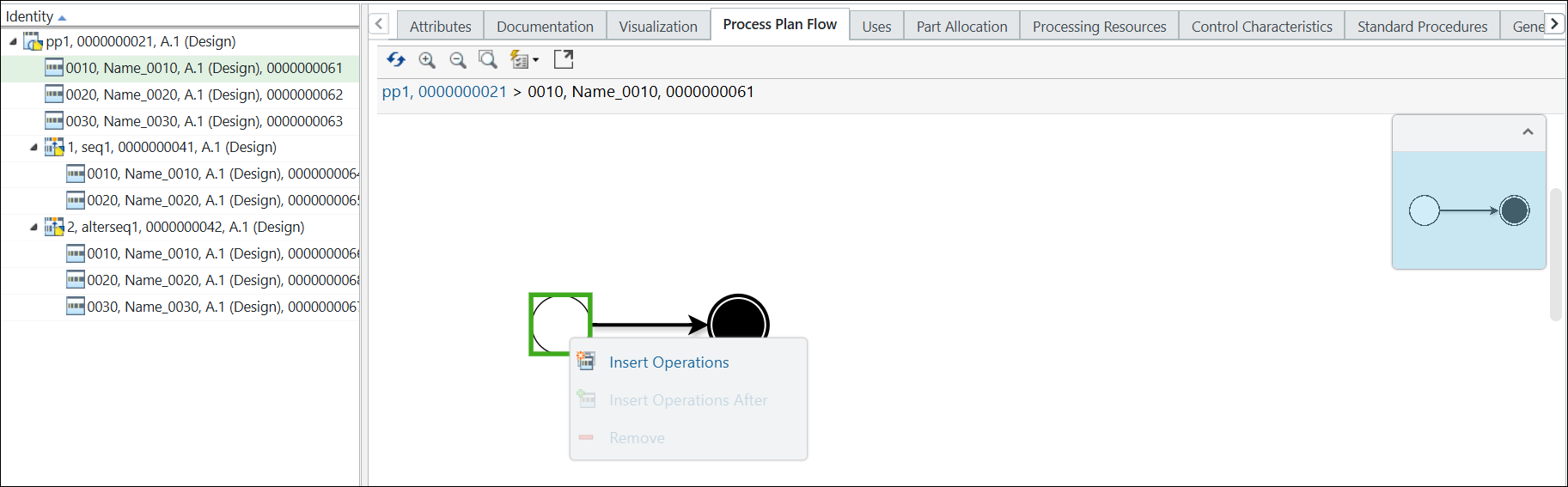
Откроется диалоговое окно Вставить операции.
13. Введите количество операций, которые требуется создать. Например, 2.
14. Нажмите кнопку OK. Диалоговое окно Вставить операции закроется, и операции появятся на вкладке Последовательность операций технологического процесса и в структуре дерева технологического процесса.
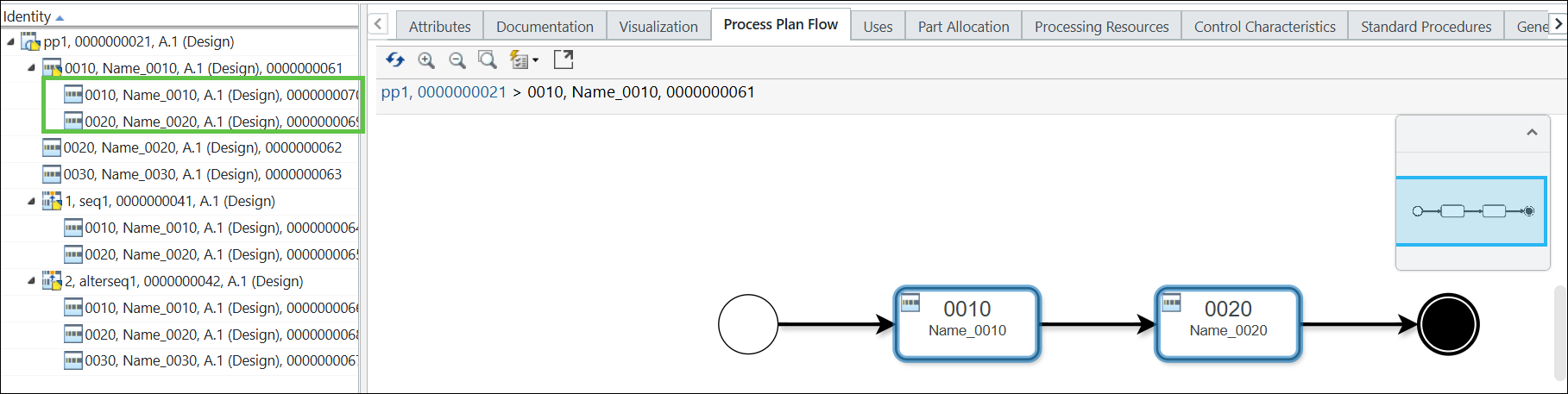
| | Вновь добавленные операции добавляются под операцией 0010 в структуре дерева технологического процесса. |
15. Откройте технологический процесс pp1 в браузере технологического процесса.
16. Щелкните правой кнопкой мыши и выберите команду > . На вкладке Последовательность операций технологического процесса отображается следующая структура.
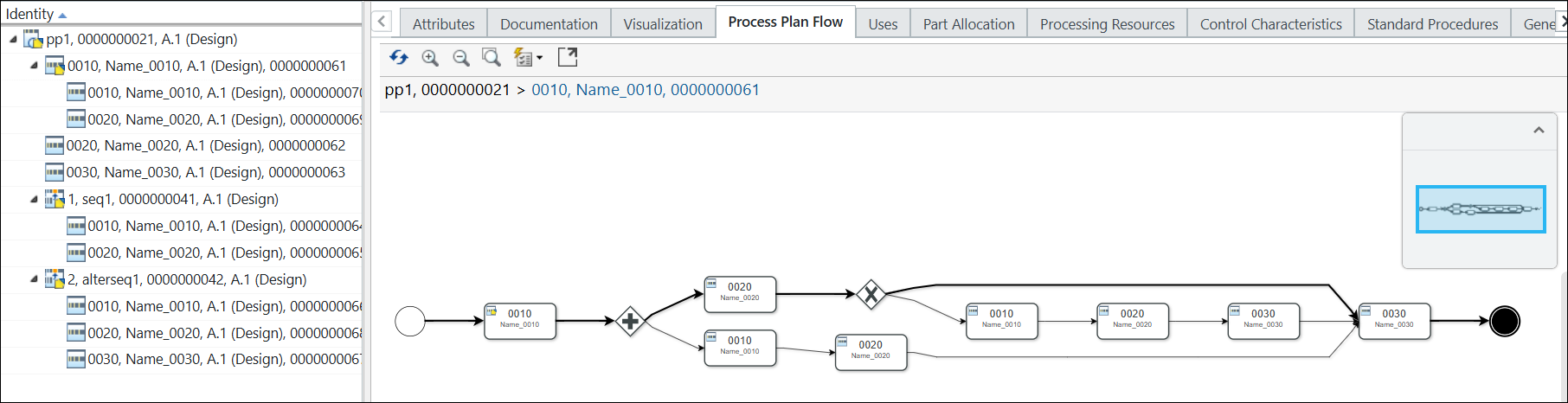
| | Операции, добавленные под операцией 0010, не отображаются на вкладке Последовательность операций технологического процесса, так как по умолчанию отображается только первый уровень операций. Чтобы просмотреть эти операции, необходимо выбрать операцию 0010, щелкнуть правой кнопкой мыши и выбрать команду > , чтобы просмотреть подробное представление. |
17. Выберите операцию 0030. Щелкните правой кнопкой мыши и выберите Вставить операции после.
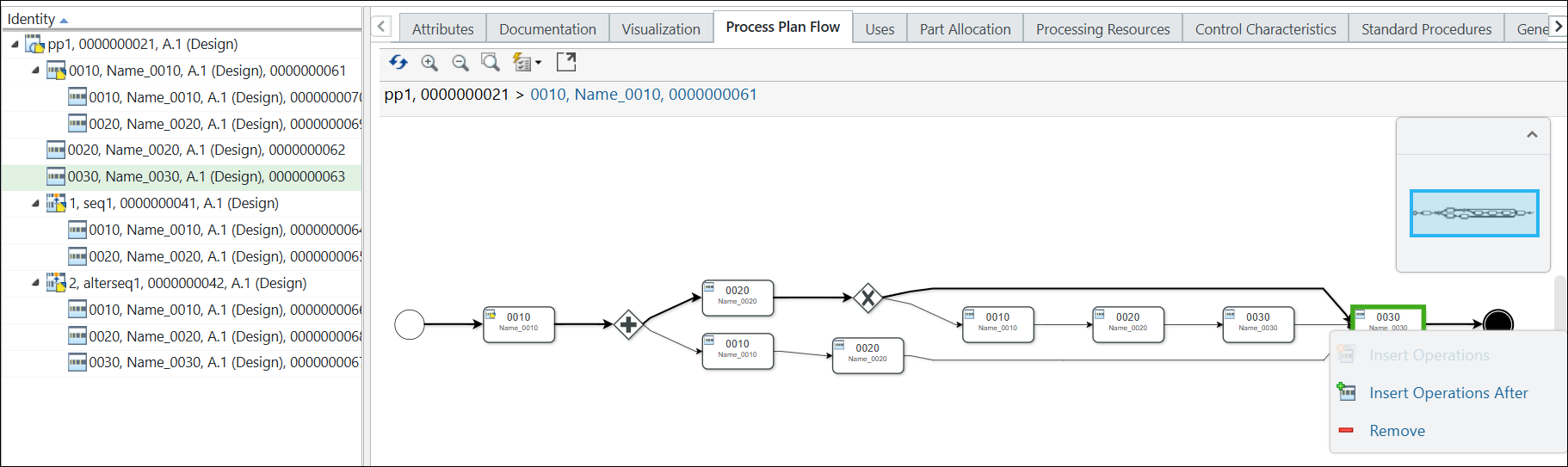
Откроется диалоговое окно Вставить операции после.
18. Введите число операций, которые требуется добавить после операции 0030. Например, 2.
19. Нажмите кнопку OK. Диалоговое окно Вставить операции после закроется, а операции появятся после операции 0030 на вкладке Последовательность операций технологического процесса. Система также подсвечивает вновь добавленные операции.