Удаление иллюстрации
С операцией могут быть связаны одна или несколько иллюстраций. Используйте действие  Удалить иллюстрацию, доступное в контекстном меню операции, чтобы удалить связанные файлы C3DI и справочные документы из браузера технологического процесса.
Удалить иллюстрацию, доступное в контекстном меню операции, чтобы удалить связанные файлы C3DI и справочные документы из браузера технологического процесса. | При работе в браузере технологического процесса можно удалять только иллюстрации, созданные в браузере технологического процесса. Чтобы удалить иллюстрации, созданные в других браузерах, таких как расширенный браузер производственных ресурсов, необходимо открыть соответствующий браузер и удалить иллюстрации. |
Чтобы удалить иллюстрацию, выполните следующие шаги.
1. В структуре дерева браузера технологического процесса щелкните операцию правой кнопкой мыши.
Откроется контекстное меню.
2. В контекстном меню выберите > Удалить иллюстрацию.
Удалить иллюстрацию.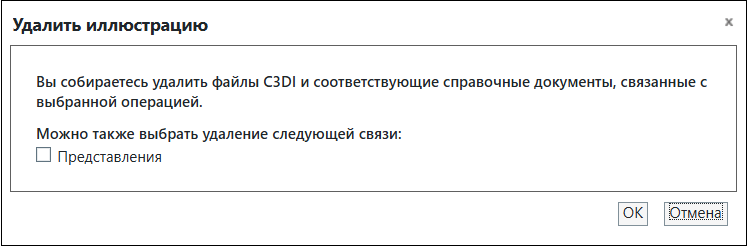
3. Если нужно удалить и представления, связанные с выбранной операцией, в диалоговом окне Удалить иллюстрацию установите флажок Представления, а затем нажмите кнопку OK
4. Если с операцией связана только одна иллюстрация, система удаляет ее. Если с операцией связано несколько иллюстраций, появляется соответствующее сообщение. Щелкните Да, чтобы удалить все иллюстрации.
Иллюстрации, созданные в браузере технологического процесса и связанные с выбранной операцией, удаляются по умолчанию. Записи иллюстраций удаляются из таблицы Ссылается на документы на вкладке Документация.
При выполнении этого действия для родительской операции по умолчанию удаляются иллюстрации, связанные только с родительской операцией. Однако если иллюстрации управляются из родительской операции (для свойства com.ptc.windchill.mpmlink.manageCreoIllustrationFromParentOperation установлено значение true), удаление иллюстрации из родительской операции также приводит к удалению справочных документов, опубликованных процессом публикации Creo Illustrate для связанных дочерних операций. Дополнительные сведения см. в разделе Управление иллюстрациями из родительских операций.
Использование действия "Удалить" в таблице "Ссылается на документы"
Для выборочного удаления иллюстраций можно использовать действие "Удалить выбранное", доступное на панели инструментов таблицы Ссылается на документы на вкладке Документация.
"Удалить выбранное", доступное на панели инструментов таблицы Ссылается на документы на вкладке Документация.1. Выберите одну или несколько иллюстраций и щелкните значок .
.Можно также использовать контекстное меню действий и выбрать Удалить.
2. В диалоговом окне Удалить нажмите кнопку OK