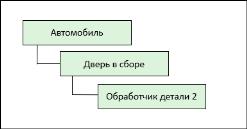
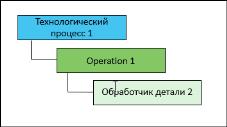
Обновление объектов деталей и ресурсов, связанных с операциями
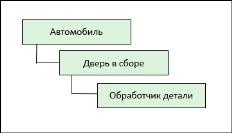
Эта функция массового обновления позволяет заменить объект Windchill на другой объект Windchill того же типа. Например, можно обновить связанные с операциями объекты, такие как назначенные детали и ресурсы. Во избежание несогласованности убедитесь, что детали и ресурсы обновляются во всех расположениях, где они присутствуют. Рассмотрим следующий пример: деталь Part Handle присутствует в Door Assembly.
Кроме того, та же деталь Part Handle назначается в Operation 1 в Process Plan 1.
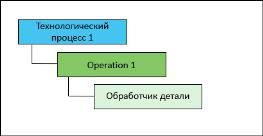
Чтобы избежать несогласованности, необходимо убедиться, что деталь Part Handle обновлена и в Door Assembly, и в Process Plan 1.
Чтобы обновить использование деталей, связанных с операцией, выполните следующие шаги.
1. Перейдите на информационную страницу обновляемой детали. Например, перейдите на информационную страницу Part Handle.
2. В меню Действия выберите Массовое обновление производственных объектов.
Откроется диалоговое окно Мастер массового обновления производственных объектов, в котором выбранная деталь отображается на вкладке Выбрать целевые объекты. Пример: Part Handle.
 | • Убедитесь, что деталь, для которой инициировано действие Массовое обновление производственных объектов, находится в состоянии сдачи на хранение. • Можно также инициировать действие Массовое обновление производственных объектов в таблицах Содержимое папки и Результаты поиска. |
3. Чтобы собрать объекты, связанные с выбранной деталью, щелкните  "Собрать объекты".
"Собрать объекты".Откроется диалоговое окно Вернуть собранные объекты с отображением выбранной детали. Пример: Part Handle.
4. В диалоговом окне Вернуть собранные объекты выберите деталь и щелкните  "Собрать родительский объект", чтобы собрать родительскую деталь.
"Собрать родительский объект", чтобы собрать родительскую деталь.5. В диалоговом окне Вернуть собранные объекты выберите деталь и щелкните  "Расширенный набор", чтобы собрать операции. Откроется диалоговое окно Расширенное добавление.
"Расширенный набор", чтобы собрать операции. Откроется диалоговое окно Расширенное добавление.6. В диалоговом окне Расширенное добавление установите флажок Собрать вмещающие операции и нажмите кнопку OK.
Связанная операция будет собрана, и диалоговое окно Расширенное добавление закроется. Объект операции теперь отображается в диалоговом окне Вернуть собранные объекты. Например, отображаются Part Handle, Operation 1 и Door Assembly.
7. В диалоговом окне Вернуть собранные объекты нажмите кнопку OK. Диалоговое окно Вернуть собранные объекты закрывается.
8. При необходимости можно выбрать все объекты, которые будут заменены. Например, выберите Part Handle и Operation 1.
9. В диалоговом окне Мастер массового обновления производственных объектов нажмите кнопку Далее.
| | При нажатии кнопки Далее появляется следующее предупреждение: "Чтобы избежать несогласованности, убедитесь, что были также заменены детали в сборке, связанной с операцией". |
10. На вкладке Выбрать замену щелкните значок  , чтобы указать существующую деталь, которая должна заменить выбранную деталь, и нажмите кнопку OK. Например, выберите Part Handle 2.
, чтобы указать существующую деталь, которая должна заменить выбранную деталь, и нажмите кнопку OK. Например, выберите Part Handle 2.11. Можно также щелкнуть опцию Предварительный просмотр, чтобы просмотреть изменения и проверить, будет ли замена успешной, на следующем шаге.
12. В диалоговом окне Мастер массового обновления производственных объектов нажмите кнопку Завершить.
Существующая деталь будет заменена новой деталью в структуре сборки и структуре технологического процесса. В данном случае это Part Handle 2. Система создает новую итерацию родительской детали выбранного использования и связанной операции. В этом случае выполняются итерации Operation 1 и Door Assembly.