Обновление иллюстрации в Creo Illustrate
Чтобы обновить существующую иллюстрацию в родительской или дочерней операции, используйте действие Обновить иллюстрацию.
Если с операцией связана только одна иллюстрация, выполните следующие шаги.
1. В браузере технологического процесса щелкните правой кнопкой мыши родительскую операцию, дочернюю операцию или справочный документ, связанный с дочерней операцией.
2. В контекстном меню действий выберите > .
3. В диалоговом окне Открыть файл выберите Взять на изменение и открыть, а затем нажмите кнопку OK
Иллюстрация, созданная в браузере технологического процесса, откроется в Creo Illustrate.
 |
При выборе операции или справочного документа действие Обновить иллюстрацию учитывает порядок генерирования иллюстрации.
• Если иллюстрация была создана из родительской операции, откроется связанный файл иллюстрации Creo.
• Если иллюстрация была создана из дочерней операции, откроется файл дочерней иллюстрации.
|
4. В Creo Illustrate обновите файл.
5. Чтобы сохранить файл, щелкните > > .
6. Щелкните > > .
Ключевые моменты
• С помощью действия Создать иллюстрацию можно создать иллюстрацию. Иллюстрацию, связанную с операцией, можно скопировать в другие операции. Используйте действие  Копировать, доступное в разделе Ссылается на документы вкладки Документация, чтобы скопировать иллюстрацию. Иллюстрацию можно вставить в ту же или в другую операцию.
Копировать, доступное в разделе Ссылается на документы вкладки Документация, чтобы скопировать иллюстрацию. Иллюстрацию можно вставить в ту же или в другую операцию.| | Можно обновить иллюстрацию только из исходного расположения. Т. е. из расположения, из которого была скопирована иллюстрация. |
• После обновления иллюстрации из исходного расположения система обновляет изменения во всех расположениях, в которых присутствует иллюстрация.
• Если с операцией связано несколько иллюстраций, используйте действие  Обновить иллюстрацию, доступное в таблице Ссылается на документы на вкладке Документация, чтобы обновить иллюстрацию. Чтобы обновить иллюстрацию, выберите ее и щелкните Обновить иллюстрацию.
Обновить иллюстрацию, доступное в таблице Ссылается на документы на вкладке Документация, чтобы обновить иллюстрацию. Чтобы обновить иллюстрацию, выберите ее и щелкните Обновить иллюстрацию.| | Одновременно можно обновить только одну иллюстрацию с помощью действия Обновить иллюстрацию, доступного в таблице Ссылается на документы. |
• При попытке обновить неопубликованный справочный документ появится сообщение об ошибке.
Пример использования. Обновление иллюстрации
1. Рассмотрим следующую структуру в браузере технологического процесса:
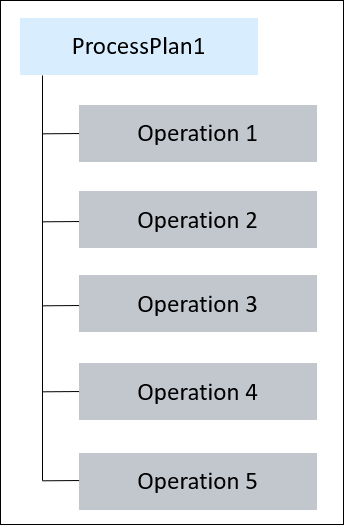
Иллюстрация Doc_MPM_2 связана с Operation 1. Запись иллюстрации Doc_MPM_2 является видимой в разделе Ссылается на документы вкладки Документация для Operation 1.
2. Используйте действие Копировать, доступное в разделе Ссылается на документы вкладки Документация, чтобы скопировать иллюстрацию в Operation 2.
Копировать, доступное в разделе Ссылается на документы вкладки Документация, чтобы скопировать иллюстрацию в Operation 2.Теперь иллюстрация Doc_MPM_2 отображается в разделе Ссылается на документы вкладки Документация для Operation 2.
3. Выберите Doc_MPM_2.
4. Щелкните правой кнопкой мыши и выберите Обновить иллюстрацию. Появится сообщение, что невозможно открыть или обновить выбранную иллюстрацию, поскольку она была скопирована из другого расположения. Чтобы открыть или обновить эту иллюстрацию, перейдите в исходное расположение. Гиперссылки на связанные технологический процесс и операцию также содержатся в сообщении для пользователя. Ниже приведен пример сообщения об ошибке:

Можно открыть или обновить иллюстрацию в разделе Ссылается на документы вкладки Документация для Operation 1.