Генерация дочерней структуры
Предварительные требования
Перед созданием дочерней структуры убедитесь, что логика переноса и реструктурирования определена должным образом.
• При использовании пользовательских атрибутов атрибутам требуемой детали назначаются соответствующие значения.
• При использовании шаблона правильно определенная структура детали доступна как шаблон.
• При использовании правила текстовый файл в формате JSON определяет правила преобразования. Это должно быть основным содержимым документа правила. Существует связь эквивалентности между родительским и дочерним узлами. Только один файл правил должен быть связан с деталью.
Можно настроить выбор и критерии связи эквивалентности в делегате препроцессора.
По умолчанию родительские узлы проверяются на соответствие их дочерним родительским узлам с использованием значений пользовательских атрибутов. Можно настроить логику проверки соответствия в делегате поиска.
Если шаблон или правило недоступны, но доступна дочерняя структура, родительские узлы переносятся как есть в дочерние родительские детали. Если дочерняя структура недоступна, родительские узлы переносятся на основе правил. Можно настроить логику переноса в делегате распознавателя.
Если шаблон доступен независимо от доступности дочерней структуры, родительские узлы переносятся в дочерний родительский узел на основе правил.
Если доступен шаблон детали, а правила нет, рассматриваются свойства, настроенные для создания дочерней структуры.
Процедура
Чтобы создать дочернюю структуру, выполните следующие шаги.
1. В преобразователе вед. материалов выберите один или несколько родительских узлов, которые должны использоваться для создания дочерней структуры.
2. Можно также в дочернем представлении выбрать деталь, под которой нужно создать новую структуру.
3. На средней панели инструментов щелкните значок  .
.
.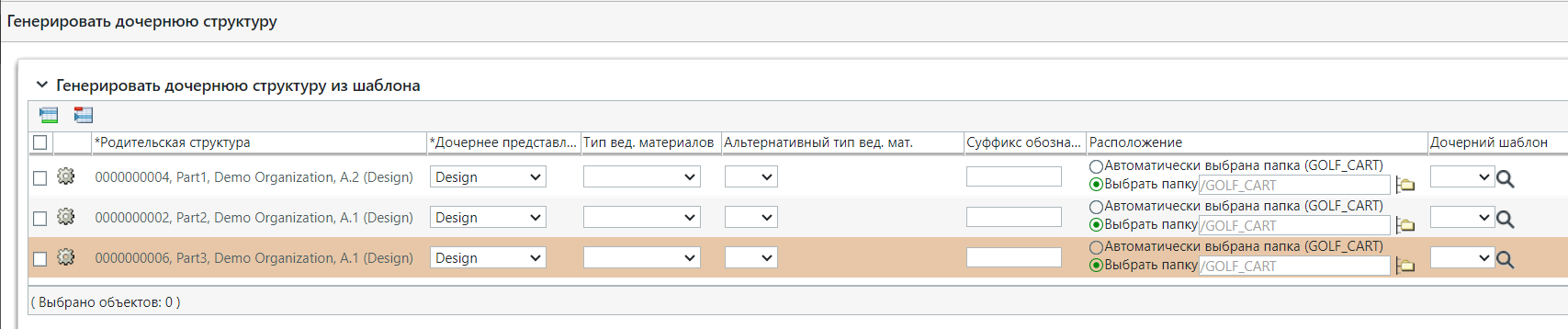
Откроется диалоговое окно Генерировать дочернюю структуру. В таблице Генерировать дочернюю структуру отображается набор строк, в которых можно указать сведения для новой дочерней структуры.
◦ Выбранные родительские узлы отображаются в столбце Родительская структура.
◦ В столбце Дочернее представление отображаются дочерние представления, применимые к представлениям для выбранных родительских узлов.
◦ Столбец Расположение предварительно заполняется на основе настройки > > .
◦ В столбце Дочерний шаблон перечисляются детали или документы, которые были указаны как шаблоны в настройке > > > .
 | Все столбцы в диалоговом окне Генерировать дочернюю структуру учитываются, только если предоставлен шаблон детали. Если предоставлен шаблон документа или шаблон вообще не предоставлен, учитывается только столбец Родительская структура. |
4. Чтобы указать другой шаблон для создания дочерней структуры, щелкните  в столбце Дочерний шаблон и выполните поиск требуемой детали или документа.
в столбце Дочерний шаблон и выполните поиск требуемой детали или документа.Тип и подтип документа, которые можно выбрать, зависят от типа, указанного в свойстве com.ptc.windchill.associativity.gdsRuleDocumentType. Это свойство доступно в файле associativity.properties.xconf, расположенном в папке Windchill/codebase/com/ptc/core/foundation/associativity. По умолчанию это свойство пусто.
В следующем примере указан подтип документа:
<Property name="com.ptc.windchill.associativity.gdsRuleDocumentType"default="wt.doc.RuleTemplateWTDocument" />
Если выбрана деталь, для создания дочерней структуры рассматривается структура детали. Если файл правил связан с деталью, родительская структура переносится в созданную дочернюю структуру в соответствии с указанными правилами.
Если выбран документ, родительские детали переносятся в созданную дочернюю структуру на основе правил, указанных в связанном файле правил.
| | Если шаблон не указан, родительские узлы сопоставляются с их дочерними родительскими узлами с использованием значений пользовательских атрибутов и переносятся в дочернюю структуру. |
5. При необходимости укажите дочернее представление, тип вед. материалов, тип альтернативной вед. материалов, суффикс для обозначения детали и сведения о расположении.
| | При использовании шаблона дочерней структуры для генерации дочерней структуры укажите суффикс и выберите дочернее представление для деталей в шаблоне. Если не указано, обозначение детали генерируется автоматически и учитывается представление по умолчанию, отображаемое в списке Дочернее представление. |
6. При необходимости используйте следующие действия панели инструментов.
◦  - дублировать запись. Например, это действие можно использовать для создания альтернативных дочерних структур или структур для нескольких заводов в одной и той же операции.
- дублировать запись. Например, это действие можно использовать для создания альтернативных дочерних структур или структур для нескольких заводов в одной и той же операции.◦  - удалить запись.
- удалить запись.7. Нажмите кнопку OK.
На основе выбранного шаблона и правил выбранные родительские детали преобразуются в выбранной дочерней детали.
| | Файл правил связан с вновь созданной дочерней структурой и поэтому учитывается даже при выполнении действий согласования с использованием команд Проверить и разрешить расхождения и Помощь в согласовании. Если узлы в дочерней структуре имеют различные связанные с ними файлы правил, для согласования учитывается файл правил из ближайшего общего эквивалентного контекста. |