Правка нескольких атрибутов операций
Используйте действие  Править несколько объектов, чтобы править несколько атрибутов следующих объектов:
Править несколько объектов, чтобы править несколько атрибутов следующих объектов:• Операции
• Стандартные операции
• Подтипы операций и стандартных операций
Можно также править значения вложенных атрибутов, связанных с этими объектами.
Действие Править несколько объектов доступно в следующих расположениях:
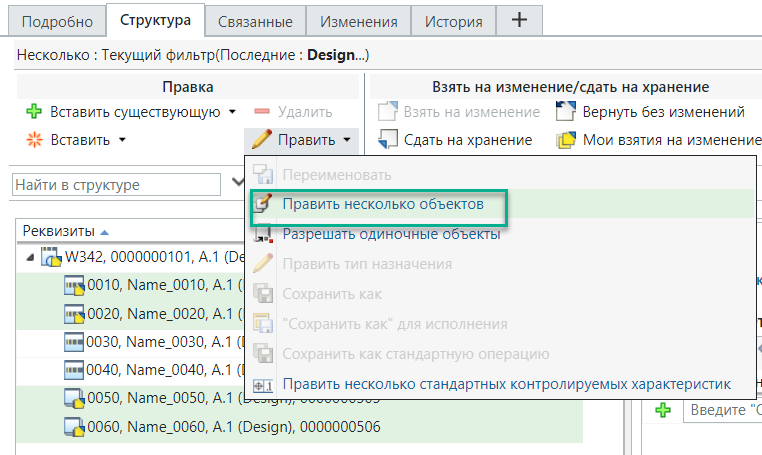
Править несколько объектов доступно в следующих расположениях:• Раздел Правка, присутствующий на вкладке Структура браузера технологического процесса
• Контекстное меню браузера технологического процесса
• Страница браузера папок - список Действия и контекстное меню
• Страница результатов поиска - список Действия и контекстное меню
• Таблица Результирующие объекты задания на изменение
 | Необходимо выбрать допустимые объекты и вызвать действие Править несколько объектов. В этом случае допустимыми объектами являются операции, стандартные операции и их подтипы. Можно также выбирать различные допустимые объекты. Например, можно выбрать две операции и две стандартные операции. |
Следующая процедура применяется для действия Править несколько объектов, вызванного в любом из этих расположений.
Править несколько объектов, вызванного в любом из этих расположений.1. В зависимости от расположения, из которого планируется использовать действие, выполните следующее:
◦ Перейдите на вкладку Структура браузера технологического процесса. В дереве технологического процесса выберите один или несколько допустимых объектов. В разделе Правка щелкните  Править > Править несколько объектов. Откроется диалоговое окно Править несколько операций. Можно также щелкнуть правой кнопкой мыши и выбрать > Править несколько объектов, чтобы открыть диалоговое окно Править несколько операций.
Править > Править несколько объектов. Откроется диалоговое окно Править несколько операций. Можно также щелкнуть правой кнопкой мыши и выбрать > Править несколько объектов, чтобы открыть диалоговое окно Править несколько операций.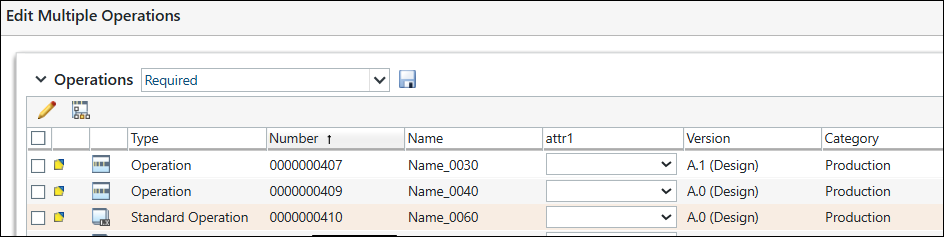
◦ На странице браузера папок выберите один или несколько допустимых объектов. В списке Действия выберите действие Править несколько допустимых объектов. Откроется диалоговое окно Править несколько операций. Можно также щелкнуть правой кнопкой мыши и выбрать пункт Править несколько объектов, чтобы открыть диалоговое окно Править несколько операций.
Править несколько допустимых объектов. Откроется диалоговое окно Править несколько операций. Можно также щелкнуть правой кнопкой мыши и выбрать пункт Править несколько объектов, чтобы открыть диалоговое окно Править несколько операций.◦ В мастере Создать задание на изменение при создании извещения об изменении выполните следующие действия. На вкладке Выбрать изменяемые/результирующие объекты в меню Действия для таблицы Изменяемые объекты или Результирующие объекты выберите команду Править несколько объектов. Откроется диалоговое окно Править несколько операций.
Править несколько объектов. Откроется диалоговое окно Править несколько операций.◦ На странице браузера папок введите число в поле Искать в таблице и щелкните значок  . На странице результатов поиска выберите допустимые объекты. Щелкните правой кнопкой мыши и выберите Править несколько объектов, чтобы открыть диалоговое окно Править несколько операций.
. На странице результатов поиска выберите допустимые объекты. Щелкните правой кнопкой мыши и выберите Править несколько объектов, чтобы открыть диалоговое окно Править несколько операций.2. В соответствии со своими бизнес-требованиями выберите объекты в диалоговом окне Править несколько операций.
3. Щелкните значок  "Править значение атрибута", чтобы задать любые атрибуты объектов, выбранных для действия.
"Править значение атрибута", чтобы задать любые атрибуты объектов, выбранных для действия.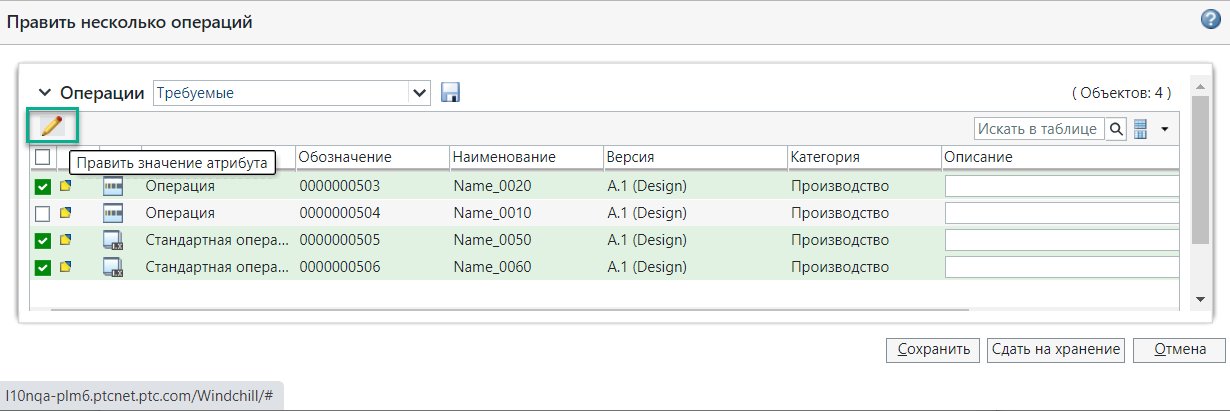
4. В диалоговом окне Править значение атрибута список Задать содержит перечень обязательных атрибутов объектов, показанных на данный момент в столбцах диалогового окна Править несколько операций.
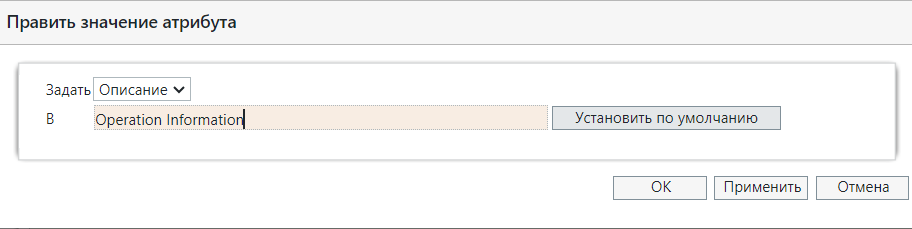
В зависимости от атрибута, выбранного в списке Задать, поле В содержит список или панель ввода. Нажмите кнопку Применить, чтобы задать значение и оставить диалоговое окно Править значение атрибута открытым. Или нажмите кнопку OK, чтобы закрыть диалоговое окно Править значение атрибута и вернуться в диалоговое окно Править несколько операций, где отображается новое заданное значение. Дополнительные сведения см. в разделе Настройка значений атрибутов.
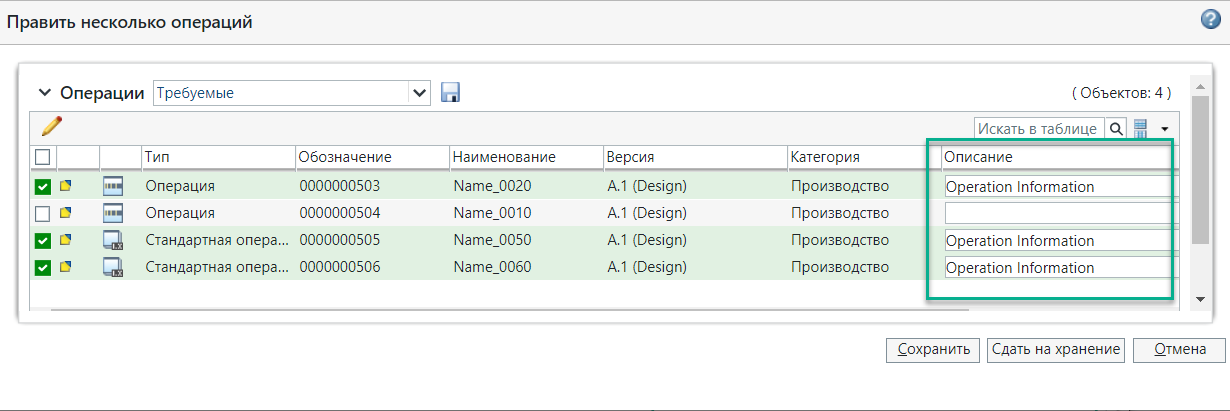
5. После внесения всех необходимых изменений выполните одно из следующих действий:
a. Нажмите кнопку Сохранить, чтобы сохранить изменения без сдачи детали на хранение.
или
b. Чтобы завершить правку и сделать изменения доступными для других пользователей, нажмите кнопку Сдать на хранение.
Дополнительная информация
• При выборе одного или нескольких недействительных объектов и вызове команды Править несколько объектов система отображает следующее сообщение: "Это действие поддерживается только для операций". Выберите одну или несколько операций и инициируйте действие.
Править несколько объектов система отображает следующее сообщение: "Это действие поддерживается только для операций". Выберите одну или несколько операций и инициируйте действие.• Если какая-то из выбранных операций уже взята на изменение другим пользователем, будет по-прежнему отображаться сообщение "Объект уже взят на изменение".
• Действие  "Использование" в диалоговом окне Править несколько операций можно использовать для просмотра технологических процессов, в которых используется выбранная операция.
"Использование" в диалоговом окне Править несколько операций можно использовать для просмотра технологических процессов, в которых используется выбранная операция.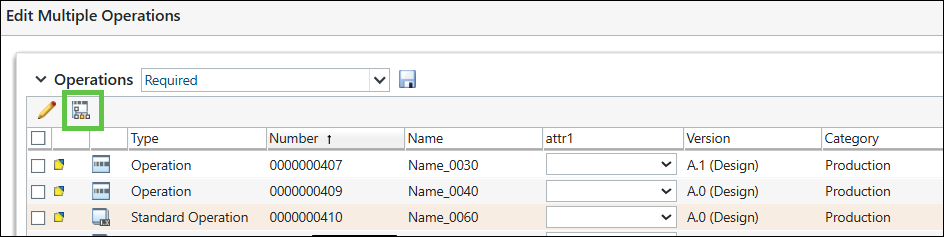
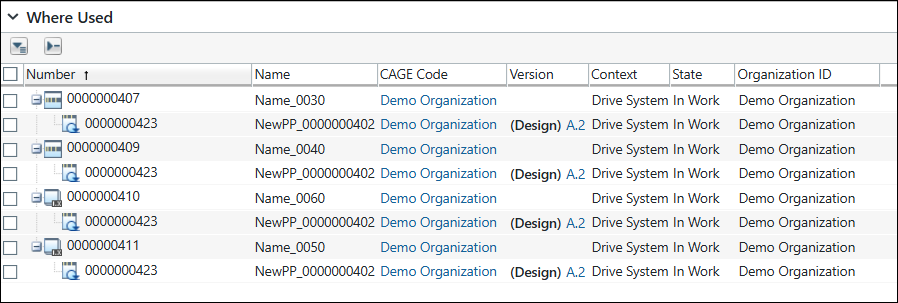
Столбец Версия в таблице содержит гиперссылку на информационную страницу последней версии. Система отображает каждый элемент строки со знаком развертывания или свертывания.