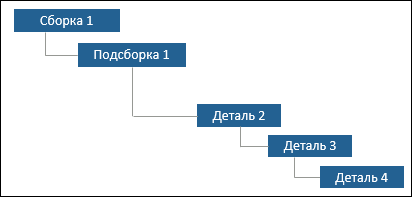
Использование команды "Сохранить как" в интеллектуальном наборе
Используйте действие Сохранить как, чтобы создать копию существующего интеллектуального набора. Можно инициировать действие Сохранить как в одном из следующих расположений:
• Меню Действия на информационной странице интеллектуального набора.
• Контекстное меню действий для выбранного интеллектуального набора на странице навигатора папок.
Действие Сохранить как можно сконфигурировать, чтобы специально создать копию существующего интеллектуального набора, содержащего детали с определенными типами деталей. Для этого администратор должен сконфигурировать свойство accountabilityMap.newConfiguration.validTypes, чтобы указать один или несколько типов деталей, которые должны присутствовать в интеллектуальном наборе. Это свойство можно найти в файле associativity.wt.properties.xconf в каталоге <Windchill>/codebase/com/ptc/windchill/associativity/xconfs.
Сконфигурируйте это свойство в следующем формате.
<Property name=" accountabilityMap.newConfiguration.validTypes" default="type 1,type 2"/>
В свойство можно добавить несколько типов деталей, используя в качестве разделителя запятую. Чтобы изменения вступили в силу, перезапустите сервер Windchill после добавления свойства в файл associativity.wt.properties.xconf.
Дополнительные сведения см. в разделе Задание значений свойств и распространение изменений.
В следующем примере показано поведение операции "Сохранить как" при добавлении в свойство нескольких типов деталей.
Пример 1. Рассмотрим следующий образец структуры в интеллектуальном наборе
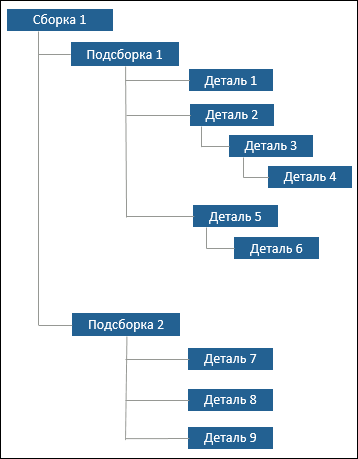
Здесь Part 3 имеет тип wt.part.WTPartSubType1, а Part 7 имеет тип wt.part.WTPartSubType2. Свойство конфигурируется следующим образом:
<Property name=" accountabilityMap.newConfiguration.validTypes" default="wt.part.WTPartSubType1,wt.part.WTPartSubType2"/>
После добавления свойства в custom.site.xconf при инициации действия Сохранить как приложение проходит по всей структуре. Если идентифицированы одна или несколько деталей, которые соответствуют любому из типов деталей, указанных в свойстве, структура усекается, отображая только эти детали.
Part 3 и Part 7 являются частью нового интеллектуального набора. На вкладке Содержимое нового интеллектуального набора отображаются эти две детали. После открытия нового интеллектуального набора в преобразователе вед. материалов отображается следующая структура:
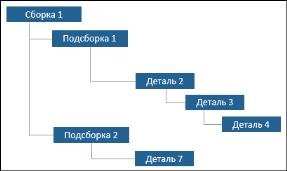
Пример 2
Рассмотрим образец структуры в примере 1. Part 3 имеет тип wt.part.WTPartSubType1, а Part 4 имеет тип wt.part.WTPartSubType2. Свойство конфигурируется следующим образом:
<Property name=" accountabilityMap.newConfiguration.validTypes" default="wt.part.WTPartSubType1,wt.part.WTPartSubType2"/>
После добавления свойства в custom.site.xconf при инициации действия Сохранить как приложение проходит по всей структуре. Если идентифицированы одна или несколько деталей, которые соответствуют любому из типов деталей, указанных в свойстве, структура усекается, отображая только эти детали.
Только Part 3 является частью нового интеллектуального набора. На вкладке Содержимое нового интеллектуального набора отображаются только Part 3. После открытия нового интеллектуального набора в преобразователе вед. материалов отображается следующая структура: