Правка получателя данных
Можно править имеющихся получателей данных, например, изменить имя или добавить дополнительные описания получателя. Можно также использовать окно Править получатель данных, чтобы изменить Статус получателя данных. Статус получателя данных определяет, могут ли бизнес-объекты и производственные объекты быть в нем опубликованы. Только получатели данных со статусом Активный могут получить опубликованные объекты.
 |
Тестовым или устаревшим получателям данных можно установить статус "Неактивный", и они не будут появляться при поиске получателя данных.
|
 |
Если у вас есть административный доступ, вы также сможете править журналы транзакций. Дополнительные сведения о правке журналов транзакций см. в разделе Управление транзакциями. Невозможно править получатель данных, если существует ожидающий решения выпуск объекта для этого получателя данных.
|
Чтобы изменить получатель данных, воспользуйтесь следующей процедурой.
1. Перейдите к утилите Управление распределением. Дополнительные сведения см. в разделе Управление целями распределения.
2. В таблице Получатели данных выберите получатель данных, который нужно править.
3. В меню таблицы Получатели данных, вызываемом щелчком правой кнопкой мыши, щелкните Править получатель данных . Появится окно Править получатель данных.
. Появится окно Править получатель данных.4. Используйте окно Задать получателей EPR, чтобы править Основные атрибуты получателя данных, и нажмите кнопку Далее.
| | Если в качестве типа получателя данных выбрать Распределенный процесс, появится дополнительный шаг: Задать процесс по умолчанию. На этом шаге выберите распределенный процесс, который нужно связать с новым получателем данных, и нажмите кнопку Далее. |
5. В окне Задать настройки и параметры более полно определите получатель данных и нажмите кнопку Готово.
| | Можно указать ранее сохраненный фильтр, который нужно использовать при публикации объекта, выбрав существующий фильтр в поле Сохраненный фильтр для использования. Однако этот фильтр не применяется к узлу верхнего уровня. По умолчанию представление, содержащее узел верхнего уровня, используется с сохраненным фильтром при навигации по структуре. Чтобы получить представление, для которого задано использование сохраненного фильтра, задайте для настройки "Использовать сведения о представлении из применимого сохраненного фильтра" значение Да. Это имеет значение только для тех сохраненных фильтров, в спецификациях конфигурации которых используется представление Windchill |
| | Обратите внимание на следующее. • Поле Сохраненный фильтр для использования появляется в каждом из следующих разделов на шаге Задать настройки и параметры в окне Править получатель данных: "Настройки ведомости материалов", "Настройки извещения об изменении" и "Настройки технологического процесса". • Атрибуты, которые появляются в разделе Настройки CAD-документа, используются для обработки структуры CAD-документа. Это не зависит от того, была ли структура выпущена в качестве автономного объекта или в связи с извещением об изменении либо запросом на продвижение. Например, используется только атрибут Сохраненный фильтр для использования при публикации структуры CAD-документа, даже если было выпущено извещение об изменении, содержащее эту структуру как результирующий объект. • Атрибут Опубликовать контрольные характеристики при публикации детали, появляющийся в разделе Настройки детали, определяет, нужно ли обрабатывать связанные с деталью контролируемые характеристики. Это не зависит от того, опубликована ли деталь в качестве автономного объекта или в связи со сборкой, извещением об изменении, запросом на продвижение либо технологическим процессом. • Атрибут Опубликовать контрольные характеристики при публикации технологического процесса в разделе Настройки технологического процесса определяет, нужно ли обрабатывать контрольные характеристики, связанные с технологическим процессом (или с операцией). Это не зависит от того, опубликован ли технологический процесс в режиме, ориентированном на объект, или в связи с извещением об изменении либо запросом на продвижение. • Если для атрибута Опубликовать контрольные характеристики при публикации технологического процесса задано значение Да, то при публикации содержащего технологического процесса публикуются и контролируемые характеристики, связанные с операцией. Это происходит независимо от значения атрибута Опубликовать контрольные характеристики при публикации детали, даже если контрольные характеристики также связаны с деталью. • Поскольку публикация контрольных характеристик в Oracle Applications не поддерживается, может потребоваться установить для обоих атрибутов Опубликовать контролируемые характеристики при публикации в Oracle Applications значение Нет. • Атрибут Выходной формат ответа ESI, появляющийся в разделе Общие параметры, определяет формат отклика ESI, который создается для получателя данных. Этот атрибут можно задать только во время создания получателя данных и нельзя изменить позднее. |
Изменить тип получателя данных
После переноса в Windchill+ статус существующих получателей данных типа SAP и Oracle Applications по умолчанию устанавливается как неактивный. Можно обновить эти получатели данных до доступного типа получателя данных, такого как "Файл", "Эл. почта" или "Абстрактная MES".
| | Прежде чем изменять тип получателя данных, можно просмотреть на его информационной странице существующие сведения о назначении, такие как DSN для приложений Oracle, а также номер клиента и идентификатор системы для SAP. |
Чтобы изменить тип получателя данных, выполните следующие шаги.
1. Перейдите в меню > .
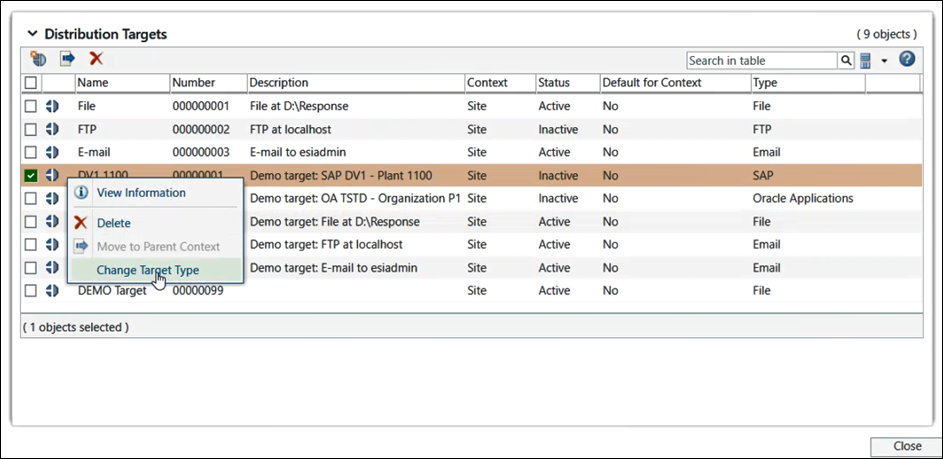
2. В таблице Получатели данных выберите получатель данных, который нужно обновить.
3. Щелкните правой кнопкой мыши выбранный получатель данных и выберите Изменить тип получателя данных.
 | Это одноразовая задача. Выбранный получатель данных будет изменен на подтип. Это изменение нельзя отменить. |
4. На экране появится предупреждение. Нажмите кнопку OK для подтверждения.
5. В окне Изменить тип получателя данных выберите новый тип получателя данных и нажмите кнопку OK
6. Щелкните правой кнопкой мыши получатель данных и выберите Править получатель данных. В окне Править получатель данных на вкладке Задать получателей EPR обновите основные атрибуты, такие как Статус и Путь (для типа файла), а затем нажмите кнопку Далее.
7. На вкладке Задать настройки и параметры задайте дополнительные настройки для получателя данных и нажмите кнопку Готово.