Создание нескольких документов
Действие Создать несколько документов позволяет одновременно добавить несколько документов. После создания документов к каждому из них отдельно можно добавлять вложения посредством правки. Дополнительные сведения см. в разделе Вложения.
При одновременном создании нескольких документов из локальных файлов можно также выгрузить документы из сжатого файла. Дополнительные сведения см. в разделе Выгрузка документов из сжатого файла. С помощью утилиты Windchill Desktop Integration можно одновременно создать несколько новых документов из локальных файлов.
Можно создать несколько документов с помощью любого из следующих действий:
• Перетащите один или несколько документов в таблицу Содержимое папки.
• Щелкните значок создания нескольких документов  на панели инструментов таблицы Содержимое папки или выберите > из меню Действия таблицы.
на панели инструментов таблицы Содержимое папки или выберите > из меню Действия таблицы.• Выберите команду > в контекстном меню действий таблицы Содержимое папки, Изделия или Библиотеки.
• Выберите > в меню Действия на странице Подробно для изделия или библиотеки.
• Щелкните > Вставить несколько новых документов на панели инструментов действий вкладки Структура. Дополнительные сведения см. в разделе Действия структуры документа.
Вставить несколько новых документов на панели инструментов действий вкладки Структура. Дополнительные сведения см. в разделе Действия структуры документа.Откроется окно Создать несколько документов.
 | Если сайту разрешены метки безопасности, будет отображаться шаг Задать метки безопасности. Дополнительные сведения о настройке меток безопасности см. в разделе Задание меток безопасности при создании объекта. |
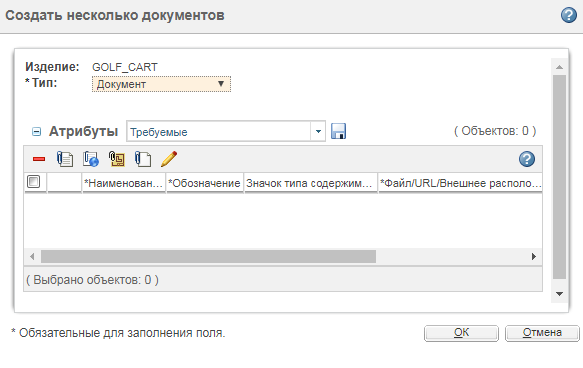
Чтобы добавить или выгрузить документы, можно выполнить следующие шаги.
1. В выпадающем меню Тип выберите тип добавляемого документа. Он применяется для каждого нового документа. Список возможных вариантов зависит от конкретного сайта.
2. Если необходимо, настройте табличное представление, чтобы включить дополнительные поля атрибутов документа. Если редактируемый атрибут включен в табличное представление, позднее можно задать значение этого атрибута сразу для нескольких документов. Сведения о настройке табличных представлений см. в разделе Настройка табличных представлений.
| | • Настройте табличное представление перед выгрузкой файлов или добавлением строк документов. Настройка табличного представления или выбор нового типа документа из меню Тип приводят к обновлению таблицы и удалению всех введенных значений. • Видимость атрибутов зависит от выбранного типа документа. |
3. Чтобы добавить строку таблицы с дополнительными полями атрибутов, используйте значки основного содержимого на панели инструментов таблицы Атрибуты.
Значок | Описание | ||||
|---|---|---|---|---|---|
 | Выгрузка локального файла. Щелкните Обзор, чтобы выбрать файл на локальном компьютере. Чтобы выгрузить один или несколько файлов, можно также перетащить их. a. Откройте браузер папок или измените размер окон Windchill так, чтобы было видно рабочий стол. Выберите файлы, которые нужно выгрузить.
b. Щелкните файлы и перетащите их в окно действия Windchill, затем отпустите. Чтобы заменить файл, перетащите новый файл непосредственно на существующий файл. 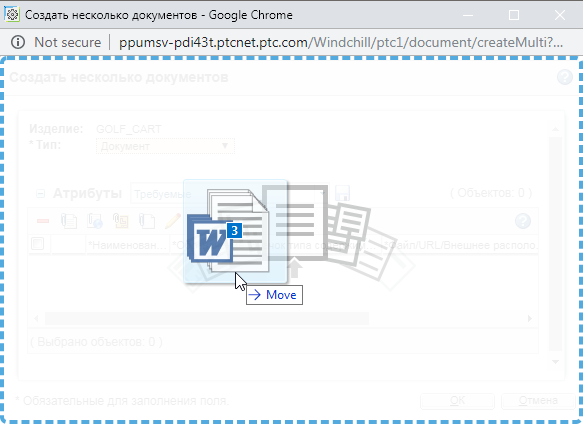 Дополнительные сведения см. в разделе Выгрузка файлов перетаскиванием.
| ||||
 | Создание ссылки на внешний веб-сайт. В таблицу Атрибуты добавляется строка со следующими полями. • Файл/URL/Внешнее расположение - полный URL-адрес веб-сайта, на который осуществляется ссылка. • Наименование - уникальное имя для идентификации ссылки. | ||||
 | Идентификация внешнего содержимого. В таблицу Атрибуты добавляется строка со следующими полями. • Файл/URL/Внешнее расположение - в зависимости от характера содержимого это поле можно использовать для описания объекта, указания адреса, картотечного номера и т. д. Например, обозначение картотеки безопасных файлов, на которые надо сослаться, или расположение хранилища. Введите не более 2000 символов. • Наименование - уникальное имя для идентификации содержимого. | ||||
 | Документ без содержимого (например, местозаполнитель для будущей документации). Для идентификации документа необходимо указать значение в поле Наименование.
|

4. В зависимости от табличного представления и набора настроек на сайте, могут отображаться дополнительные столбцы атрибутов. Если атрибут является редактируемым, можно отдельно править поля атрибутов непосредственно в строке каждого документа.
Можно также править атрибуты для нескольких документов так, чтобы выбранные документы имели одинаковые значения атрибута:
a. Выберите один или несколько документов в таблице Атрибуты.
b. Щелкните значок  "Править значение атрибута".
"Править значение атрибута".c. В окне Править значение атрибута выберите атрибут в меню Задать. Доступность атрибутов зависит от того, включены ли они в табличное представление и применимы ли для типа документа.
d. Укажите значение и нажмите кнопку Применить или ОК.
| | • Нажмите кнопку Применить, чтобы задать значение и оставить диалоговое окно Править значение атрибута открытым. • Нажмите кнопку ОК, чтобы закрыть окно Править значение атрибута и вернуться в окно Создать несколько документов, где будет показано новое заданное значение. |
Дополнительные сведения о задании значений вложенных атрибутов из окна Править значение атрибута см. в разделе "Задание значений вложенных атрибутов" в теме Создание нескольких новых деталей.
5. Щелкните значок удаления  , чтобы удалить любые документы, которые не требуется добавлять.
, чтобы удалить любые документы, которые не требуется добавлять.6. По завершении нажмите кнопку ОК для создания документов.
| | • Наименование и Обозначение являются обязательными атрибутами документа. Документы не будут созданы для строк, в которых отсутствуют Наименование и Обозначение. Если во всех строках окна Создать несколько документов отсутствуют Наименование и Обозначение, отображается сообщение об ошибке. • Если пропущены значения для любого из обязательных атрибутов, появится сообщение об ошибке, показывающее, что отсутствует допустимая информация для одного или нескольких обязательных атрибутов вместе со списком документов и их отсутствующих атрибутов. • Звездочкой (*) обозначаются только атрибуты, обязательные для типа документа. Атрибуты, обязательные для экземпляров документов из-за правил вложенных атрибутов, звездочкой (*) не обозначаются. |