분류 구조 가져오기
JAR 또는 ZIP 파일에서 분류 구조를 가져올 수 있습니다.
분류 구조를 내보내려면 XML로 내보내기 작업을 사용하십시오. 자세한 내용은 분류 구조 내보내기 항목을 참조하십시오.
 |
분류 구조를 가져오려면 사이트 관리자 또는 사이트 비즈니스 관리자여야 합니다.
CSV 파일에서 분류 구조를 작성하는 방법에 대한 자세한 내용은 CSV 파일에서 분류 구조 가져오기 항목을 참조하십시오.
|
시작하기 전에
분류 구조를 가져올 때 다음 사항에 유의하십시오.
• 가져오기 프로세스는 분류 트리에서 선택된 노드에 관계없이 전체 분류 구조를 가져옵니다.
• 분류 노드 또는 속성의 내부 이름에 따라 일치가 수행됩니다.
• 루트 노드 아래에는 구조를 하나만 가져올 수 있습니다. 구조를 여러 개 가져오면 루트 노드 아래에 이미 구조가 있다는 오류가 메소드 서버 로그에 나타납니다.
|
분류 노드 또는 속성이 있는 경우
|
결과
|
|
|---|---|---|
|
로드 파일 내
|
Windchill 내
|
|
|
예
|
예
|
Windchill에서 노드 또는 속성이 업데이트됩니다.
|
|
아니요
|
예
|
노드 또는 속성에 대한 삭제 로드 파일이 다음 위치에 생성됩니다.
Windchill/temp/LWCTypeImpExp
|
|
예
|
아니요
|
Windchill에서 노드 또는 속성이 작성됩니다.
|
|
|
대상 서버에 재사용 가능 속성이 없는 경우에는 속성이 작성되고 모든 기존 속성 및 값을 덮어씁니다.
|
수동으로 분류 구조 가져오기
분류 구조를 수동으로 가져오려면 다음 단계를 수행합니다.
1. 분류 트리에서 > 를 선택합니다.
2. 경고 메시지가 나타납니다. 가져오기 작업은 기존 분류 구조를 무시하며 취소할 수 없습니다. 확인을 클릭하여 계속합니다.
3. 가져오기 창에서 찾아보기를 클릭하고 가져오려는 JAR 또는 ZIP 파일로 이동합니다.
4. 확인을 클릭합니다.
가져오기 창이 닫히고 가져오기에 성공한 경우 확인 메시지가 나타납니다. 그렇지 않으면 오류 메시지가 나타납니다.
서비스 요청을 사용하여 분류 구조 가져오기
분류 구조를 가져오기 위한 서비스 요청을 열려면 다음 단계를 수행합니다.
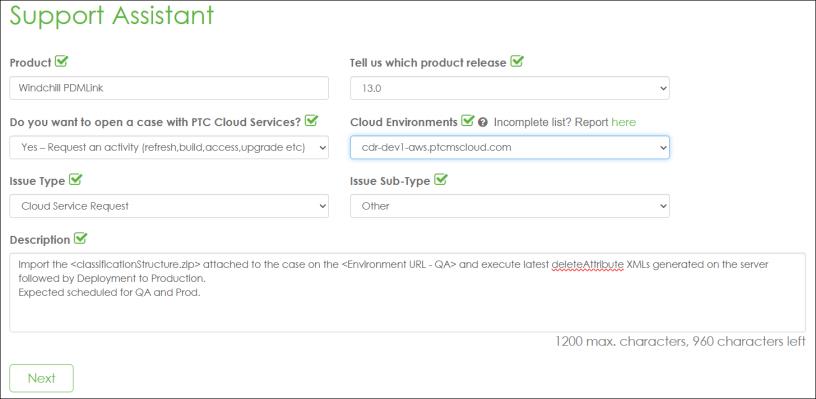
1. Support Assistant를 클릭하고 메시지가 표시되면 로그인합니다.
2. 케이스를 열기 위한 Support Assistant 세부 정보를 확인하고 Next를 클릭합니다.
3. Product에서 Windchill PDMLink를 선택합니다.
4. Tell us which product release 목록에서 필요한 제품 릴리즈를 선택합니다.
5. Do you want to open a case with PTC Cloud Services? 목록에서 Yes — Request an activity (refresh, build, access, upgrade etc)를 선택합니다.
6. Cloud Environment 목록에서 해당 환경을 선택합니다.
7. Issue Type 목록에서 Cloud Service Request를 선택합니다.
8. Issue Sub-Type 목록에서 Other를 선택합니다.
9. Description 텍스트 상자에 설명을 입력합니다.
아래 이미지에 예제 텍스트가 나와 있습니다.
10. Next를 클릭합니다.
11. 기타 필요한 세부 정보를 입력합니다.
12. Open a Service Request를 클릭합니다.
지원 케이스가 작성됩니다.
PTC 팀이 분류 구조를 QA 환경으로 가져옵니다. 팀은 <WT_HOME>/tmp/LWCTypeImpExp/ 폴더에서 현재 타임스탬프가 포함된 deleteAttribute XML 파일을 실행하고, 실행이 끝난 후 loadFiles를 정리합니다.
13. QA 환경에서 분류 구조 변경 내용을 검증한 후 문제가 없으면 PTC에 알립니다.
그런 다음, 분류 구조가 생산 환경에 로드되고 생성된 deleteAttribute XML 파일이 실행됩니다.