Windchill 검색 사용자 기본 설정
기본 설정에 따라 일부 검색 동작이 결정됩니다. 자세한 내용은 기본 설정 관리를 참조하십시오.
기본 설정의 표시 유형은 기본 설정 관리 유틸리티의 액세스 방법에 의해 결정됩니다.
• 일부 기본 설정은 사용자 레벨에서 설정할 수 있습니다.
개별 사용자 기본 설정을 보고 수정하려면 빠른 링크 > > 을 선택합니다. 검색 기본 설정 그룹을 확장합니다.
기본 설정 관리 유틸리티로 이동하여 검색 기본 설정 그룹을 확장합니다.
기본 설정이 표시되지만 편집할 수 없는 경우 이 기본 설정은 상위 레벨에서 잠긴 것입니다.
 |
다음 표에서 표시 유형은 기본 설정이 지정될 수 있는 가장 낮은 레벨을 나타냅니다.
• 사용자 전용 - 개별 사용자만이 이 기본 설정을 설정할 수 있습니다.
• 사용자 - 개별 사용자, 컨텍스트 관리자, 조직 관리자 또는 사이트 관리자가 기본 설정을 보거나 설정할 수 있습니다.
|
기본 설정을 변경하려면 오른쪽 클릭 작업 메뉴에서 기본 설정 지정을 선택합니다. 자세한 내용은 기본 설정 지정을 참조하십시오.
적용되는 모든 객체 유형 검색
|
표시 유형
|
사용자
|
||
|
설명
|
이 기본 설정은 다음을 결정합니다.
값 필드 옆에 있는 찾기 아이콘  을 클릭하여 객체 유형을 추가하거나 제거합니다. 을 클릭하여 객체 유형을 추가하거나 제거합니다.
|
색인 검색 사용
|
기본값
|
예
|
||||
|
표시 유형
|
사용자 전용
|
||||
|
설명
|
|
관련 객체 검색 사용
|
기본값
|
아니요
|
|
표시 유형
|
사이트
|
|
설명
|
고급 검색 페이지에 관련 객체 검색 필드를 표시하려면 이 기본 설정을 예로 설정합니다. 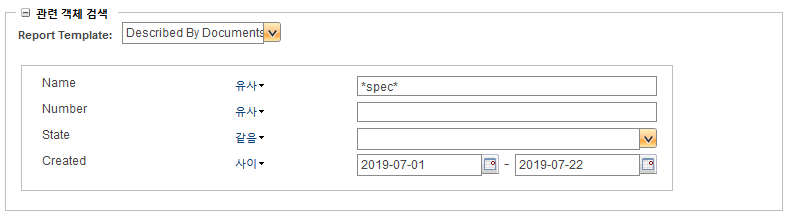 이 필드는 단일 객체 유형에 대한 검색을 수행할 때 사용할 수 있습니다. 객체 유형에 연관된 보고서 템플릿이 있어야 합니다. 자세한 내용은 관련 객체 검색 항목을 참조하십시오. |
검색 패싯 사용
|
기본값
|
아니요
|
||
|
표시 유형
|
사용자
|
||
|
설명
|
검색 결과 테이블과 함께 패싯을 표시하려면 이 기본 설정을 예로 설정합니다.
패싯 검색 결과를 사용할 경우 검색 결과 옆에 결과 구체화 측면 패널이 나타납니다. 이 패널에서 속성을 선택하거나 선택 취소하여 검색 결과 범위를 좁힐 수 있습니다. 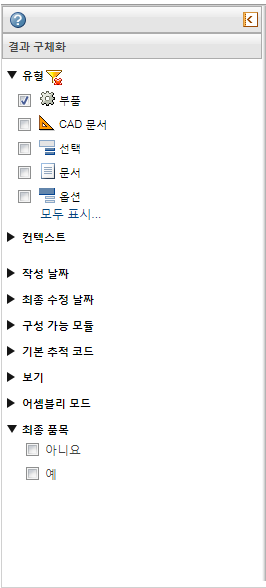 자세한 내용은 패싯 검색 결과 항목을 참조하십시오.
|
부품 하위 유형 제외
|
표시 유형
|
사용자
|
|
설명
|
부품 객체 유형이 포함된 검색의 경우 검색 결과에서 제외할 부품 하위 유형을 선택할 수 있습니다.
대체로 부품 하위 유형은 사이트 요구에 따라 작성 및 사용자 정의됩니다. 유형 찾기 창에서 하위 유형을 볼 수 있습니다.  |
글로벌 검색 기본 유형 목록
|
표시 유형
|
사용자
|
|
설명
|
이 기본 설정은 글로벌 검색 드롭다운 메뉴에 표시되는 객체 유형을 지정합니다. 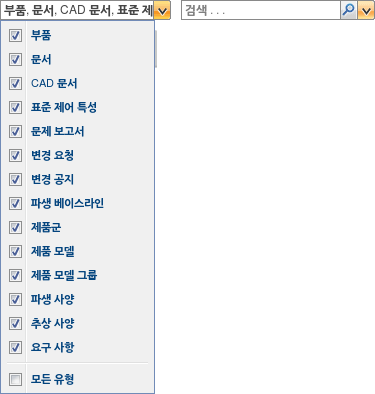 |
구조 검색에 대해 암시적 와일드카드
|
기본값
|
예
|
||
|
표시 유형
|
사용자
|
||
|
설명
|
기존 삽입 등 구조 관련 검색 창에서 와일드카드가 암시적인지 여부를 결정합니다.
• 예로 설정하면 검색 조건의 시작 및 끝 부분에서 와일드카드가 가정됩니다.
• 아니요로 설정하면 와일드카드가 가정되지 않지만 광범위한 검색 결과를 반환하기 위해 수동으로 와일드카드를 입력할 수 있습니다.
|
키워드 검색 동작
|
기본값
|
키워드
|
||||
|
표시 유형
|
사용자
|
||||
|
설명
|
이 기본 설정은 키워드 검색을 어떻게 해석할지 결정합니다.
• 이름 - 이름 속성에 대해서만 키워드를 검색합니다.
• 숫자 - 숫자 속성에 대해서만 키워드를 검색합니다.
• 이름 및 숫자 - 이름 및 숫자 속성에 대해서만 키워드를 검색합니다.
• 키워드 - 색인된 모든 메타데이터와 파일 콘텐츠에 대하여 키워드를 검색합니다.
|
최신 버전 검색
|
기본값
|
모두
|
|||||||||||||||||||||||||
|
표시 유형
|
사용자
|
|||||||||||||||||||||||||
|
설명
|
이 기본 설정을 사용하여 최신 또는 절대 최신 버전만 표시되도록 검색 결과를 제한합니다. 그렇지 않으면 각 개정의 최신 이터레이션이 나타납니다(각 버전이 검색 조건과 일치한다고 가정). 이 기본 설정은 개정된 객체에만 적용됩니다.
예를 들어 속성이 Red인 Part-1 객체를 포함하는 검색을 수행합니다. Part-1을 여러 번 개정하여 검색 조건에 맞는 다음 버전을 작성할 수 있습니다.
• 이 기본 설정을 모두로 설정하면 검색 결과 테이블에 검색 조건과 일치하는 모든 객체 개정의 최신 이터레이션이 표시됩니다. 검색 조건이 Red이면 검색 결과 테이블에 A.2 및 C.2가 표시됩니다.
• 이 기본 설정을 최신으로 설정하면 검색 결과 테이블에 검색 조건과 일치하는 최신 객체 개정이 표시됩니다. 검색 조건이 Red이면 검색 결과 테이블에 C.2가 표시됩니다.
• 이 기본 설정을 절대 최신으로 설정하면 검색 결과 테이블에 검색 조건과 일치하는 최신 객체 개정이 표시됩니다. 검색 조건이 Red이면 검색 결과 테이블에 C.2가 표시됩니다. 검색 조건이 Blue이면 최신 개정의 최신 이터레이션 중 속성이 blue인 개정이 없으므로 검색 결과 테이블에 객체가 반환되지 않습니다.
자세한 내용은 개정 및 이터레이션 조건을 사용하여 검색을 참조하십시오.
|
최근 방문한 컨텍스트 선택기 목록 크기
|
기본값
|
5
|
|
표시 유형
|
사용자
|
|
설명
|
이 기본 설정은 Windchill Desktop Integration 플러그인이 설치되어 있는 사용자에 적용됩니다.
여러 컨텍스트의 멤버이며 Desktop Integration을 사용하여 새 문서를 작성하는 경우 새 문서 창에 컨텍스트 설정 단계가 포함됩니다. 이 단계를 완료하려면 컨텍스트 검색을 수행하거나 최근에 방문한 컨텍스트를 표시하는 드롭다운 메뉴에서 선택할 수 있습니다. 이 기본 설정은 컨텍스트 드롭다운 메뉴에 나타나는 컨텍스트 수를 제어합니다.
|
검색 모드
|
기본값
|
기본
|
||
|
표시 유형
|
사용자
|
||
|
설명
|
이 기본 설정은 Solr 검색 엔진에서 키워드 검색을 해석하는 방법을 결정합니다.
• 단순 - 표준 AND 및 OR 연산자를 사용하여 검색합니다. Windchill Index Search에서 키워드를 처리할 수 있도록 허용합니다.
|
검색 결과에 축소판 표시
|
기본값
|
아니요
|
||
|
표시 유형
|
사이트
|
||
|
설명
|
사용 가능한 경우 검색 결과에 축소판 이미지를 표시합니다. 축소판은 Creo View에서 볼 수 있고 생성된 축소판 이미지가 있는 객체에만 사용할 수 있습니다.
|