PPB 트리 선택의 시각화 탭에서 사용자 정의 선택 작업
공정 계획 브라우저 트리 선택의 시각화 탭에서  선택 지원 > 을 클릭하여 사용자 정의 선택 작업을 활성화합니다. 관리자는 com.ptc.windchill.associativity.downstreamCustomVizSelectionObjectTypes 등록 정보를 구성하고 유효한 값을 지정하여 사용자 정의 선택 작업에 대한 선택 조건을 사용자 정의할 수 있습니다.
선택 지원 > 을 클릭하여 사용자 정의 선택 작업을 활성화합니다. 관리자는 com.ptc.windchill.associativity.downstreamCustomVizSelectionObjectTypes 등록 정보를 구성하고 유효한 값을 지정하여 사용자 정의 선택 작업에 대한 선택 조건을 사용자 정의할 수 있습니다.이 등록 정보는 custom.site.xconf 파일에 있습니다. 자세한 내용은 등록 정보 값 설정 및 변경 내용 전파를 참조하십시오.
사용자 정의 선택 작업을 사용하도록 설정하고 트리 선택 시각화 창에서 부품을 선택하면 공정 계획 트리 구조의 경로에서 일치하는 부품 아래의 첫 번째 수준 노드가 자동으로 선택됩니다. 자세한 내용은 다음 예를 참조하십시오.
예
예 1
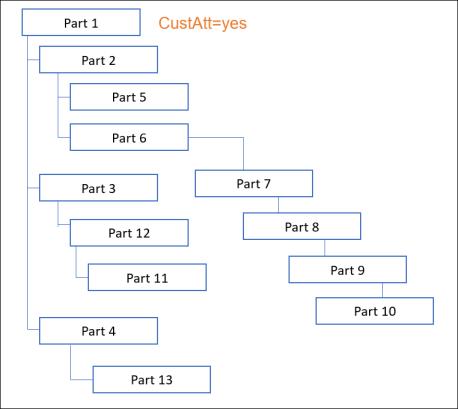
Part 5를 공정 계획 브라우저 트리 선택의 시각화 탭에서 선택합니다. Part 1이 등록 정보에 설정된 조건을 충족하는 경우 공정 계획 브라우저 트리 구조에서 Part 2가 선택됩니다.
Part 11를 공정 계획 브라우저 트리 선택의 시각화 탭에서 선택합니다. Part 1이 등록 정보에 설정된 조건을 충족하는 경우 공정 계획 브라우저 트리 구조에서 Part 3가 선택됩니다.
 | 사용자 정의 선택 작업을 사용하면 구조가 아래에서 위로 트래버스됩니다. 시스템에서 등록 정보에 지정된 속성을 가진 부품을 찾으면 일치하는 부품 아래의 첫 번째 수준 노드가 선택됩니다. |
예 2
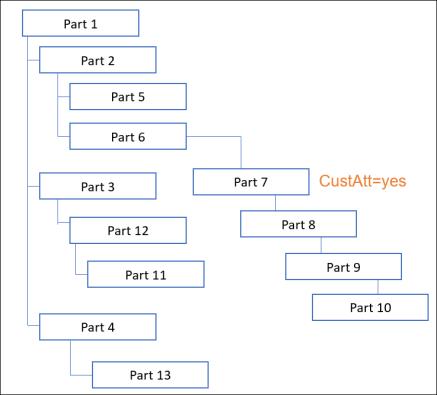
Part 10를 공정 계획 브라우저 트리 선택의 시각화 탭에서 선택합니다. Part 7이 등록 정보에 설정된 조건을 충족하는 경우 공정 계획 브라우저 트리 구조에서 Part 8가 선택됩니다.
예 3
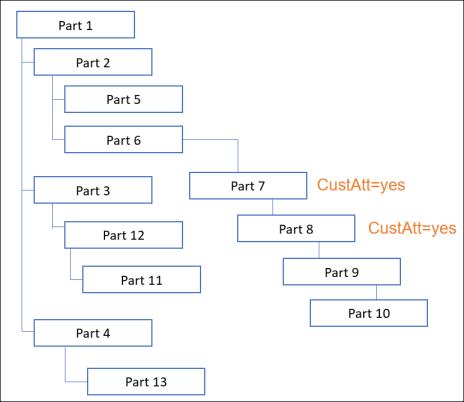
Part 10를 공정 계획 브라우저 트리 선택의 시각화 탭에서 선택합니다. Part 7 및 Part 8이 등록 정보에 설정된 조건을 충족하면 공정 계획 브라우저 트리 구조에서 Part 9이 선택됩니다.
등록 정보에서 다음 값을 지정할 수 있습니다.
• 객체 유형(예: WTPart1). 세미콜론 구분 기호를 사용하여 여러 값을 지정합니다.
• 객체 유형 이름, 속성 이름 및 속성 값(예: wt.part.WTPart|Source|Make). 파이프 구분 기호를 사용하여 이러한 값을 지정합니다. 속성 값은 문자열 유형이어야 합니다.
• 처음 두 엔티티의 조합(예: WTPart1;wt.part.WTPart2|Source|Make).
| | 작업이 성공하려면 유효한 속성 값을 제공하십시오. 속성 값은 대소문자를 구분합니다. |
자세한 내용은 등록 정보 값 설정 및 변경 내용 전파를 참조하십시오.
사용자 정의 선택 등록 정보 구성
• 객체 유형을 지정하려면 다음과 같이 등록 정보를 구성합니다.
<AddToProperty name="com.ptc.windchill.associativity.downstreamCustomVizSelectionObjectTypes" value="wt.part.WTPart1; wt.part.WTPart2"/>
• 속성 유형 및 속성 값과 함께 객체 유형을 지정하려면 다음과 같이 등록 정보를 구성합니다.
<AddToProperty name="com.ptc.windchill.associativity.downstreamCustomVizSelectionObjectTypes" value="wt.part.WTPart|source|Make"/>
• 조합을 지정하려면 다음과 같이 등록 정보를 구성합니다.
<AddToProperty name="com.ptc.windchill.associativity.downstreamCustomVizSelectionObjectTypes" value=" WTPart1;wt.part.WTPart2|source|Make"/>
등록 정보를 구성한 후 사용자 정의 선택 작업을 활성화하고 시각화 탭에서 부품을 선택하면 트리 구조가 아래에서 위로 트래버스됩니다. 등록 정보에 설정된 조건을 충족하는 부품의 첫 번째 레벨 하위 부품이 선택됩니다.
사용자 정의 선택 작업과 관련하여 다음 정보에 유의하십시오.
• 사용자 정의 선택 작업을 선택하면 상위 선택 및 첫 번째 수준 어셈블리 선택 작업이 사용할 수 없도록 설정됩니다.
• 공정 계획 브라우저를 닫기 전에 사용자 정의 선택 작업을 선택한 경우에는 새 공정 계획 브라우저 세션을 열면 동일한 작업이 기본적으로 선택되어 있습니다.
• 사용자 정의 선택 작업을 사용하기 전에  > 작업을 활성화해야 합니다.
> 작업을 활성화해야 합니다.com.ptc.windchill.associativity.downstreamCustomVizSelectionObjectTypes 등록 정보에서 값을 여러 개 지정하면 설정값 중 하나를 충족하는 부품이 발견되는 즉시 바로 트래버스가 중지됩니다. 예를 들어, 다음 등록 정보 정의의 경우 WTPart1 값을 충족하는 부품이 발견되면 구조를 통한 트래버스가 중지됩니다.<AddToProperty name="com.ptc.windchill.associativity.downstreamCustomVizSelectionObjectTypes" value=" WTPart1;wt.part.WTPart2|source|Make"/>
자세한 내용은 등록 정보 값 설정 및 변경 내용 전파를 참조하십시오.
추가 정보
할당 가능한 부품 선택 작업과 사용자 정의 선택 작업이 동시에 사용하도록 설정되면 할당 가능한 부품 선택 작업이 우선 수행됩니다.
공정 계획 브라우저에 다음 부품 구조가 있는 경우를 가정해 보겠습니다.
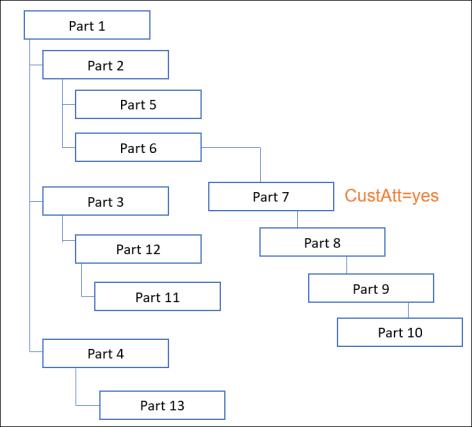
• 글로벌 속성 CusAtt가 유형 및 속성 관리 유틸리티의 부품 유형에 대해 작성됩니다.
• WTpart 유형에 대해 CusAtt 속성을 가진 다음 등록 정보가 <Windchill>\codebase\com\ptc\core\foundation\associativity\xconfs에 있는 associativity.properties.xconf에 추가됩니다.
<AddToProperty name="com.ptc.windchill.associativity.downstreamCustomVizSelectionObjectTypes" value=" wt.part.WTPart|CusAtt|yes"/>
공정 계획 브라우저 트리 선택에서 할당 가능한 부품 선택 및 사용자 정의 선택 작업이 둘 다 사용 가능하도록 설정되어 있다고 가정해 보겠습니다.
• 공정 계획 브라우저 트리 선택의 시각화 탭에서 Part 5를 선택하면 공정 계획 브라우저 트리 구조에서 할당 가능한 부품 즉, Part 2가 선택됩니다.
| | 사용자 정의 선택 작업만 사용하도록 설정된 경우에는 Part 3이 선택됩니다. |
• 공정 계획 브라우저 트리 선택의 시각화 탭에서 Part 9를 선택하면 공정 계획 브라우저 트리 구조에서 비팬텀 부품 Part 7이 선택됩니다.
| | Part 6은 팬텀 부품이므로 선택되지 않습니다. 팬텀 부품은 할당할 수 없습니다. |