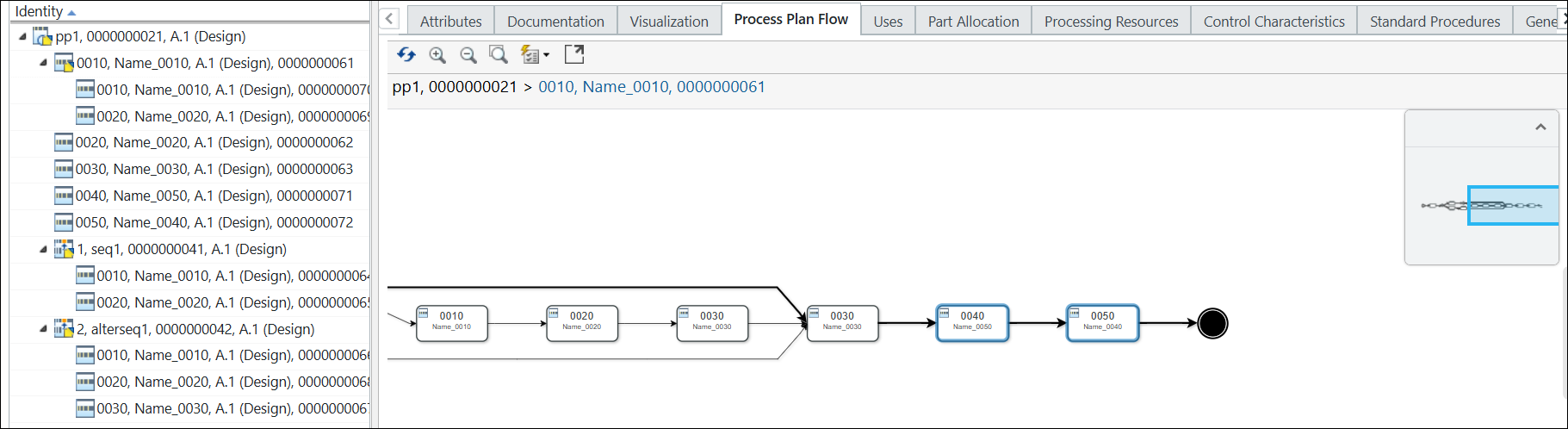
공정 계획 흐름 탭에서 그래픽 표현 작성
공정 계획 흐름 탭에서는 트리 구조만으로는 이해하기 어려운 공정 계획 구조를 시각적으로 표현합니다. 작업, 시퀀스 및 해당 관계를 시각화하여 더 쉽게 부품을 할당하고 흐름을 이해할 수 있습니다. 이 표현에는 다음과 같은 정보가 포함됩니다.
• 시작점
• 작업
• 시퀀스(Sequences)
• 끝점
자습서
이 자습서에서 설명하는 내용은 다음과 같습니다.
• 공정 계획 흐름 다이어그램을 작성하는 방법
• 공정 계획 흐름 탭에 작업과 같은 엔티티를 표시하는 방법
다음 단계를 수행하십시오.
1. 공정 계획 pp1을 작성합니다.
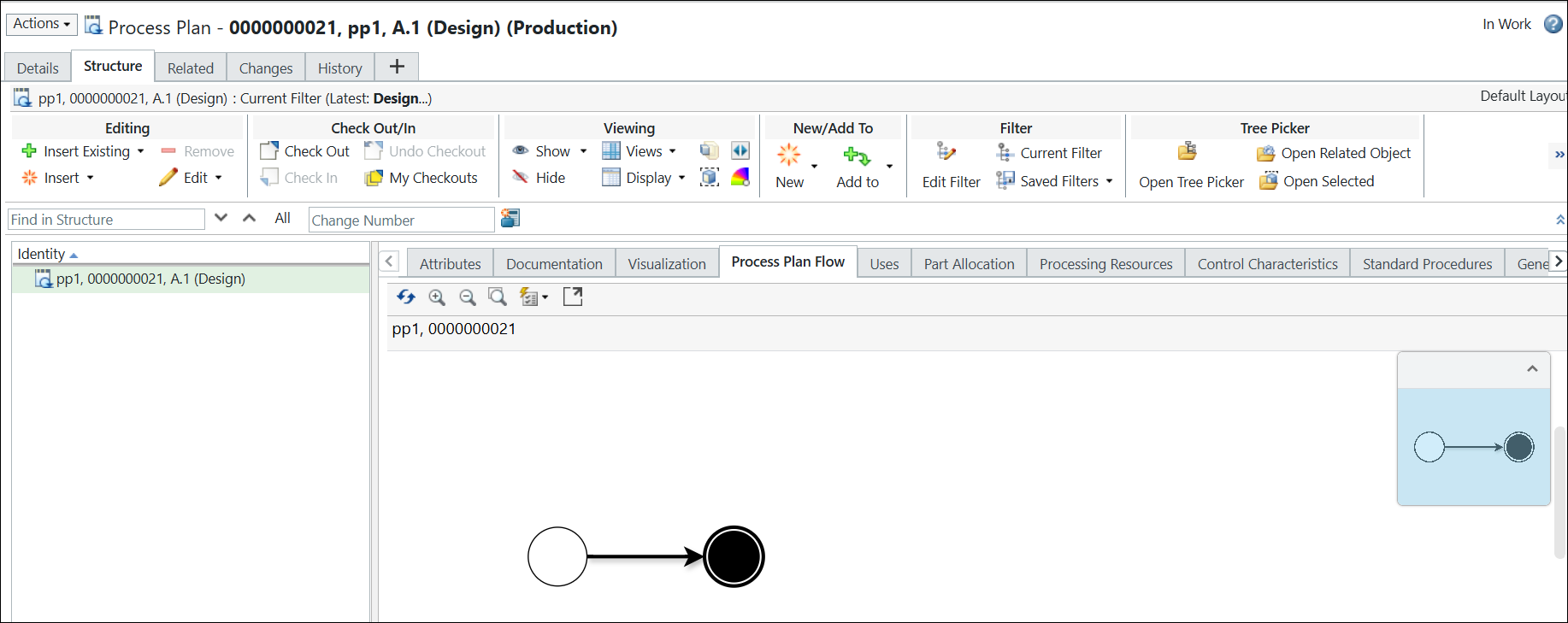
2. 공정 계획 브라우저에서 공정 계획 pp1을 엽니다. 공정 계획 흐름 탭에는 다음 구조가 나타납니다.
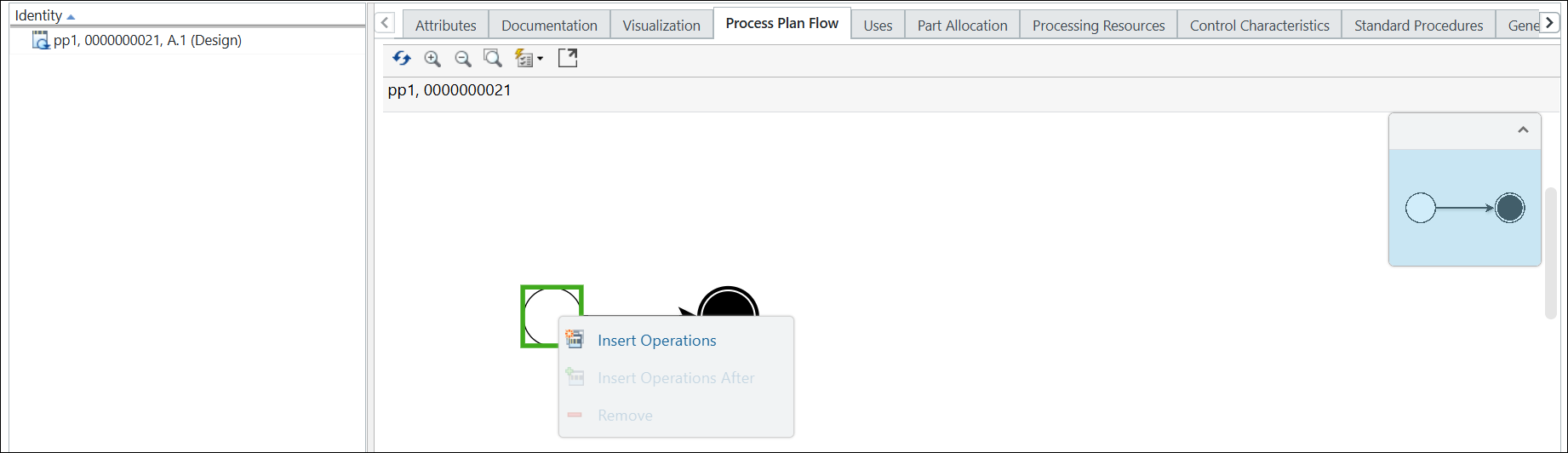
3. 공정 계획 흐름 탭에서 시작점을 선택합니다. 마우스 오른쪽 버튼을 클릭하고 작업 삽입 을 선택합니다.
작업 삽입 대화 상자가 열립니다.
4. 작성할 작업 수를 입력합니다. 예: 3.
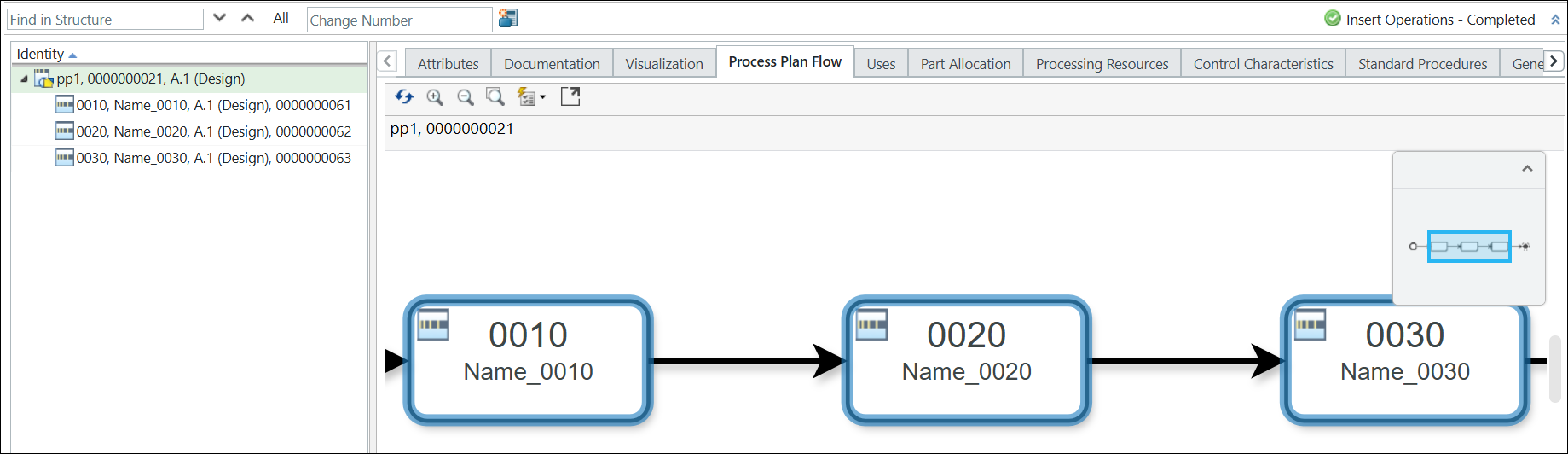
5. 확인을 클릭합니다. 작업 삽입 대화 상자가 닫히고 작업이 공정 계획 흐름 탭 및 공정 계획 트리 구조에 나타납니다.
 | 새로 추가된 작업은 파란색으로 강조표시됩니다. |
6. 공정 계획 트리 구조에서 공정 계획 pp1을 선택합니다.
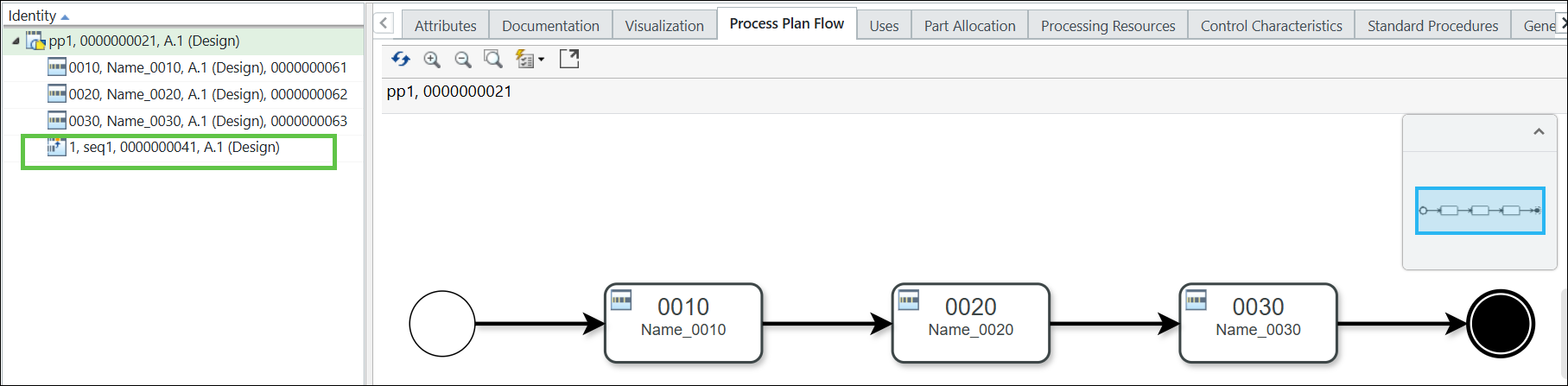
8. 편집 섹션에서 > 작업을 사용하여 병렬 시퀀스 아래에 작업을 삽입합니다.
공정 계획 흐름 탭에는 다음 구조가 나타납니다.
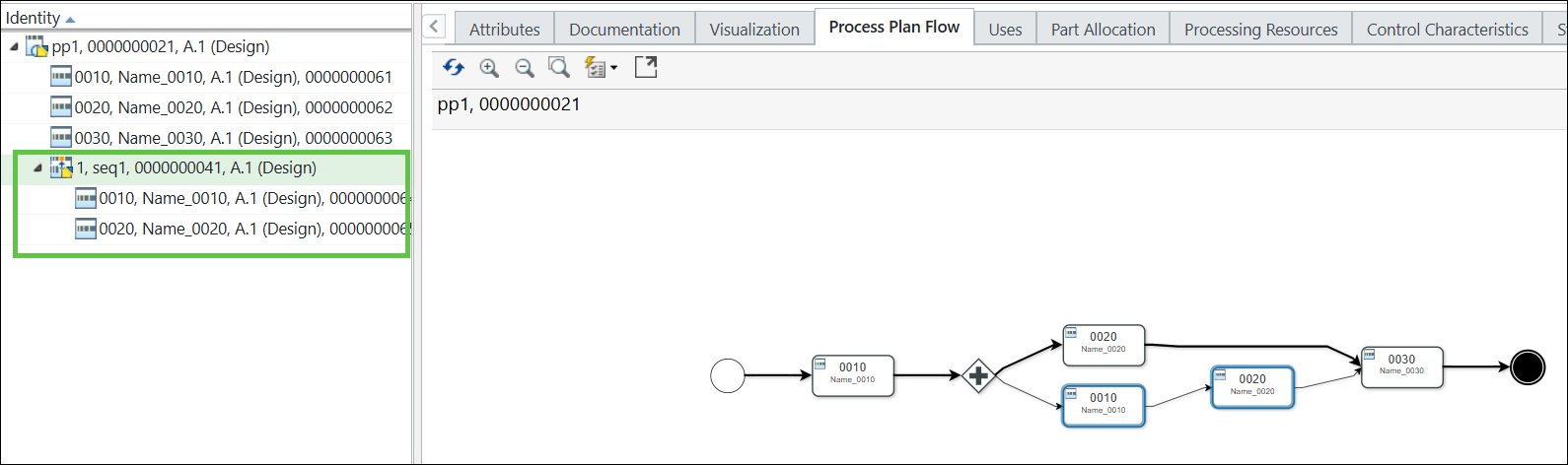
자세한 내용은 작업 작성을 참조하십시오.
| | 이제 뒤에 작업 삽입 작업을 사용하여 시퀀스에 새 작업을 추가할 수 있습니다. |
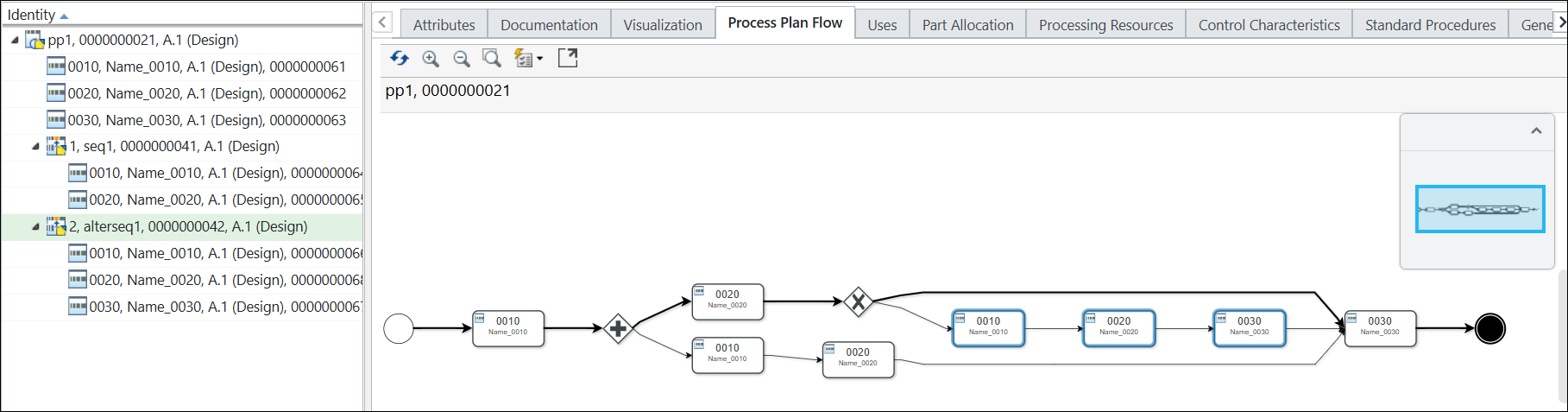
9. 공정 계획 pp1 아래에 대체 시퀀스를 추가합니다. 대체 시퀀스는 공정 계획 트리 구조에서 공정 계획 pp1 아래에 나타납니다.
공정 계획 흐름 탭에는 다음 구조가 나타납니다.
10. 공정 계획 트리 구조에서 작업 0010을 선택합니다.
11. 마우스 오른쪽 버튼을 클릭하고 > 를 선택합니다.
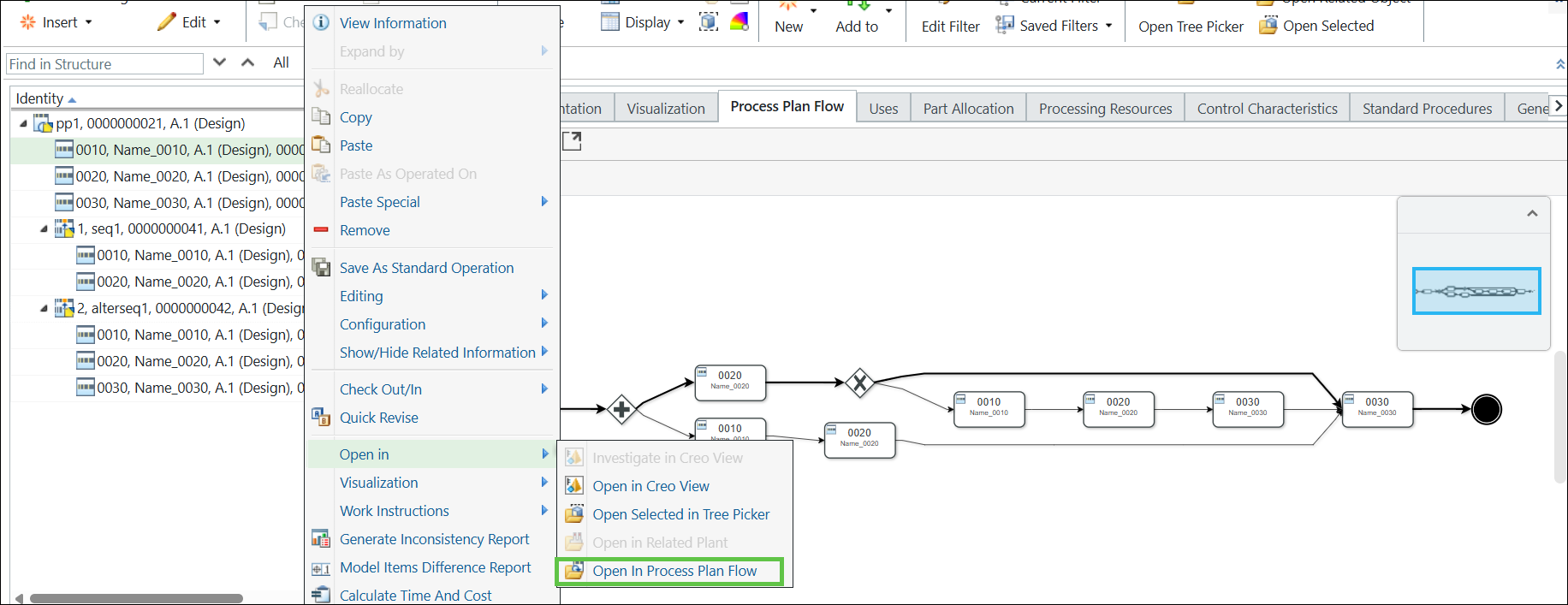
공정 계획 흐름 탭에는 다음 구조가 나타납니다.
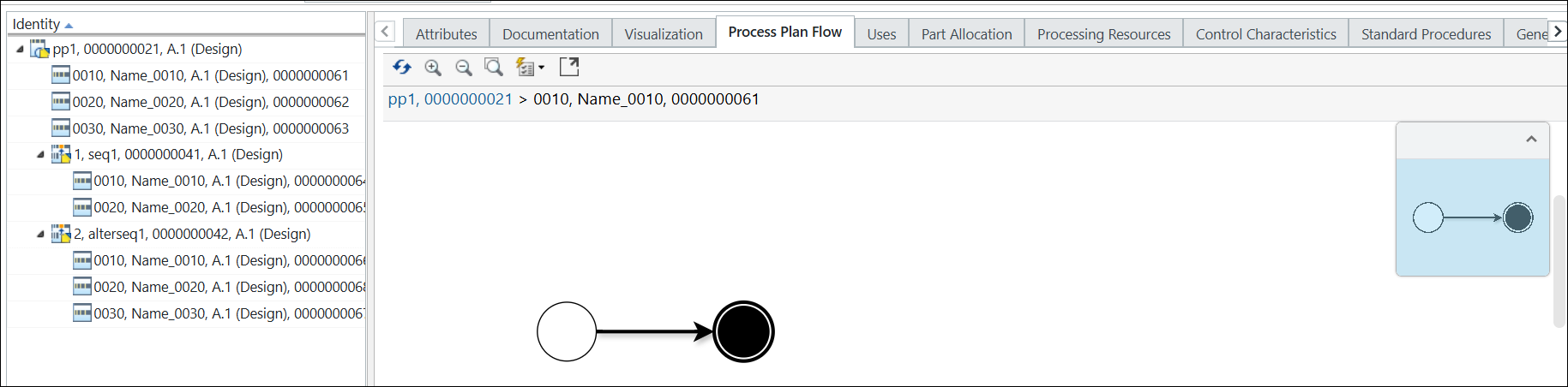
| | 작업 0010 아래에는 하위 작업이 없으므로 공정 계획 흐름 탭에는 시작점과 끝점만 표시됩니다. |
12. 공정 계획 흐름 탭에서 시작점을 선택합니다. 마우스 오른쪽 버튼을 클릭하고 작업 삽입 을 선택합니다.
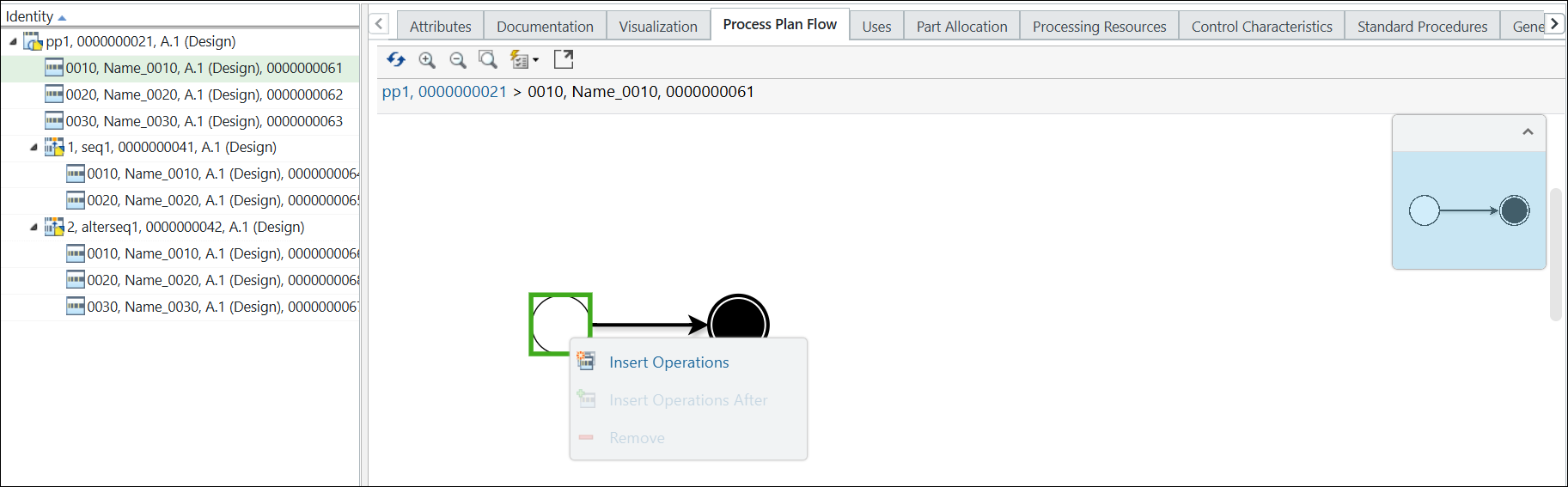
작업 삽입 대화 상자가 열립니다.
13. 작성할 작업 수를 입력합니다. 예: 2.
14. 확인을 클릭합니다. 작업 삽입 대화 상자가 닫히고 작업이 공정 계획 흐름 탭 및 공정 계획 트리 구조에 나타납니다.
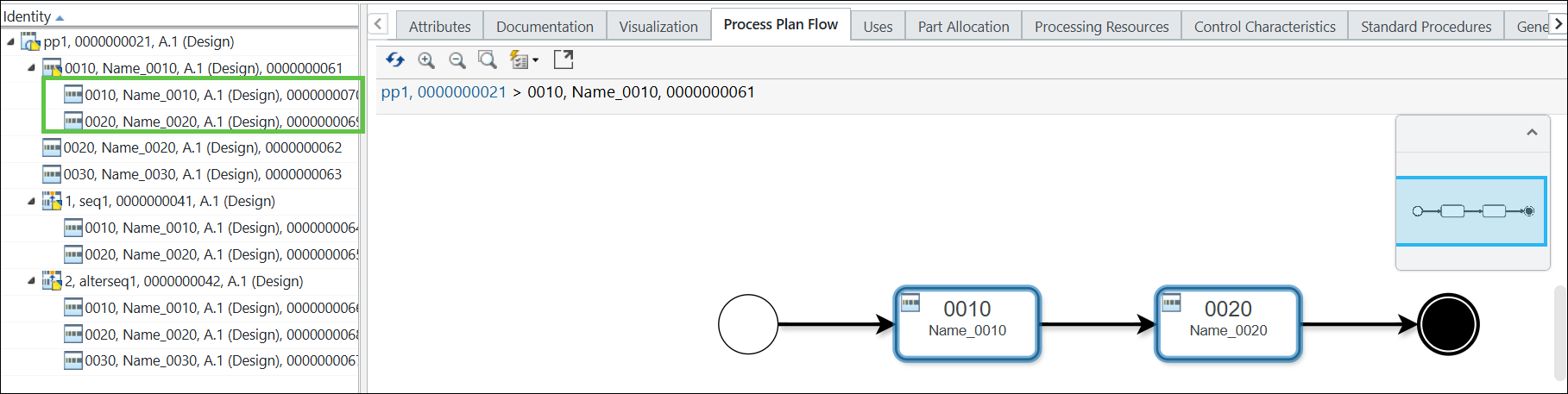
| | 새로 추가된 작업은 공정 계획 트리 구조에서 작업 0010 아래에 추가됩니다. |
15. 공정 계획 트리 구조에서 공정 계획 pp1을 선택합니다.
16. 마우스 오른쪽 버튼을 클릭하고 > 를 선택합니다. 공정 계획 흐름 탭에는 다음 구조가 나타납니다.
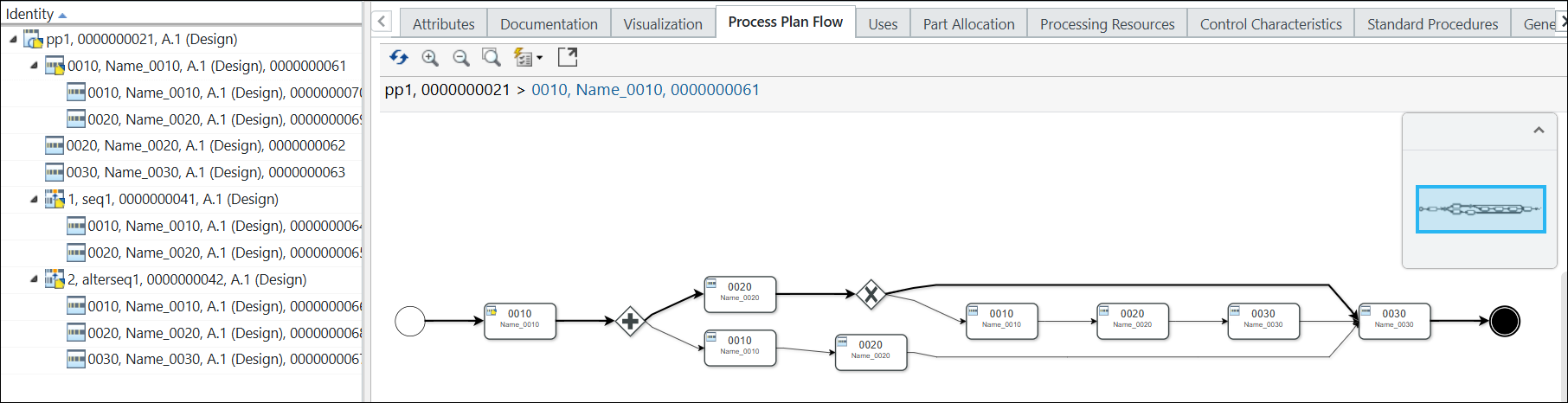
| | 기본적으로 첫 번째 수준의 작업만 표시되므로 작업 0010 아래에 추가된 작업은 공정 계획 흐름 탭에 표시되지 않습니다. 이러한 작업을 보려면 작업 0010을 선택하고 마우스 오른쪽 버튼을 클릭한 다음 > 를 선택하여 상세 표현을 확인해야 합니다. |
17. 작업 0030을 선택하십시오. 마우스 오른쪽 버튼을 클릭하고 뒤에 작업 삽입을 선택합니다.
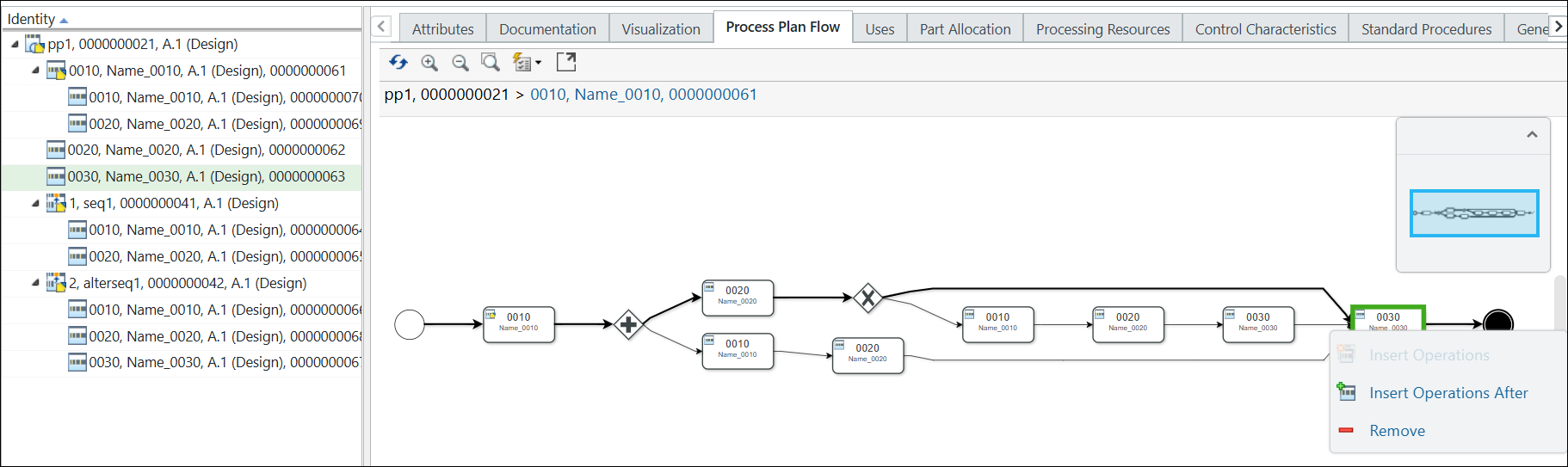
뒤에 작업 삽입 대화 상자가 열립니다.
18. 0030 작업 후 추가할 작업 수를 입력합니다. 예: 2.
19. 확인을 클릭합니다. 뒤에 작업 삽입 대화 상자가 닫히고 추가한 작업이 공정 계획 흐름 탭에서 작업 0030 뒤에 표시됩니다. 새로 추가된 작업도 강조표시됩니다.