로컬리제이션된 작업 및 제조 BOM 자동 작성
로컬리제이션된 작업 및 mBOM 작성
구역 또는 워크스테이션에 부품을 할당하여 플랜트 레이아웃의 공정 계획 아래에 로컬리제이션된 작업을 작성할 수 있습니다. 플랜트 레이아웃에 대한 자세한 내용은 라우팅 계획과 연관된 제조 구조 열기를 참조하십시오.
시작하기 전에 플랜트 레이아웃에서 업스트림 구조가 열려 있는지 확인합니다. 로컬리제이션된 작업을 작성하려면 다음 방법 중 하나를 사용하십시오.
• 트리 선택에서 라우팅 계획 탭의 영역 또는 워크스테이션으로 부품을 끕니다.
• 트리 선택에서 부품을 복사하여 라우팅 계획 탭의 영역 또는 워크스테이션에 붙여넣습니다.
mBOM 및 작업이 자동으로 생성됩니다. 작업이 플랜트로 로컬리제이션되고 부품이 플랜트에 할당됩니다. "다운스트림 데이터가 성공적으로 작성되었습니다"라는 메시지가 창의 오른쪽 상단에 나타납니다. 경고 또는 오류 메시지가 있으면 표시될 수 있습니다.
로컬리제이션된 작업에 부품 할당
부품을 로컬리제이션된 작업에 할당하려면 다음 방법 중 하나를 사용합니다.
• 트리 선택에서 라우팅 계획 탭의 로컬리제이션된 작업 테이블로 부품을 끌어 놓습니다.
• 트리 선택에서 부품을 복사하여 라우팅 계획 탭의 로컬리제이션된 작업 테이블에 붙여넣습니다.
mBOM이 자동 작성되고 선택한 작업에 부품이 할당됩니다.
또한 3D 트리 선택 시각화는 할당된 부품을 숨기지만 시각화 탭에는 해당 부품이 표시됩니다.
라우팅 할당 상황 확인
트리 선택 도구 모음의  '부품 할당 상태 표시' 작업을 사용하여 로컬리제이션된 작업에 지정된 부품의 할당 상태를 볼 수 있습니다. 상황은 라우팅 할당 상황 열에 표시되는데, 이 열은 기본적으로 표시되지 않습니다. 이 열을 표시하려면 현재 보기를 사용자 정의하거나 구조 보기 관리 작업을 사용하여 새 보기를 작성할 수 있습니다. 자세한 내용은 테이블 보기 사용자 정의를 참조하십시오.
'부품 할당 상태 표시' 작업을 사용하여 로컬리제이션된 작업에 지정된 부품의 할당 상태를 볼 수 있습니다. 상황은 라우팅 할당 상황 열에 표시되는데, 이 열은 기본적으로 표시되지 않습니다. 이 열을 표시하려면 현재 보기를 사용자 정의하거나 구조 보기 관리 작업을 사용하여 새 보기를 작성할 수 있습니다. 자세한 내용은 테이블 보기 사용자 정의를 참조하십시오.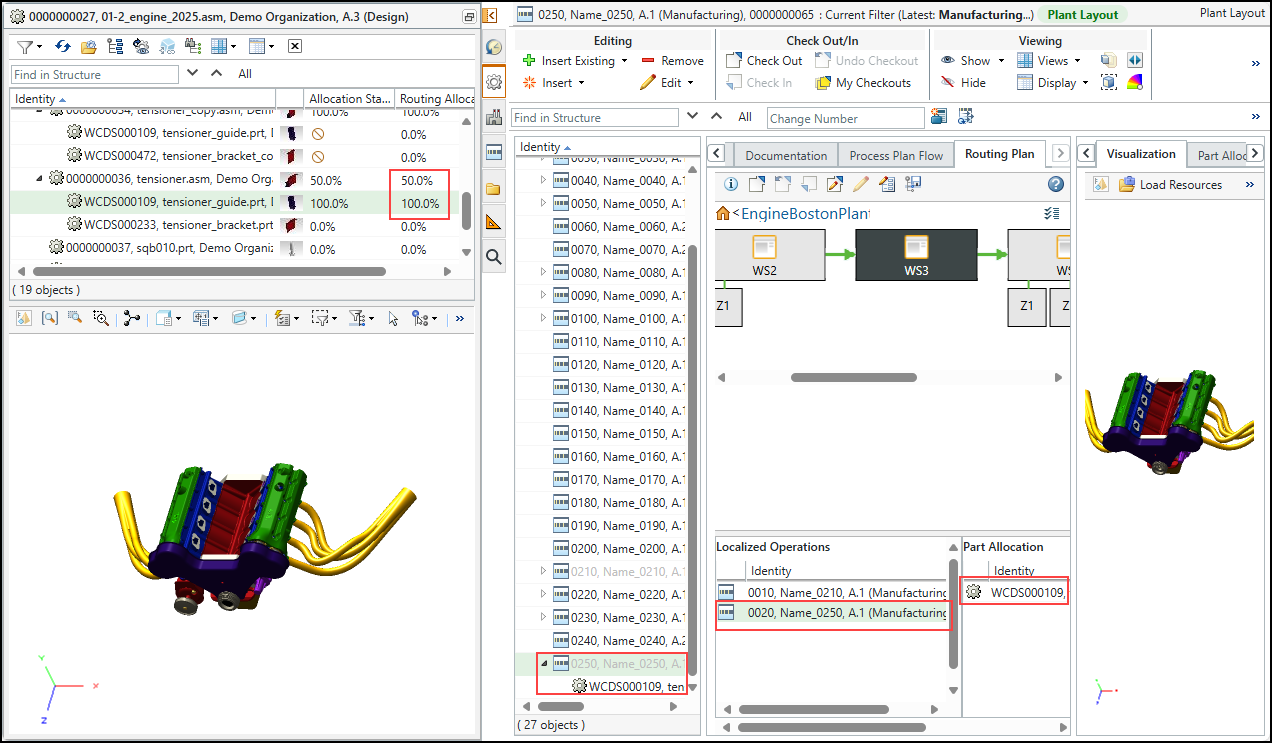
위 예에서는 tensioner_guide가 WS3에 할당됩니다. 로컬리제이션된 작업 Name_0250 하나가 작성되고 부품이 이 작업에 지정됩니다. 부품 두 개 중 하나가 로컬리제이션된 작업에 할당되므로 상위 부품 tensioner에 대해 라우팅 할당 상황 열에 "50%"가 표시됩니다.
다운스트림 구조 업데이트
다운스트림 구조에서 tensioner_guide가 이 루트 노드에 추가됩니다.
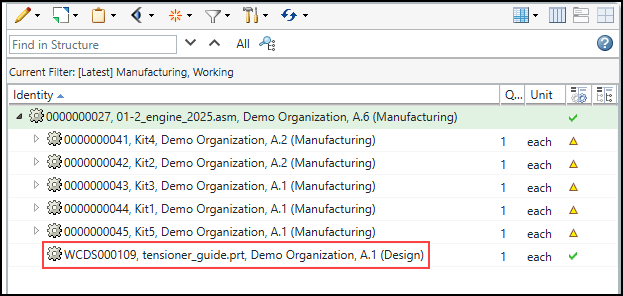
업스트림 부품을 다운스트림 구조로 변환할 때 적용해야 할 규칙을 지정할 수 있습니다. 자세한 내용은 다운스트림 구조 생성을 참조하십시오.
키 포인트
• 워크스테이션이나 워크스테이션 아래의 영역에 부품을 한 번만 끌거나 복사할 수 있습니다.
• 로컬리제이션된 작업은 공정 계획 트리 구조에서 흐리게 나타납니다.
• 워크스테이션이나 영역을 클릭하면 연관된 로컬리제이션된 작업이 라우팅 계획 탭 아래쪽 로컬리제이션된 작업 테이블에 표시됩니다.
• 테이블에서 로컬리제이션된 작업을 클릭하면 할당된 부품과 해당 연관이 표시됩니다. 자세한 내용은 로컬리제이션된 작업에 대한 작업을 참조하십시오.
• 부품을 할당하거나 재할당할 때 기존 라우팅 할당 상황이 있는 부품의 경우 라우팅 할당 상황 열에 만료 아이콘이 나타납니다. '부품 할당 상태 표시' 작업을 클릭하여 업데이트된 상태를 표시합니다.
'부품 할당 상태 표시' 작업을 클릭하여 업데이트된 상태를 표시합니다.• '부품 할당 상태 표시' 작업은 공정 계획 브라우저에서 라우팅 할당 상태를 계산하지 않습니다. 공정 계획 브라우저의 라우팅 할당 상황 열에 값 "0"(영)이 표시됩니다.
'부품 할당 상태 표시' 작업은 공정 계획 브라우저에서 라우팅 할당 상태를 계산하지 않습니다. 공정 계획 브라우저의 라우팅 할당 상황 열에 값 "0"(영)이 표시됩니다.