작업의 여러 속성 편집
 여러 객체 편집 작업을 사용하여 다음 객체의 여러 속성을 편집합니다.
• 작업
• 표준 작업
• 작업 및 표준 작업의 하위 유형
이러한 객체와 연관된 계단식 속성의 값을 편집할 수도 있습니다.
여러 객체 편집 작업은 다음 위치에서 사용할 수 있습니다.• 공정 계획 브라우저의 구조 탭에 있는 편집 섹션
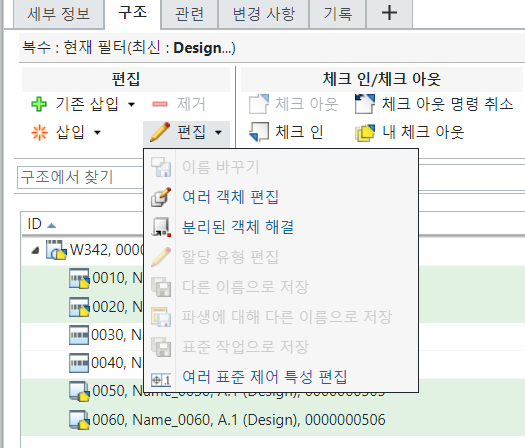
• 공정 계획 브라우저의 마우스 오른쪽 버튼 클릭 메뉴
• 폴더 브라우저 페이지 - 작업 목록 및 마우스 오른쪽 버튼 클릭 메뉴
• 검색 결과 페이지 - 작업 목록 및 마우스 오른쪽 버튼 클릭 메뉴
• 변경 임무의 결과 객체 테이블
 | 유효한 객체를 선택하고 여러 객체 편집 작업을 호출해야 합니다. 이 경우 유효한 객체는 작업, 표준 작업 및 해당 하위 유형입니다. 다른 유효한 객체를 선택할 수도 있습니다. 예를 들어, 두 개의 작업과 두 개의 표준 작업을 선택할 수 있습니다. |
다음 절차는 이러한 위치에서 호출된 여러 객체 편집 작업에 적용됩니다.
여러 객체 편집 작업에 적용됩니다.1. 작업을 사용할 위치에 따라 다음을 수행합니다.
◦ 공정 계획 브라우저의 구조 탭으로 이동합니다. 공정 계획 트리 구조에서 유효한 객체를 하나 이상 선택합니다. 편집 섹션에서  편집 > 여러 객체 편집을 클릭합니다. 여러 작업 편집 대화 상자가 열립니다. 또는 마우스 오른쪽 버튼을 클릭하고 > 여러 객체 편집을 선택하여 여러 작업 편집 대화 상자를 열 수 있습니다.
편집 > 여러 객체 편집을 클릭합니다. 여러 작업 편집 대화 상자가 열립니다. 또는 마우스 오른쪽 버튼을 클릭하고 > 여러 객체 편집을 선택하여 여러 작업 편집 대화 상자를 열 수 있습니다.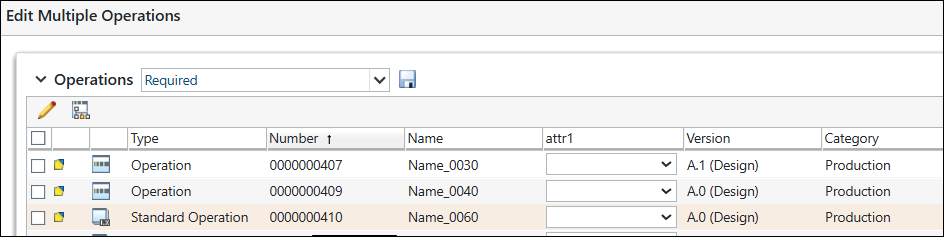
◦ 폴더 탐색기 페이지에서 유효한 객체를 하나 이상 선택합니다. 작업 목록에서 여러 객체 편집을 선택합니다. 여러 작업 편집 대화 상자가 열립니다. 또는 마우스 오른쪽 버튼을 클릭하고 여러 객체 편집을 선택하여 여러 작업 편집 대화 상자를 열 수 있습니다.
여러 객체 편집을 선택합니다. 여러 작업 편집 대화 상자가 열립니다. 또는 마우스 오른쪽 버튼을 클릭하고 여러 객체 편집을 선택하여 여러 작업 편집 대화 상자를 열 수 있습니다.◦ 변경 공지를 작성할 때 새 변경 임무 마법사를 사용합니다. 영향 받는/결과 객체 선택 탭에서 영향 받는 객체 또는 결과 객체 테이블의 작업 메뉴에서 여러 객체 편집을 선택합니다. 여러 작업 편집 대화 상자가 열립니다.
여러 객체 편집을 선택합니다. 여러 작업 편집 대화 상자가 열립니다.◦ 폴더 탐색기 페이지에서 테이블에서 검색에 번호를 입력하고  을 클릭합니다. 검색 결과 페이지에서 유효한 객체를 선택합니다. 마우스 오른쪽 버튼을 클릭하고 여러 객체 편집을 선택하여 여러 작업 편집 대화 상자를 엽니다.
을 클릭합니다. 검색 결과 페이지에서 유효한 객체를 선택합니다. 마우스 오른쪽 버튼을 클릭하고 여러 객체 편집을 선택하여 여러 작업 편집 대화 상자를 엽니다.2. 비즈니스 요구 사항에 따라 여러 작업 편집 대화 상자에서 엔티티를 선택합니다.
3.  속성 값 편집을 클릭하여 작업을 위해 선택한 객체의 속성을 설정합니다.
속성 값 편집을 클릭하여 작업을 위해 선택한 객체의 속성을 설정합니다.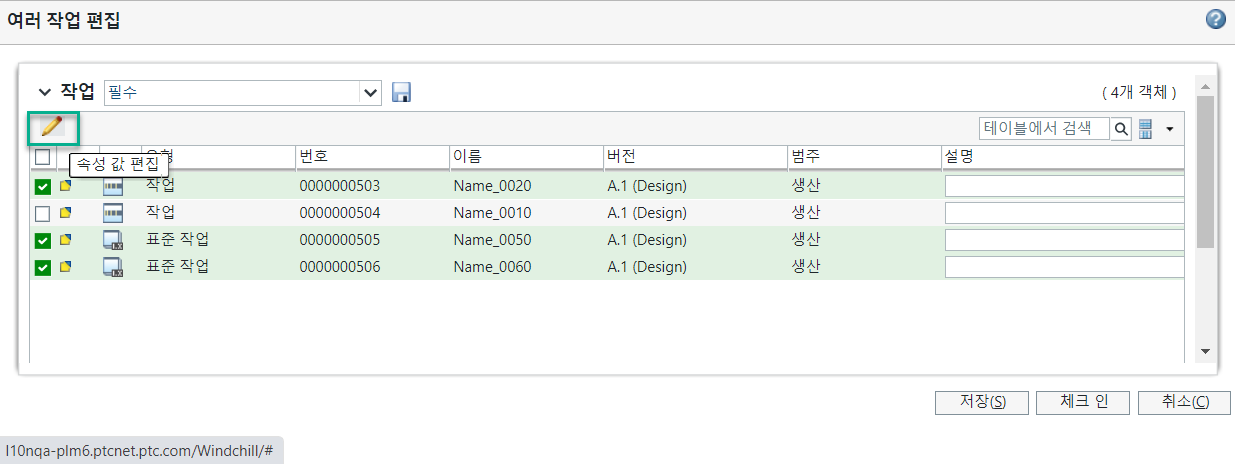
4. 속성 값 편집 대화 상자의 설정 목록에는 여러 작업 편집 대화 상자의 열에 현재 표시된 필요한 속성 목록이 들어 있습니다.
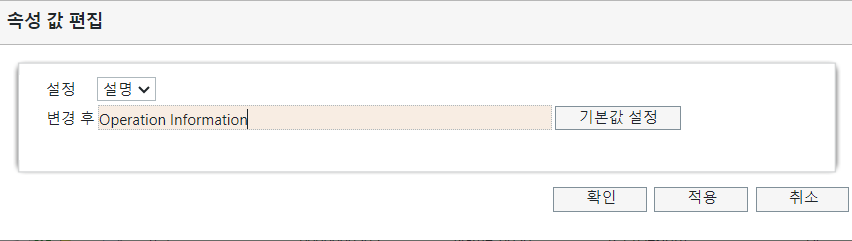
설정 목록에서 선택한 속성에 따라 대상 필드에 목록이나 입력 패널이 표시됩니다. 적용을 클릭하여 값을 설정하고 속성 값 편집 대화 상자를 열린 상태로 둡니다. 또는 확인을 클릭하여 속성 값 편집 대화 상자를 종료하고 새로 설정한 값이 표시된 여러 작업 편집 대화 상자로 돌아갑니다. 자세한 내용은 속성 값 설정을 참조하십시오.
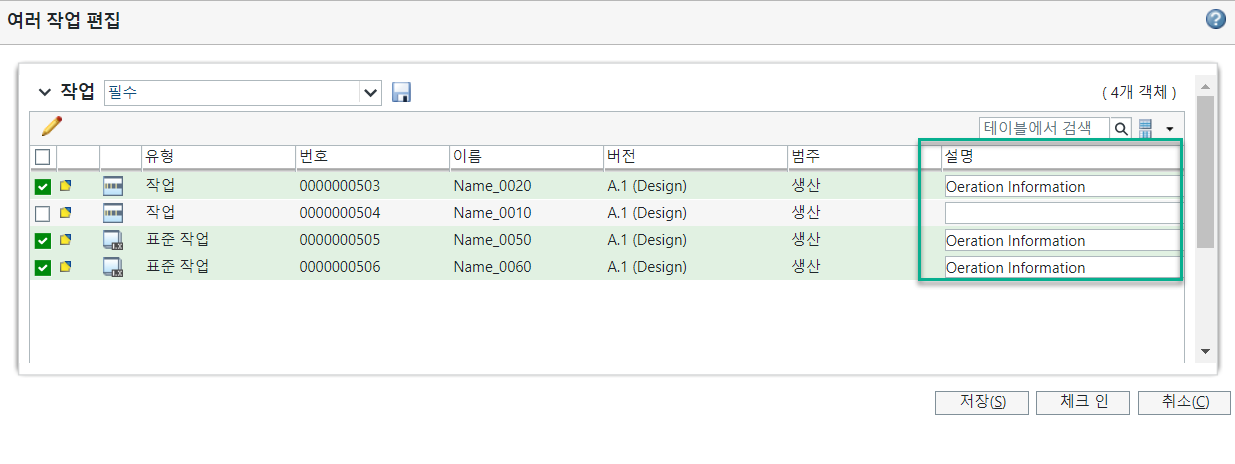
5. 모든 원하는 부분을 변경한 후 다음 중 하나를 수행합니다.
a. 체크 인 없이 변경 사항을 저장하려면 저장을 클릭합니다.
또는
b. 체크 인을 클릭하여 편집을 완료하고 다른 사용자가 변경 사항을 사용할 수 있도록 합니다.
추가 정보
• 유효하지 않은 객체를 하나 이상 선택하고 여러 객체 편집 작업을 호출하면 다음 사용자 메시지가 표시됩니다. 이 동작은 작업에 대해서만 지원됩니다. 하나 이상의 작업을 선택한 다음 동작을 시작하십시오.
여러 객체 편집 작업을 호출하면 다음 사용자 메시지가 표시됩니다. 이 동작은 작업에 대해서만 지원됩니다. 하나 이상의 작업을 선택한 다음 동작을 시작하십시오.• 선택한 작업을 다른 사용자가 이미 체크 아웃한 경우 '객체가 이미 체크 아웃되었습니다'라는 메시지가 계속 표시됩니다.
• 여러 작업 편집 대화 상자에서  사용 위치 작업을 사용하면 선택한 작업이 사용되는 공정 계획을 볼 수 있습니다.
사용 위치 작업을 사용하면 선택한 작업이 사용되는 공정 계획을 볼 수 있습니다.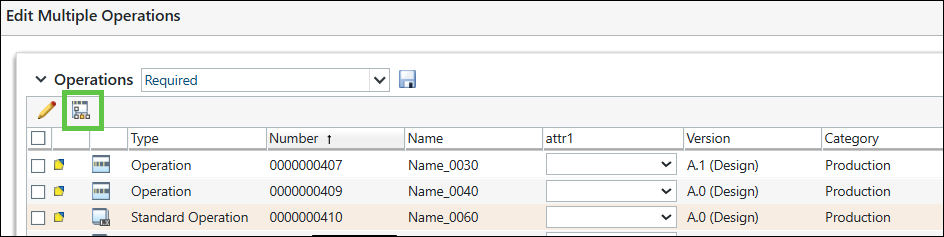
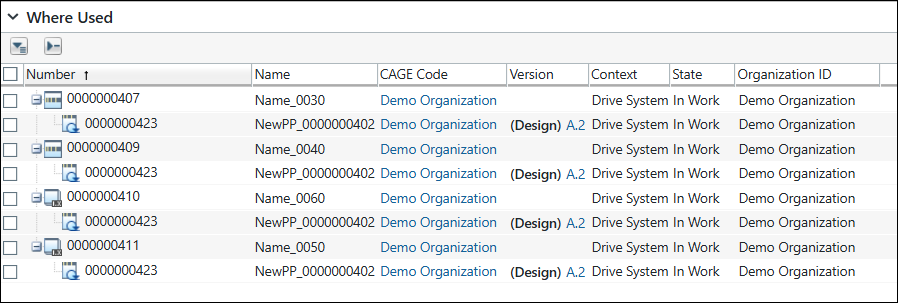
테이블의 버전 열에는 최신 버전의 정보 페이지에 대한 하이퍼링크가 포함되어 있습니다. 각 라인 항목은 확장 또는 축소 기호와 함께 표시됩니다.