서식 있는 콘텐츠 정보
서식 있는 콘텐츠는 서식 있는 텍스트 편집기를 사용하여 텍스트의 서식을 지정하여 긴 텍스트 필드를 향상시킵니다. 글꼴과 머리글 스타일을 설정하고 콘텐츠에 하이퍼링크, 목록 및 테이블을 추가할 수 있습니다.
기본적으로 서식 있는 텍스트 편집기는 테이블에서 새로 제공되는 필드에 표시됩니다.
|
기능 영역
|
필드
|
|
|---|---|---|
|
변경 관리
|
수준 올리기 요청
|
설명
|
|
문제 보고서
|
설명
|
|
|
분산
|
설명
이유
|
|
|
변경 요청
|
설명
제안된 솔루션
|
|
|
변경 공지
|
설명
|
|
|
변경 임무
|
설명
|
|
|
검토
|
설명
|
|
|
제조 공정 관리
|
공정 계획
|
상세 설명
|
|
표준 제어 특성
|
설명
|
|
|
제조 역량
|
상세 설명
|
|
|
작업
|
상세 설명
|
|
|
라우팅 계획
|
상세 설명
|
|
|
프로젝트 관리
|
토론
|
추가 정보
|
|
추가 정보
|
메시지
|
|
|
문서 관리
|
이메일로 문서 전송
|
메시지에 추가할 텍스트
|
|
품질 경영 시스템
|
감사
|
설명
|
 |
새 서식 있는 텍스트 필드를 사용하지 않으려면 유형 및 속성 관리 유틸리티로 속성 레이아웃을 수정하여 원본 필드로 되돌릴 수 있습니다. 자세한 내용은 속성 레이아웃 편집을 참조하십시오.
|
텍스트 서식 지정 및 편집
서식 있는 텍스트 도구 모음은 Arial, Comic Sans MS, Courier New, Tahoma, Times New Roman, Verdana 등 텍스트에 대한 다양한 글꼴을 제공합니다. 굵게, 기울임꼴, 취소선, 밑줄, 위 첨자, 아래 첨자, 글꼴 크기, 글꼴 색상, 배경색, 스타일 형식 및 수평선 등 여러 옵션을 사용하여 텍스트에 스타일을 적용할 수 있습니다.
시스템에서 사용할 수 없는 글꼴을 선택하면 일반 텍스트로 표시됩니다.
|
|
HTML 마크업 태그가 텍스트로 렌더링될 때는 사용하지 마십시오. 도구 모음 버튼을 사용하여 편집기 창의 텍스트에 대한 작업을 수행합니다.
|
텍스트 붙여넣기
다음 옵션을 사용하여 서식 있는 텍스트를 붙여넣을 수 있습니다.
• 붙여넣기: 서식 적용을 유지하면서 텍스트를 붙여넣습니다. 바로 가기 키: CTRL+V.
• 일반 텍스트로 붙여넣기: 서식 적용 없이 텍스트를 붙여넣습니다. 바로 가기 키: CTRL + SHIFT + V.
• Word에서 붙여넣기: Microsoft Word에서 텍스트를 붙여넣을 때 기본 서식을 유지합니다. 바로 가기 키: CTRL+V.
|
|
• 서식 있는 텍스트 도구 모음에서 소스 글꼴이나 형식을 사용할 수 없으면 복사된 콘텐츠가 일반 텍스트로 표시됩니다.
• 서식 있는 텍스트 편집기는 이미지 복사 또는 붙여넣기를 지원하지 않습니다.
|
목록 삽입
서식 있는 텍스트 필드에 번호 매기기 또는 글머리 기호 목록을 삽입할 수 있습니다. 목록에는 하나 이상의 레벨이 포함될 수 있습니다.
마우스 오른쪽 버튼을 클릭하여 다른 번호 매기기 또는 글머리 기호 스타일을 선택할 수 있습니다.
하이퍼링크 삽입
서식 있는 텍스트 필드에서 다음 요소에 하이퍼링크를 삽입할 수 있습니다.
• 웹 사이트
• 필드의 지정된 섹션을 가리키는 앵커
• 이메일을 실행하는 이메일 주소
하이퍼링크를 삽입하려면 다음 단계를 수행하십시오.
1. 하이퍼링크를 추가하려는 텍스트를 선택한 다음 링크를 클릭합니다.
2. 링크 정보 탭에서 필요한 링크 유형을 선택하고 관련된 세부내용을 제공합니다.
3. 확인을 클릭합니다.
하이퍼링크를 수정하거나 제거하려면 다음 단계를 수행하십시오.
1. 하이퍼링크를 마우스 오른쪽 버튼으로 클릭하거나 두 번 클릭하여 등록 정보를 수정합니다.
2. 하이퍼링크를 제거하려면 연결해제를 클릭합니다.
테이블 삽입
서식 있는 텍스트 필드에 테이블을 삽입할 수 있습니다. 테이블에서 텍스트, 하이퍼링크, 목록 및 기타 테이블을 추가할 수 있습니다.
테이블을 삽입하려면 다음 단계를 수행하십시오.
1. 테이블을 클릭합니다.
2. 테이블에 대한 디스플레이 등록 정보를 지정합니다.
3. 확인을 클릭합니다.
|
|
테이블을 작성한 후 마우스 오른쪽 버튼을 클릭하여 등록 정보를 수정할 수 있습니다.
|
이미지 삽입
서식 있는 텍스트 편집기에 이미지를 삽입할 수 있습니다. 이미지를 삽입하려면 다음 단계를 수행하십시오.
|
|
• 모든 문서 유형 및 변경 객체(변경 요청, 변경 주문 및 변경 활동) 등과 같은 콘텐츠 홀더 객체의 경우에만 이미지 삽입이 지원됩니다. 콘텐츠 홀더 객체에 대한 자세한 내용은 콘텐츠 홀더 정보를 참조하십시오.
• 이미지 삽입은 '이메일로 문서 전송' 기능에는 지원되지 않습니다.
|
1. 편집기 도구 모음에서 이미지 삽입  을 클릭합니다.
을 클릭합니다.2. 다음 방법 중 하나를 사용하여 이미지를 업로드합니다.
◦ 파일 시스템에서 이미지를 선택합니다.
◦ 파일 시스템에서 편집기로 이미지를 끌어옵니다.
◦ 클립보드의 이미지를 편집기에 붙여넣습니다.
◦ 포함된 이미지가 있는 서식 있는 텍스트 콘텐츠 또는 테이블을 클립보드에서 편집기로 붙여 넣습니다.
| | • 지원되는 이미지 형식은 JPEG, PNG, GIF, WEBP 및 JPG입니다. • 업로드 가능한 최대 이미지 크기는 10MB입니다. |
3. 이미지에서 도구 모음을 사용하여 크기, 정렬 및 위치 지정과 같은 등록 정보를를조정합니다. 이미지 도구 모음에서 다음 옵션을 사용할 수 있습니다.
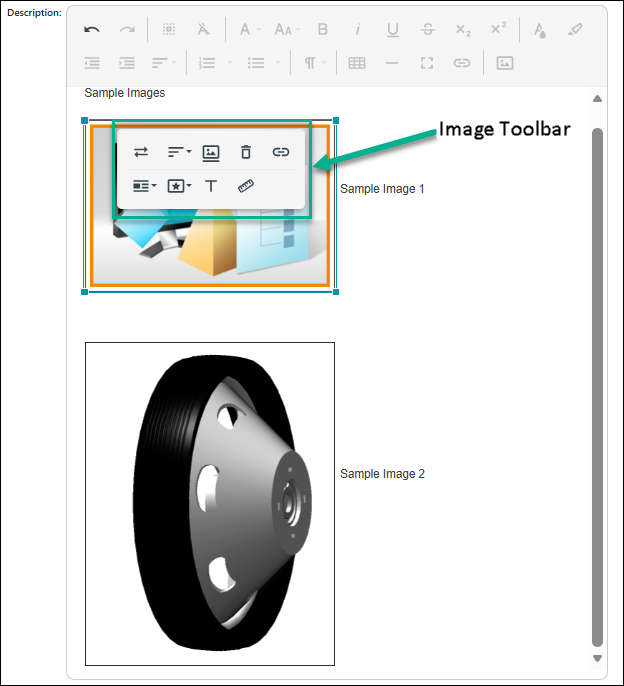
버튼 | 설명 |
|---|---|
 | 현재 이미지를 바꿉니다. |
 | 편집기에서 이미지를 정렬합니다. 자세한 내용은 서식 있는 텍스트 편집기에서 이미지 정렬을 참조하십시오. |
 | 캡션을 추가합니다. |
 | 편집기에서 이미지를 삭제합니다. |
 | 이미지에 하이퍼링크를 추가합니다. |
 | 인라인 표시 또는 텍스트 나누기를 선택합니다. |
 | 라운드된 코너, 테두리 또는 섀도우와 같은 사전 정의된 이미지 스타일을 적용합니다. |
 | 접근성을 위해 대체 텍스트를 제공합니다. |
 | 이미지 치수를 조정합니다. 표준 HTML 단위를 사용하여 이미지 너비와 높이를 지정할 수 있습니다. 예를 들면 다음과 같습니다. • 픽셀(px) - 예: 300px • 백분율(%) - 예: 50% |
추가 기능
서식 있는 텍스트 도구 모음에서 사용할 수 있는 일부 추가 기능이 다음 테이블에 설명되어 있습니다.
버튼 | 설명 |
|---|---|
 | 입력한 모든 텍스트를 선택합니다. |
 | 스타일을 제거하고 텍스트를 기본 글꼴로 표시합니다. |
 | 기존 텍스트를 제거하여 새로운 편집 영역을 표시합니다. |
 | 서식 있는 텍스트 필드의 크기를 최대화하거나 최소화합니다. |
 | 텍스트를 구역으로 나누는 가로줄을 삽입합니다. |
  | 텍스트에서 단어 또는 구를 찾아 대체합니다. |
테이블 보기의 서식 있는 텍스트 열 사용자 정의
변경 객체의 경우 서식 있는 텍스트 열을 사용하여 다음 항목에 대한 테이블 보기를 사용자 정의할 수 있습니다.
• 검색 결과 및 폴더 탐색기
• 변경 탭
• 연관된 프로세스 객체 및 연관된 참조 객체 테이블
• 연관된 변경 테이블
지정된 테이블에서 서식 있는 텍스트 속성을 보려면 새 보기를 사용자 정의하거나 기존 보기를 편집하여 설명, 이유 및 제안된 솔루션 등 원하는 속성을 추가할 수 있습니다. 새 보기를 사용자 정의하거나 기존 보기를 편집하는 방법에 대한 자세한 내용은 새 테이블 보기 작성 및 편집을 참조하십시오.
검색 결과 및 폴더 탐색기 테이블에서 일반 텍스트에 대해 설명(요약) 열을 사용할 수 있으며 서식 있는 텍스트에 대해 설명 열을 사용할 수 있습니다.
검색 결과 테이블에서 한 가지 유형의 변경 객체만 선택하면 해당 객체 유형에 대한 보기가 표시됩니다. 이 보기는 사용자 정의할 수 있는 서식 있는 텍스트 열을 제공합니다. 객체를 여러 개 선택하면 기본 보기가 표시됩니다. 이 보기는 사용자 정의할 수 있는 서식 있는 텍스트 열을 제공하지 않습니다.
| | JCA 테이블에서는 서식 있는 텍스트 필드에 입력한 값의 표시를 지원하지 않습니다. 해당 테이블에는 해당 사항을 나타내는 경고 아이콘이 표시됩니다. 또한 JCA 테이블을 사용하는 보고서 작성기는 서식 있는 텍스트를 렌더링하지 않습니다. |
| | 서식 있는 텍스트 속성에 대한 기본 문자 제한은 20000자로 설정됩니다. 문자 제한을 편집하기 위해 요약 보고서에 대한 Info*Engine 작업을 업데이트할 수 있습니다. 자세한 내용은 변경 요약 보고서에 대한 문자 제한 업데이트를 참조하십시오. |
Jasper 보고서의 서식 있는 텍스트 컴포넌트 제한
Jasper 보고서의 서식 있는 텍스트 컴포넌트에 대한 지원은 다음과 같은 방식으로 제한됩니다.
• HTML 및 PDF 보고서에서 취소선 기능과 함께 사용할 경우 하이퍼링크, 테이블, 들여쓰기 및 텍스트 밑줄을 지원하지 않습니다.
• PDF 형식에서는 굵게 및 기울임꼴과 같은 서식 적용 스타일은 지원하지 않습니다.
• 시스템에서 사용할 수 있는 글꼴 스타일만 지원합니다.