첨부 테이블
첨부 파일 테이블이 Windchill의 여러 위치에 나타납니다.
• 첨부가 사용되는 객체의 정보 페이지
• 첨부가 사용되는 객체를 작성하거나 편집할 때 첨부 파일 설정 단계 아래
다음 테이블에서는 첨부 파일 테이블과 유사한 기능을 제공합니다.
• 패키지 및 받은 배달의 정보 페이지에서 사용할 수 있는 배달 첨부 파일에 포함 테이블
• 새 여러 문서 및 여러 문서 편집 창의 속성 테이블
정보 테이블 기능의 개요는 테이블 및 테이블 보기 개요를 참조하십시오. 정보 테이블을 사용하는 방법에 대한 유용한 팁은 테이블 사용을 참조하십시오.
정보 페이지의 첨부 파일 테이블
첨부 파일 테이블은 해당 기능에 첨부가 포함된 객체의 정보 페이지에서 액세스할 수 있습니다. 배달 첨부 파일에 포함 테이블은 패키지 및 받은 배달의 정보 페이지에서 액세스할 수 있습니다. 사용자 정의 > 을 선택하여 이러한 테이블에 액세스할 수 있습니다. 자세한 내용은 정보 페이지 탭 사용자 정의를 참조하십시오.
 |
객체 유형과 관리자가 정한 설정에 따라 콘텐츠 탭에서도 이 테이블을 사용할 수 있습니다.
|
정보 페이지에 있는 경우 객체에 대한 모든 기존 첨부가 테이블에 나열됩니다. 이 테이블을 사용하여 첨부된 콘텐츠를 열고 다운로드할 수 있습니다.
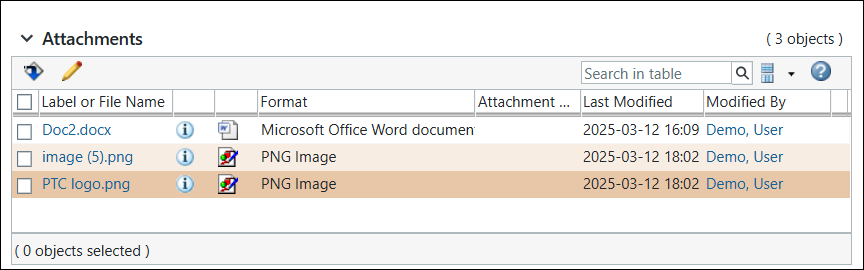
작업은 테이블 도구 모음 또는 테이블 행에서 수행할 수 있습니다. 일부 작업의 사용 가능 여부는 개별 사용자 액세스에 따라 달라집니다.
아이콘 | 설명 | ||
|---|---|---|---|
 | 여러 파일을 다운로드합니다. | ||
 | 첨부를 작성, 제거 및 수정할 수 있는 편집 창을 엽니다. | ||
 | 로컬 파일 첨부를 다운로드합니다. | ||
 | URL 첨부를 엽니다.
|
첨부 설정 단계
객체를 작성하거나 편집할 때 첨부 파일 설정 단계 아래에도 첨부 파일 테이블이 나타납니다.
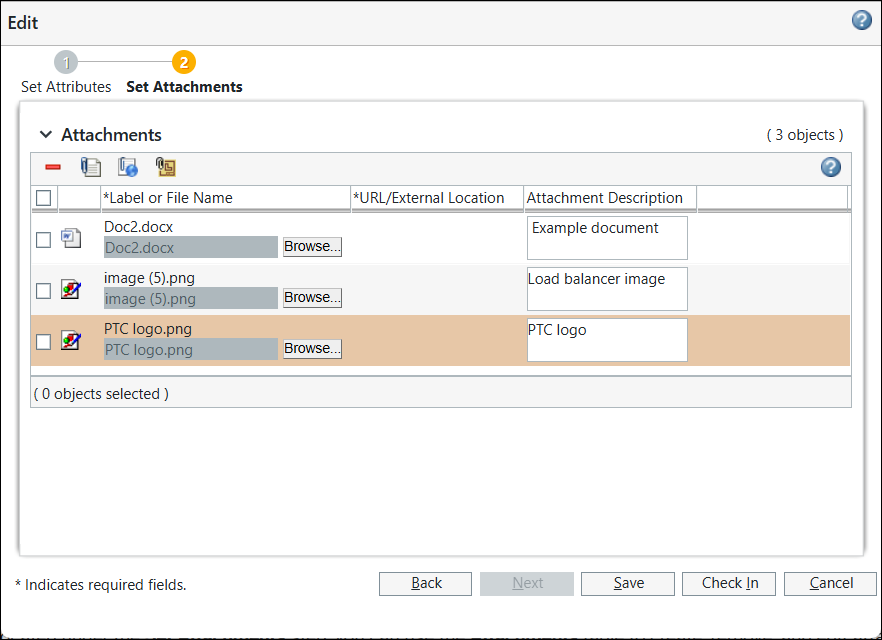
첨부 파일 설정 단계 아래에 있는 경우 첨부 파일 테이블을 사용하여 첨부를 작성, 제거 및 편집할 수 있습니다.
첨부 파일 설정 단계에 액세스하려면 다음 절차를 따르십시오.
• 객체 정보 페이지의 첨부 파일 테이블로 이동한 다음 첨부 편집 아이콘 을 클릭합니다.
을 클릭합니다.작업은 테이블 도구 모음에서 수행할 수 있습니다. 일부 작업의 가용성은 데이터 액세스에 따라 달라집니다.
아이콘 | 설명 | ||
|---|---|---|---|
 | 선택한 첨부를 제거합니다. | ||
 | 로컬 파일 첨부를 추가합니다.
| ||
 | URL 첨부를 추가합니다.
| ||
 | 외부 저장 첨부를 추가합니다.
|
