동기화(AutoCAD)
이 섹션에서는 Windchill Workgroup Manager의 HTML 사용자 인터페이스에서만 사용할 수 있는 동기화 작업에 대해 설명합니다. CAD 응용 프로그램에서는 액세스할 수 없습니다.
아래 그림과 같이 동기화는 Windchill 작업공간 메뉴 모음의 도구 메뉴에서 사용할 수 있습니다.
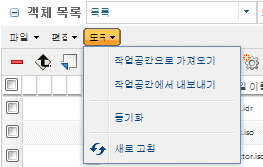
작업공간 동기화는 Windchill 작업공간에서 사용 가능하며 최신 데이터로 작업할 수 있게 하는 세 가지 옵션 중 하나입니다. 세 가지 작업은 다음 표에 요약되어 있습니다.
작업 | 설명 | ||
|---|---|---|---|
업데이트 | 다른 사용자나 다른 작업공간에서 사용자가 객체를 수정할 경우(주로 개정 또는 이터레이션) 현재 작업공간 객체는 다음을 기준으로 오래된 객체가 됩니다. • 문서 구성 사양(CAD 문서 및 동적 문서의 경우) • 부품 구성 사양 이러한 구성 사양은 작업공간 기본 설정에서 정의됩니다. 기본 작업공간 구성 사양은 최신 개정의 최신 이터레이션입니다. > 작업은 일반적으로 서버에서 객체의 이후 버전을 확인하고, 이후 버전이 있을 경우 작업공간의 객체를 이후 서버 버전으로 대체합니다. | ||
새로 고침 | 새로 고침 작업은 작업공간 페이지의 새 렌더링을 작성합니다. 이 작업은 작업공간 도구 모음에서 새로 고침 아이콘  을 클릭하여 명시적으로 수행할 수 있습니다. 또는 다음 방법 중 하나를 사용하여 암시적으로 트리거할 수도 있습니다. 을 클릭하여 명시적으로 수행할 수 있습니다. 또는 다음 방법 중 하나를 사용하여 암시적으로 트리거할 수도 있습니다.• 새로 작업공간 페이지 호출 • Windchill의 다른 위치에서 작업공간 페이지로 돌아가기 • 내장 브라우저를 사용하여 PDM 작업 완료 시 • (백그라운드) CAD 응용 프로그램(기계 CAD 응용 프로그램만 해당)에서 수행되는 PDM 작업 중 • 기본 설정인 > 의 기능 사용 (액세스 권한을 확인하고 포괄적인 작업공간 새로 고침을 수행하는 빈도를 설정하며 기본값은 1800초임)
| ||
동기화 | 동기화 작업은 작업공간 새로 고침에 포함된 모든 업데이트를 포함합니다. 또한 > 를 선택할 경우 다음을 비롯한 추가 서버 확인이 수행됩니다. • 동기화되지 않은 객체(다른 컴퓨터에서 수행된 작업공간 변경 사항) 동기화
• 서버 기본 설정의 수정 사항으로 클라이언트 업데이트 |

동기화 작업을 통해 캐시의 콘텐츠를 서버 측 작업공간의 콘텐츠와 동기화할 수 있습니다. 작업공간 캐시에서 WFS(Windchill File System)로의 동기화가 수행됩니다.
 | WFS는 클라이언트 워크스테이션에서 CAD 데이터 파일을 캐시하는 설계 데이터에 대한 로컬 캐시이므로 CAD 응용 프로그램에서 이러한 데이터 파일에 액세스할 수 있습니다. 워크스테이션 캐시는 Windchill 서버의 작업공간의 콘텐츠에 대한 워크스테이션 캐시입니다. |
파일 콘텐츠가 동기화되지 않는 이유와 재동기화에 대한 권장 사항은 다음 섹션에 설명되어 있습니다.
| | "만료됨"이라는 용어는 일반적으로 OOS(동기화되지 않음) 파일을 나타내는 데 사용됩니다. 만료됨 및 작업공간 구성이 만료됨(작업공간 테이블 보기에 표시기 열을 선택적으로 추가할 수 있는 상태) 작업공간 상태는 일반적으로 작업공간에 있는 객체보다 최신 이터레이션 또는 버전의 객체를 서버에서 사용할 수 있는 경우에만 표시됩니다. 이러한 문제는 업데이트 작업을 통해 해결됩니다. |
OOS(동기화되지 않음) 상태는 상태 비교 선택적 열에 나타나며 다음 상태를 포함할 수 있습니다.
• 파일이 WFS에 저장되었지만 작업공간 캐시가 업데이트되지 않았습니다. 이유는 다음과 같습니다.
◦ 서버 연결이 끊김
◦ 연결된 모드에서 작업하고 있지 않음(등록 및 연결된 서버 없음, 저작 응용 프로그램이 등록되지 않음)
 | Windchill Workgroup Manager 통합에는 오프라인 작업이 지원됩니다. |
◦ 변경된 파일을 WFS에 수동으로 추가함
이전 사례의 경우 다음 절차를 따라 동기화를 수행하는 것이 좋습니다.
a. 서버에 연결되었는지 확인합니다.
b. CAD 응용 프로그램에서 파일을 열고 작업공간에 저장합니다.
| | 대신 이 상황에서 > 를 사용하는 경우 작업공간 캐시의 파일 콘텐츠가 WFS의 콘텐츠를 덮어씁니다. 이 방법은 현재 WFS에 있는 파일이 아니라 이전에 캐시된 파일을 유지하려는 경우에 사용하는 것이 좋습니다. |
• 파일이 WFS에 없지만 작업공간 캐시에는 있습니다. 이 경우 > 를 사용하면 파일이 WFS에 다운로드됩니다.
| | 다운로드 대신 링크 옵션을 사용하여 파일을 작업공간에 추가한 경우 "누락된" 파일이 유효한 조건을 형성하여 OOS 조건으로 표시되지 않습니다. |