チュートリアル 3: 複数のジェネリック BOM の一括更新
特定のバリエーション eBOM からバリエーション mBOM を一括して更新できます。BOM トランスフォーマの下流ビューですべてのジェネリック mBOM を選択し、 「下流 BOM を一括更新」操作をクリックします。 「下流 BOM を一括更新」操作が完了すると、すべてのバリエーション mBOM が更新されます。
「下流 BOM を一括更新」操作をクリックします。 「下流 BOM を一括更新」操作が完了すると、すべてのバリエーション mBOM が更新されます。チュートリアルの構造
• 手順 1 -  「下流 BOM を一括生成」操作の実装と機能について説明します。
「下流 BOM を一括生成」操作の実装と機能について説明します。• 手順 2 から 10 - 「下流 BOM を一括更新」操作を開始する前の準備プロセスについて説明します。
「下流 BOM を一括更新」操作を開始する前の準備プロセスについて説明します。• 手順 11 から 12 - 「下流 BOM を一括更新」操作の実装と機能について説明します。
「下流 BOM を一括更新」操作の実装と機能について説明します。チュートリアル
BOM トランスフォーマに以下の構造が存在するとします。
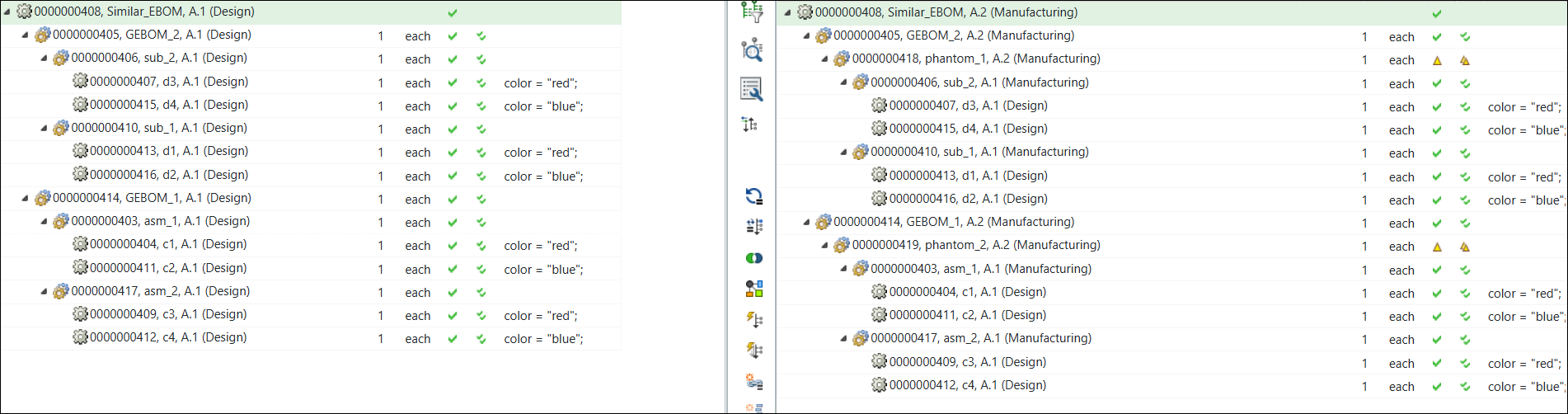
• BOM トランスフォーマの上流ビューには、類似ノード 000000000408, Similar_EBOM, (Design) の下に 2 つのジェネリック eBOM 0000000405, GEBOM_2, (Design) および 000000000414, GEBOM_1, (Design) があります。
• 下流ビューには、類似 mBOM 000000000408,Similar_EBOM, (Manufacturing) の下に 2 つのジェネリック mBOM 000000000405, GEBOM_2, (Manufacturing) および 000000000414, GEBOM_1, (Manufacturing) があります。
ジェネリック eBOM 0000000405, GEBOM_2, (Design) には、以下のモジュールバリエーションまたはバリエーション eBOM が関連付けられています。これらのモジュールバリエーションまたはバリエーション eBOM には個別のバリエーション仕様があります。
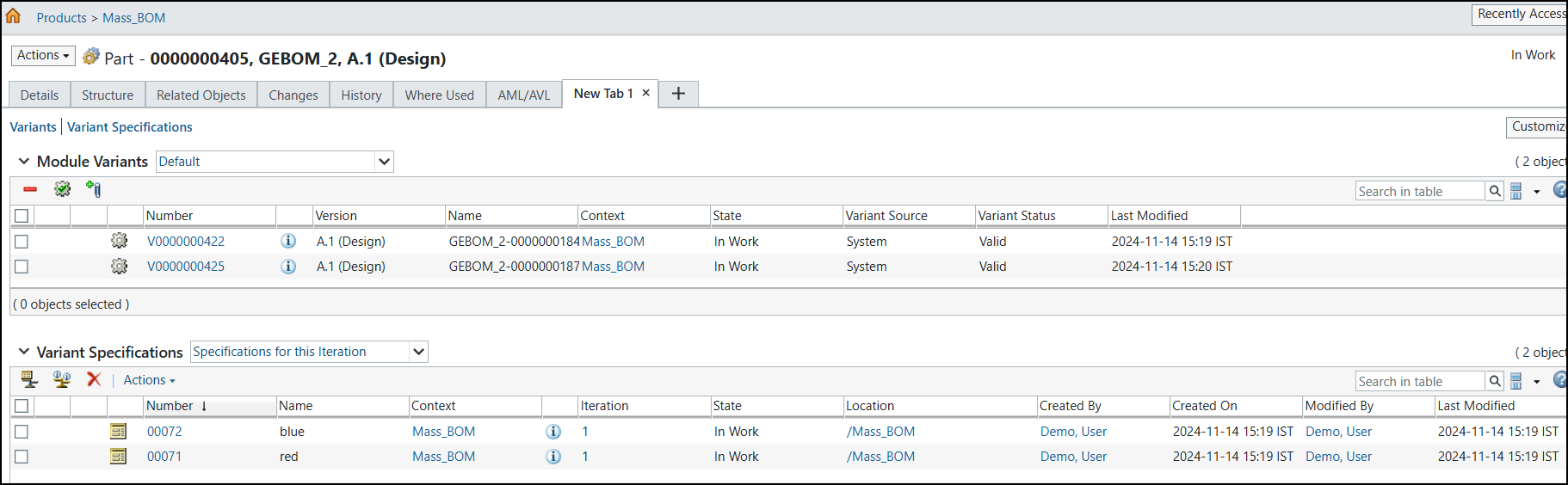
ジェネリック eBOM 000000000414, GEBOM_1, (Design) には類似モジュールバリエーションまたはバリエーション eBOM が関連付けられています。
以下の手順を実行します。
1. 下流ビューで 2 つのジェネリック mBOM 000000000405, GEBOM_2,(Manufacturing) および 000000000414, GEBOM_1,(Manufacturing) を選択します。下流ビューで、 「新規/追加」 > 「下流 BOM を一括生成」の順に選択します。
「新規/追加」 > 「下流 BOM を一括生成」の順に選択します。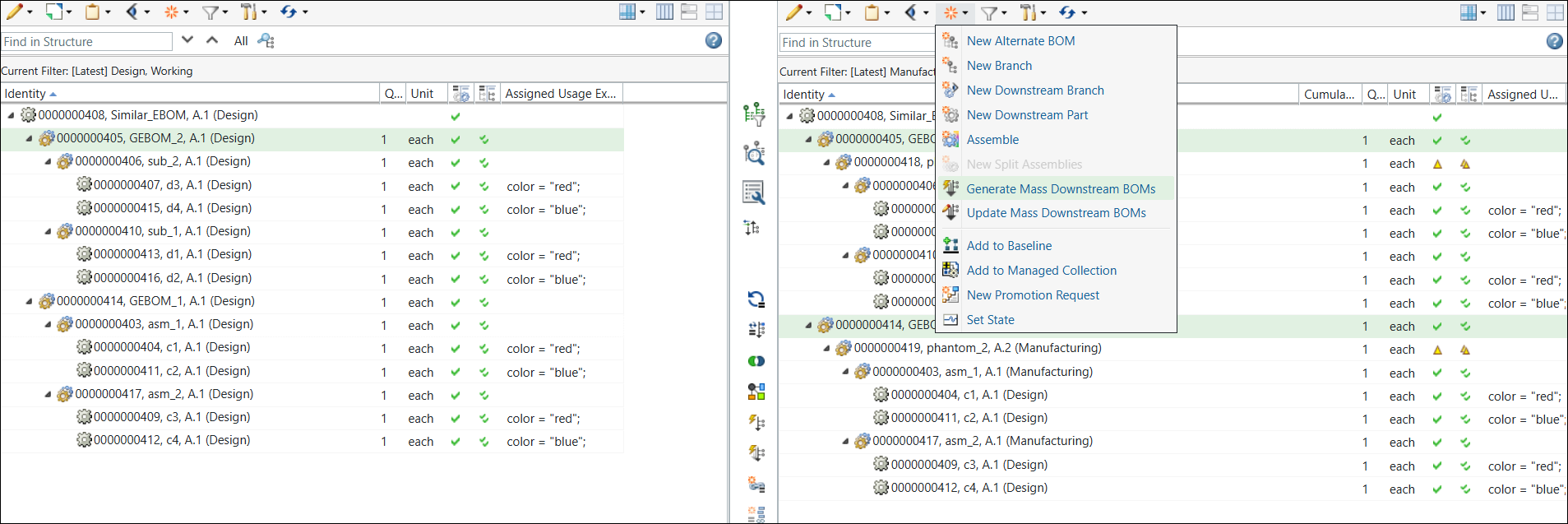
「下流 BOM を一括生成」ダイアログボックスが開きます。これには「上流パラメータを表示」ステップと「下流パラメータを設定」ステップが含まれています。
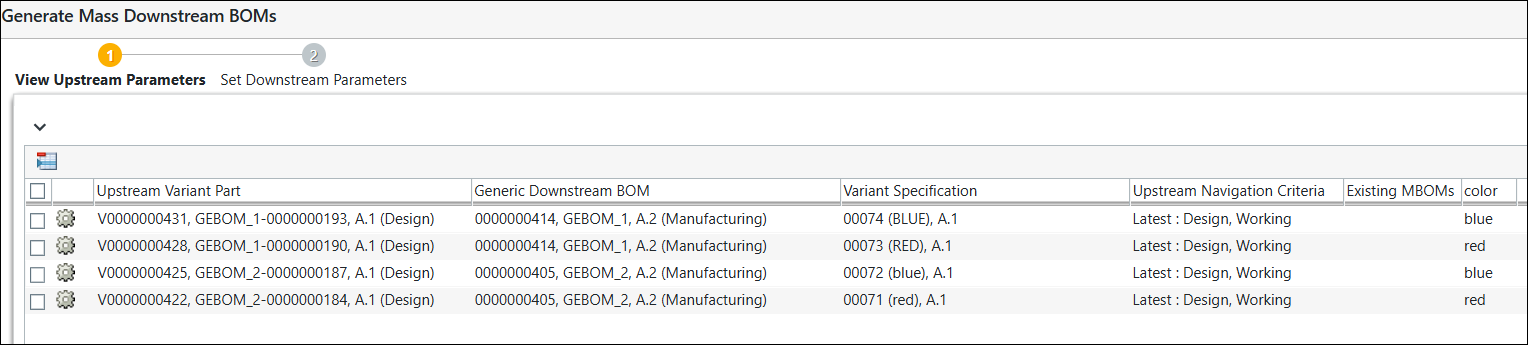
「上流パラメータを表示」ステップでは、下流 BOM を一括生成するバリエーションが表示されます。
「次へ」をクリックします。「下流パラメータを設定」ステップが表示されます。「下流パラメータを設定」ステップでは、下流 BOM を一括生成するバリエーションが表示されます。
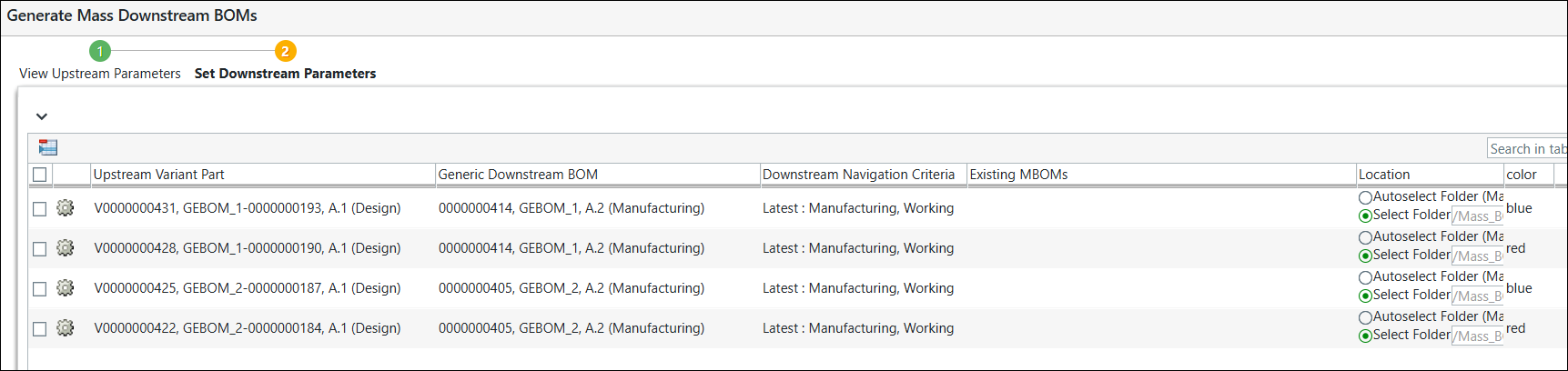
「完了」をクリックします。「下流 BOM を一括生成」ダイアログボックスが閉じます。BOM トランスフォーマの上流ビューと下流ビューに eBOM バリエーションと mBOM バリエーションが表示されます。
折りたたまれたフォームでは、BOM トランスフォーマの構造が次のように表示されます。
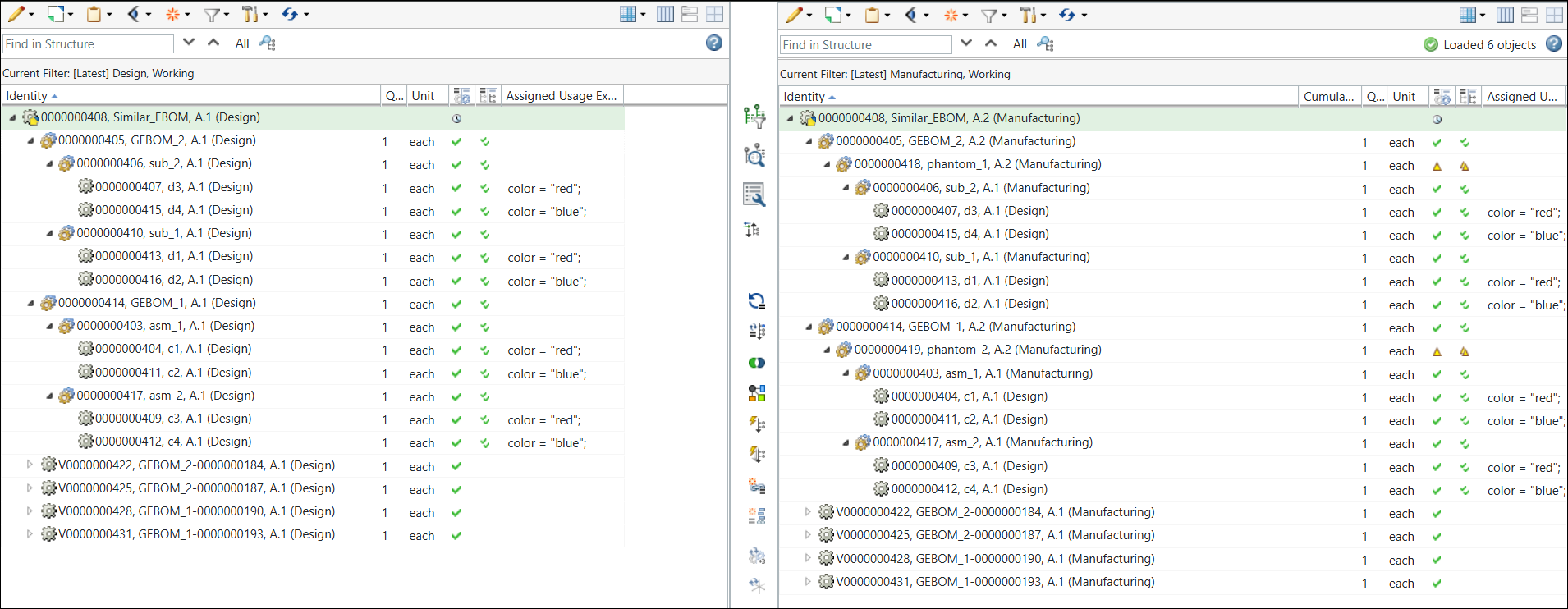
詳細については、以下のトピックを参照してください。
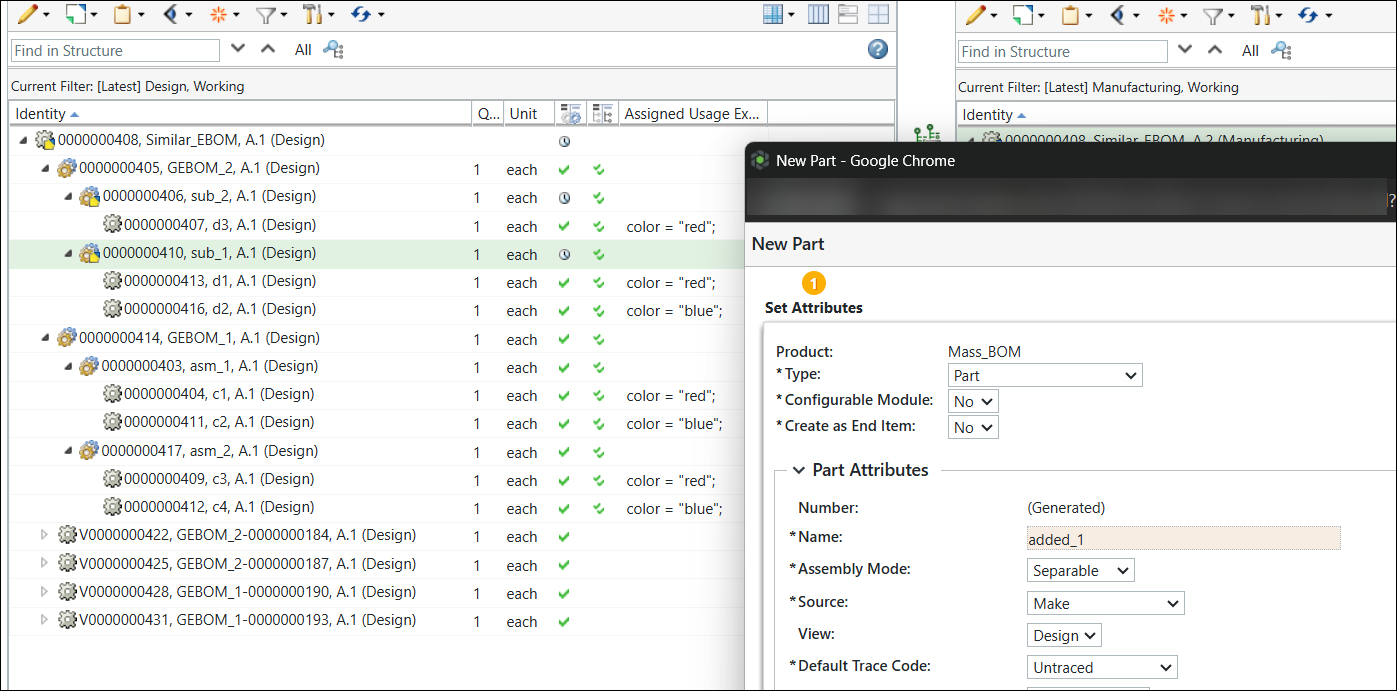
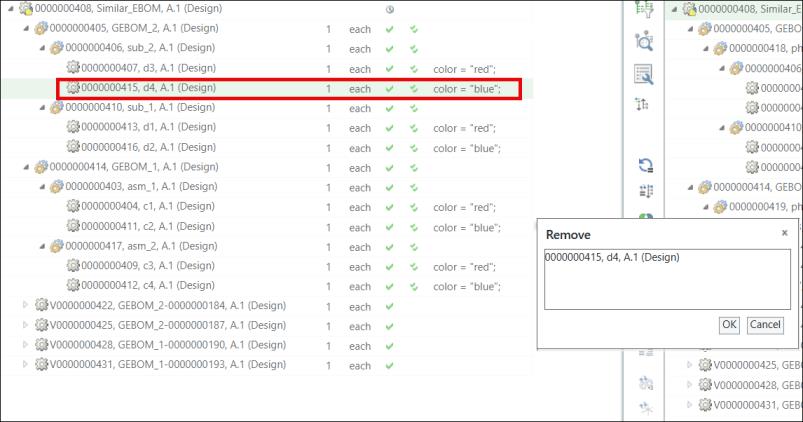
2. BOM トランスフォーマの上流ビューにあるジェネリック eBOM 構造 0000000405, GEBOM_2, (Design) に変更を加えることで、矛盾を追加します。ここでは、部品 0000000436,added_1 (Design) がサブアセンブリ 000000000410, asm_1,(Design) の下に追加されます。また、部品 0000000415, d4, (Design) がサブアセンブリ 000000000406, sub_2,(Design) から除去されます。
3. BOM トランスフォーマで、 「構造を同期化」操作を使用して、類似ノードの下にある両方の構造に含まれる第 1 レベルの対応部品間で矛盾を検出して解決します。詳細については、上流構造と下流構造の同期化を参照してください。
「構造を同期化」操作を使用して、類似ノードの下にある両方の構造に含まれる第 1 レベルの対応部品間で矛盾を検出して解決します。詳細については、上流構造と下流構造の同期化を参照してください。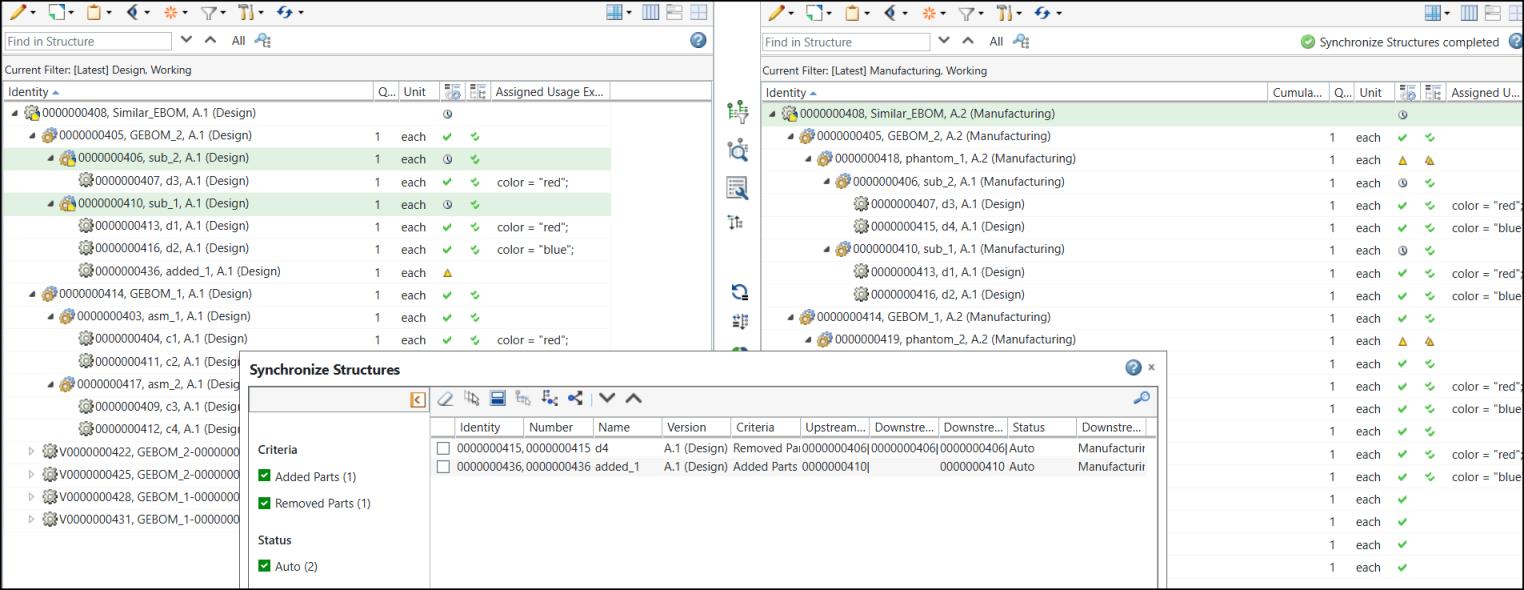
4. 下流ビューの更新されたジェネリック mBOM 構造は次のように表示されます。
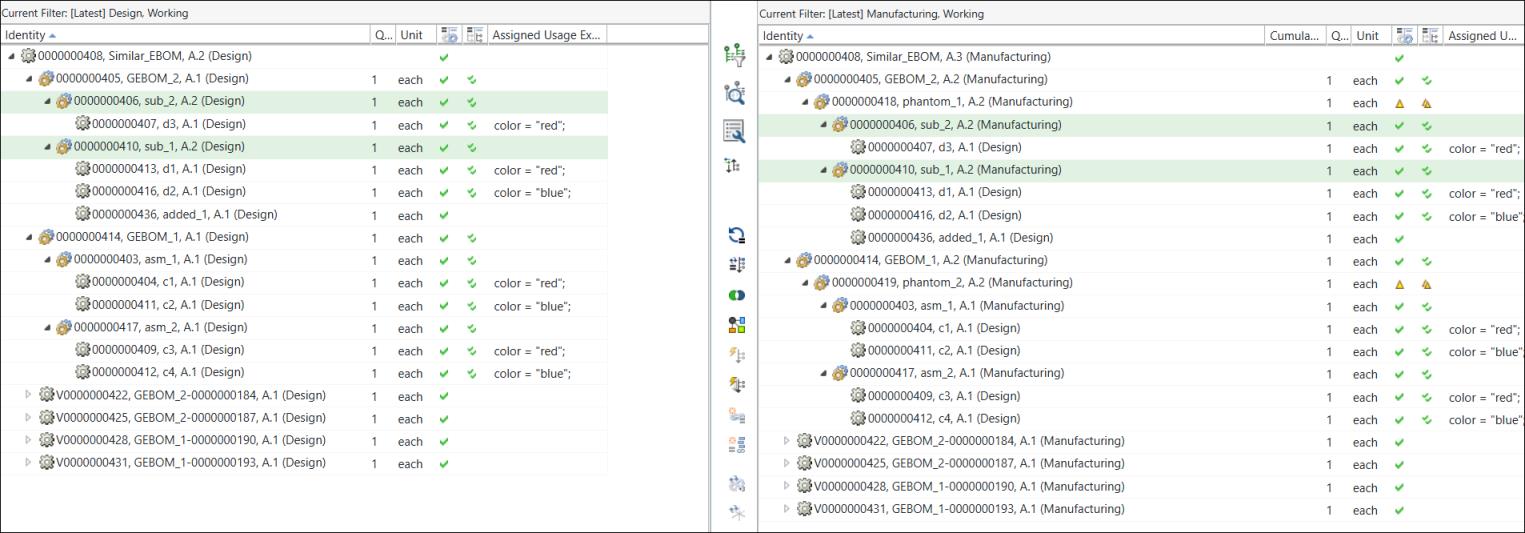
 | 部品 0000000436, added_1, (Design) が 0000000410, sub_1, (Manufacturing) の下に追加されます。また、部品 00000000415, d4, (Design) が構造から除去されます。 |
5. BOM トランスフォーマの上流ビューにあるジェネリック eBOM 構造 0000000414, GEBOM_1, (Design)(Design) に変更を加えることで、矛盾を追加します。ここでは、部品 0000000437, added_2, (Design) がサブアセンブリ 0000000403, asm_1, (Design) の下に追加されます。また、部品 0000000412, c4, (Design) がサブアセンブリ 0000000417, asm_2, (Design) から除去されます。
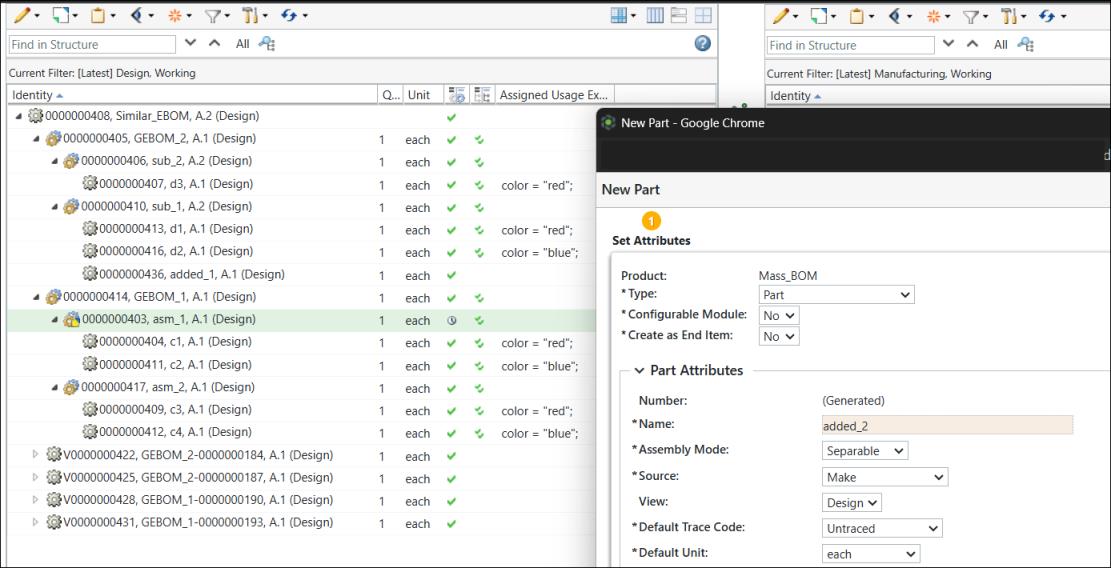
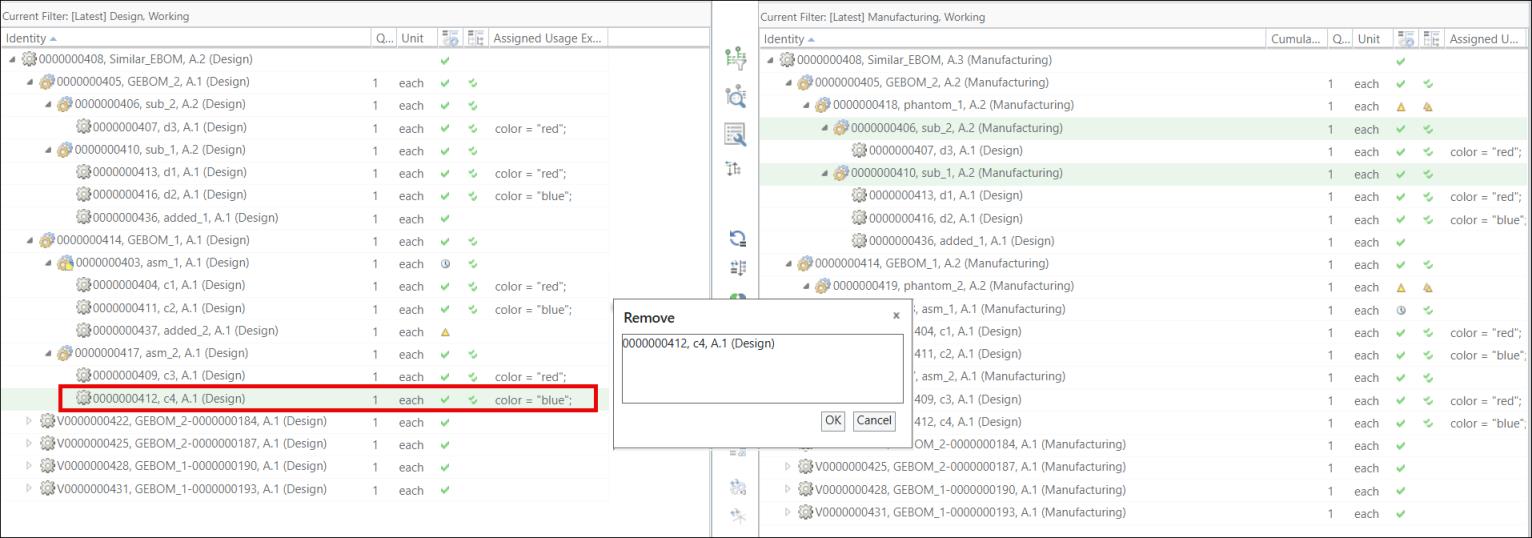
6. 「構造を同期化」操作を使用して、類似ノードの下にある両方の構造に含まれる第 1 レベルの対応部品間で矛盾を検出して解決します。
「構造を同期化」操作を使用して、類似ノードの下にある両方の構造に含まれる第 1 レベルの対応部品間で矛盾を検出して解決します。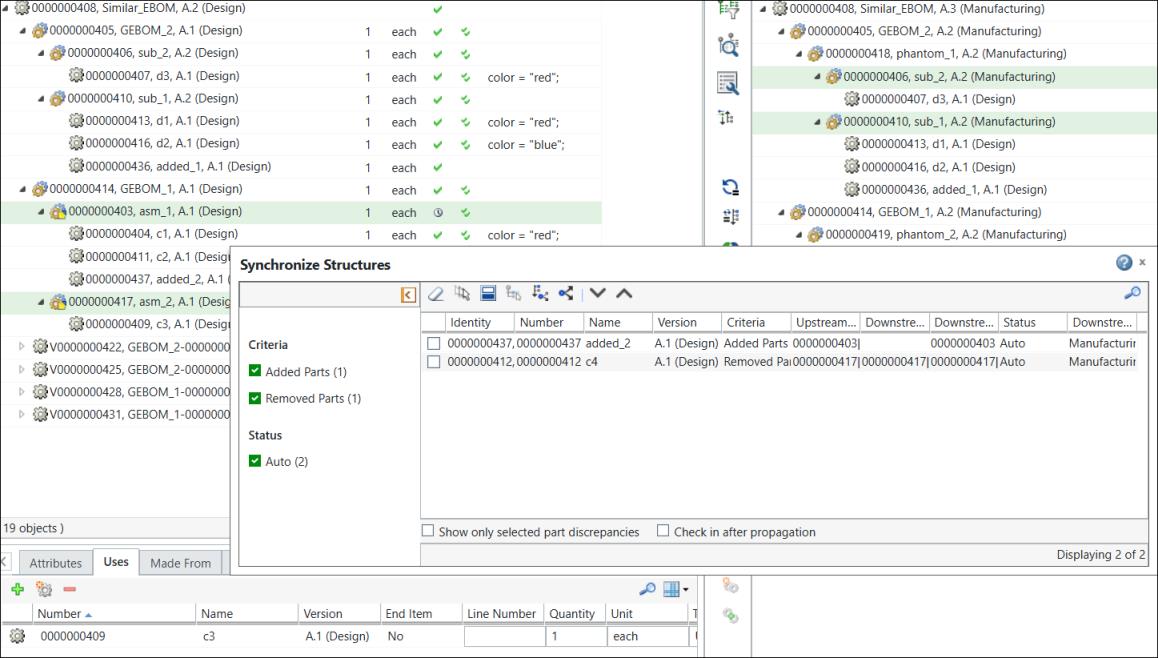
7. 下流ビューの更新されたジェネリック mBOM 構造は次のように表示されます。
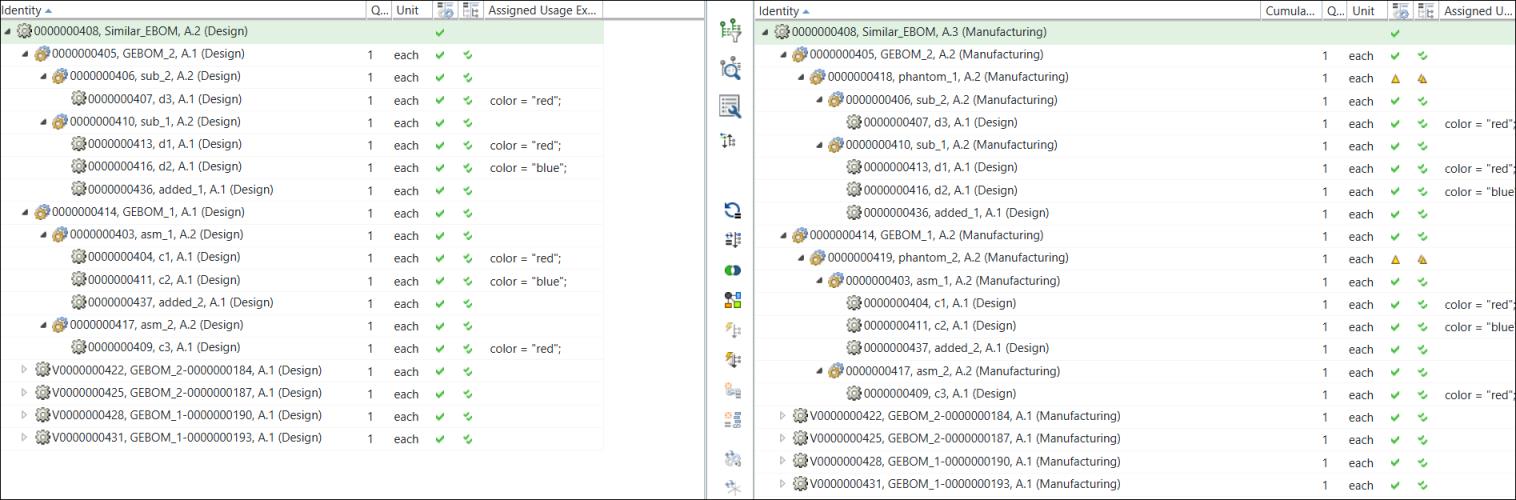
8. バリエーション eBOM の更新によるバリエーションを設定します。
バリエーション仕様に「再設定」操作を使用します。タブに表示されている既存の情報をすべて保持します。既存の下流バリエーション仕様のみを改訂します。
9. 更新された E-バリエーション構造は次のように表示されます。
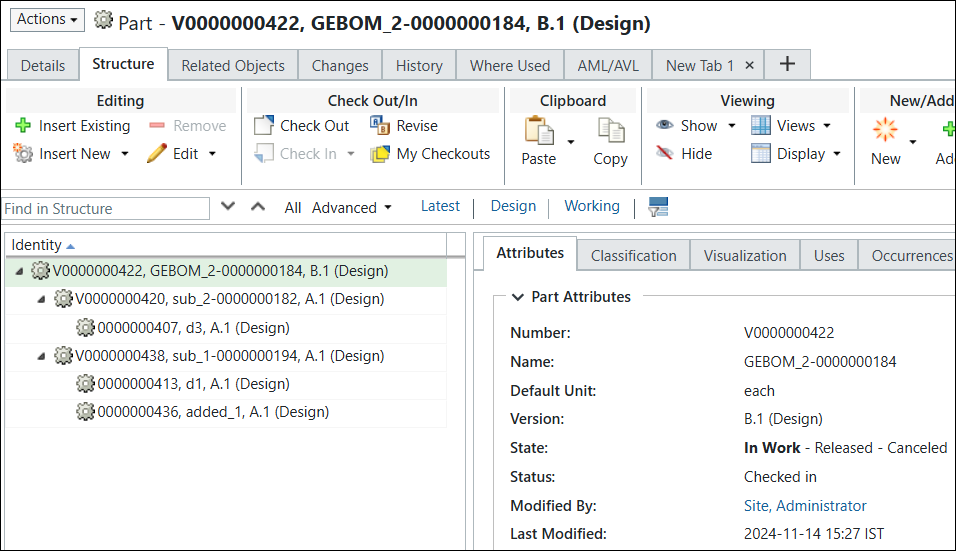
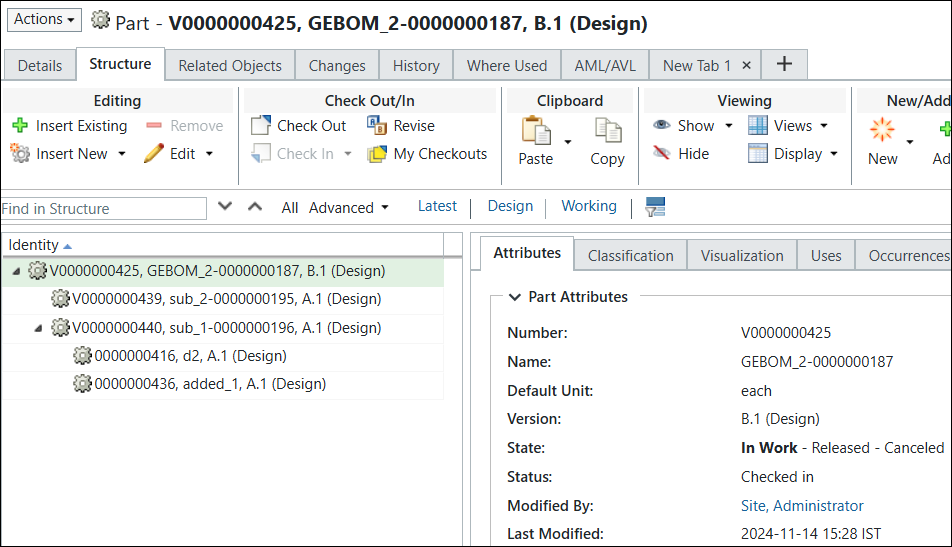
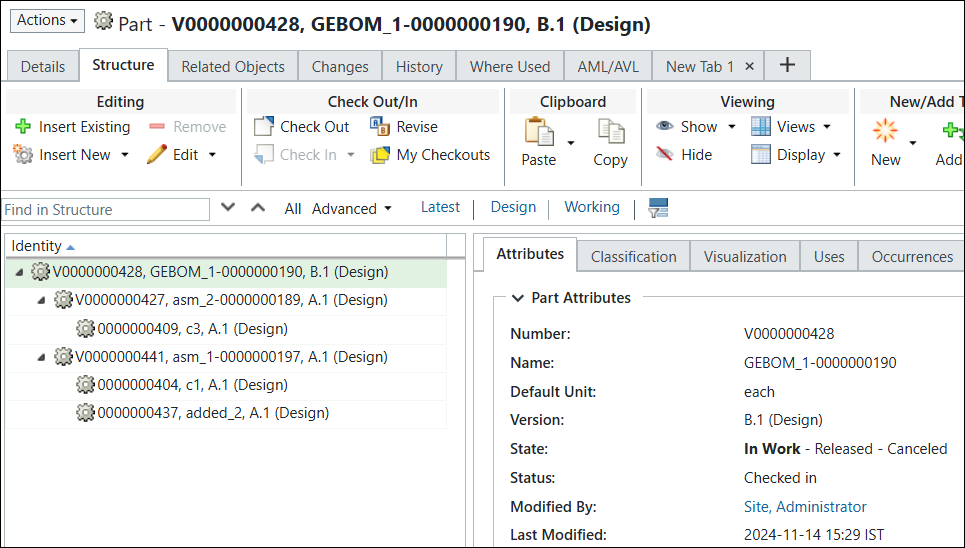
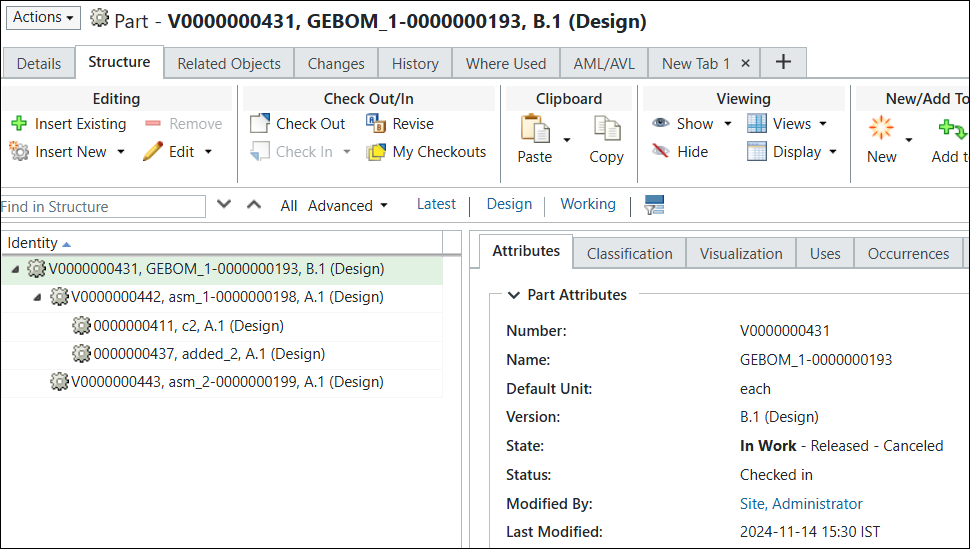
部品は、このステップで示す構造で追加および除去されます。
10. ジェネリック eBOM、ジェネリック mBOM、およびバリエーション eBOM は同期しています。つまり、 「下流 BOM を一括更新」を使用する前の下準備が完了しました。
「下流 BOM を一括更新」を使用する前の下準備が完了しました。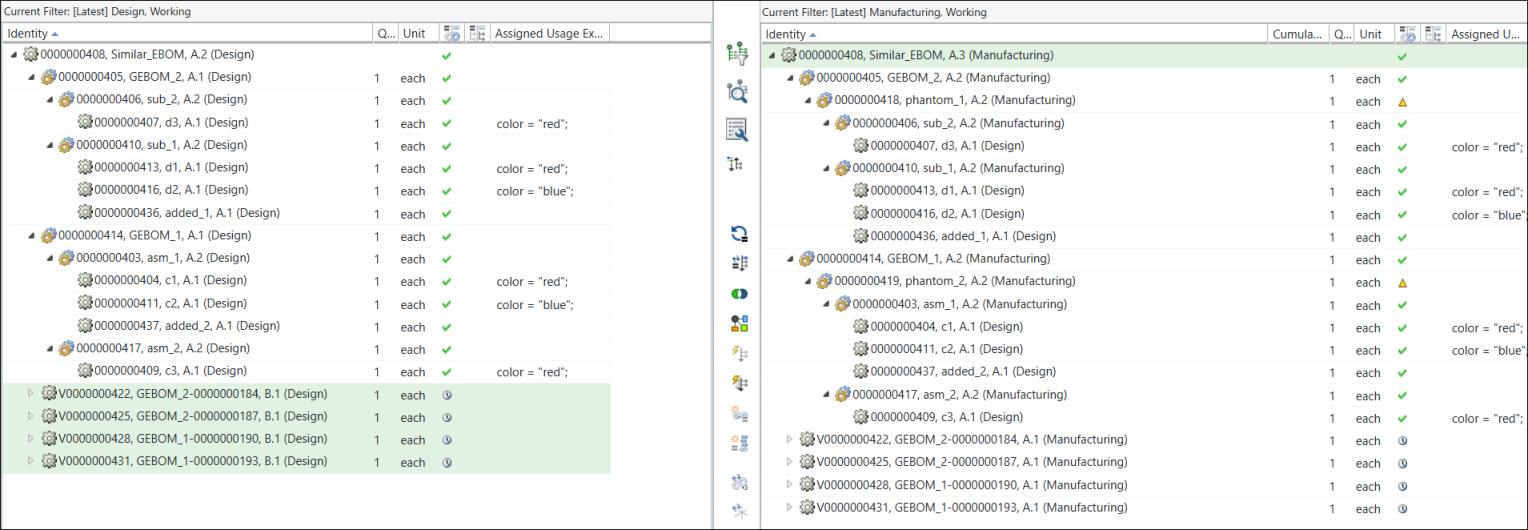
11. 下流ビューのジェネリック mBOM 00000000405,GEBOM_2, (Manufacturing) および 00000000414, GEBOM_1, (Manufacturing) を選択し、 「新規/追加」 > 「下流 BOM を一括更新」の順にクリックします。
「新規/追加」 > 「下流 BOM を一括更新」の順にクリックします。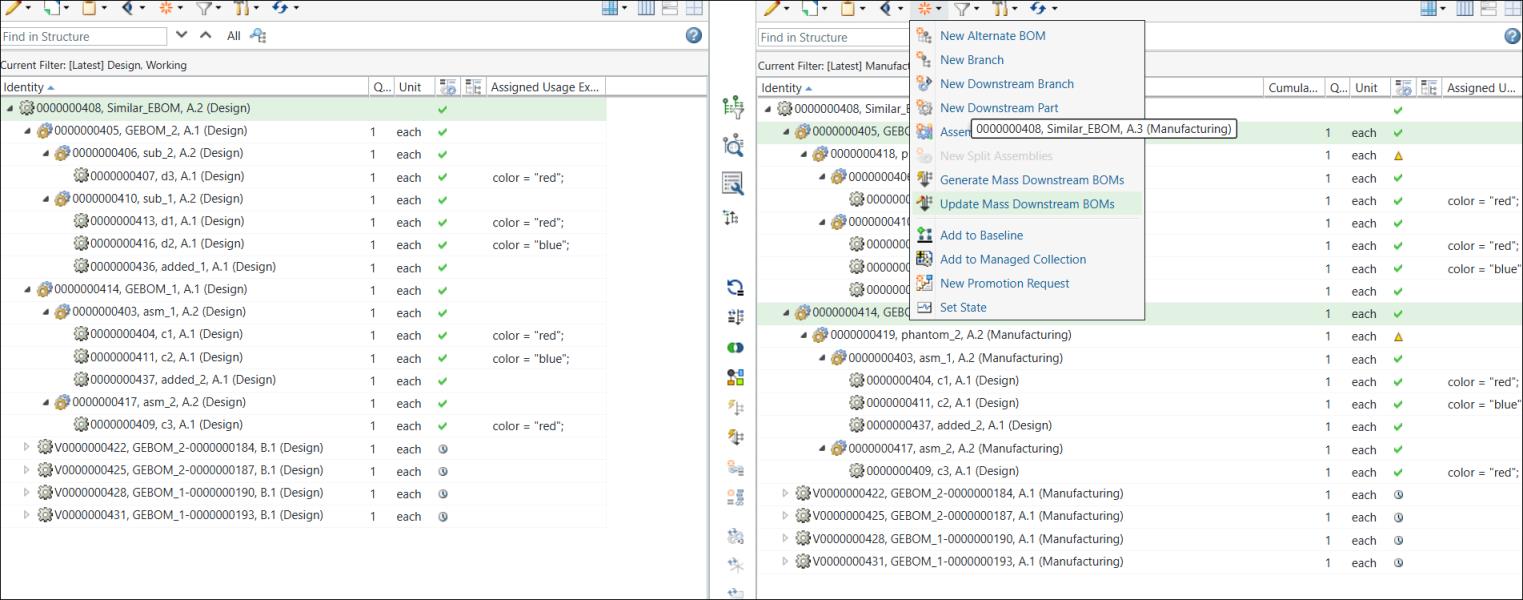 「下流 BOM を一括更新」操作を開始すると、ユーザーに次のメッセージが表示されます。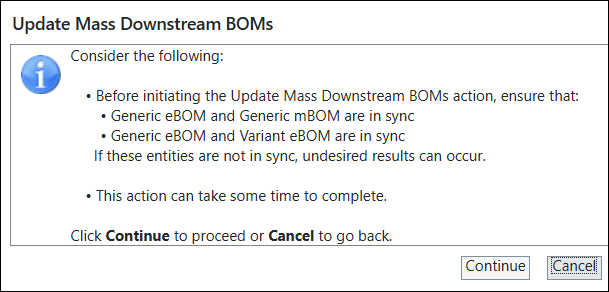
「継続」をクリックします。
12. 「下流 BOM を一括更新」ダイアログボックスが開きます。すべてのバリエーション mBOM に関する情報が表示されます。

13. 「完了」をクリックします。「下流 BOM を一括更新」ダイアログボックスが閉じます。バリエーション eBOM 構造とジェネリック mBOM 構造で行った変更に基づいて、すべてのバリエーション mBOM が更新されます。
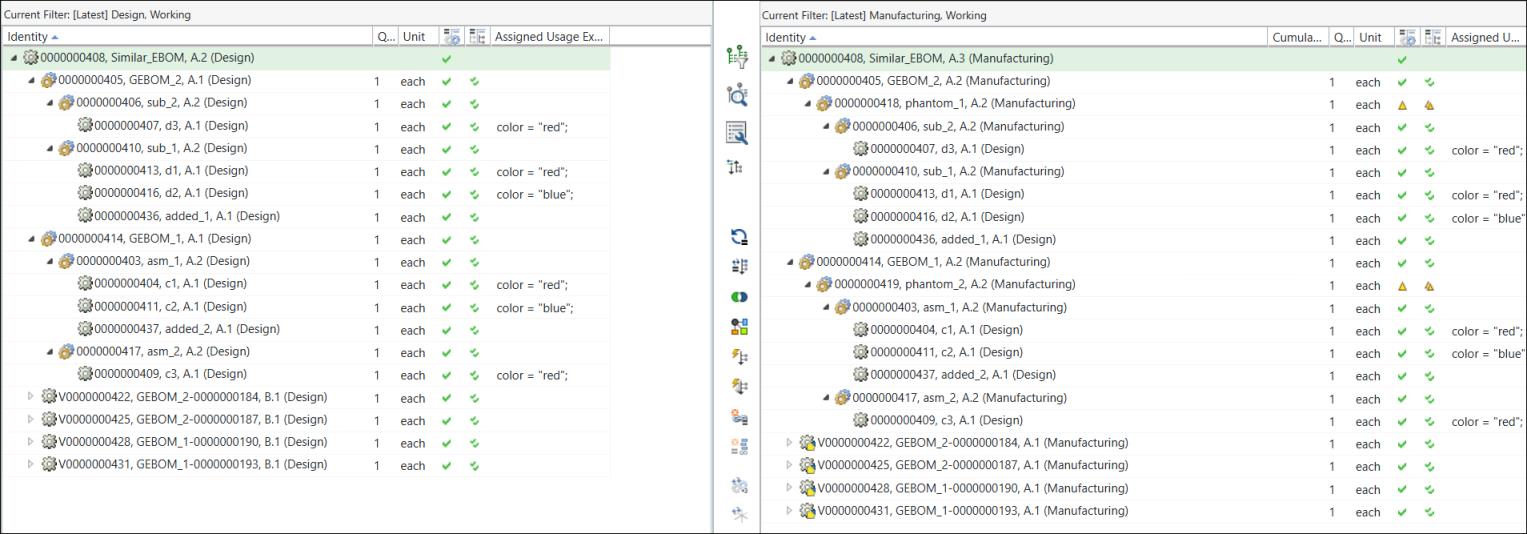
◦ バリエーション eBOM とバリエーション mBOM の間の対応リンクが更新されます。
◦ 影響を受けたバリエーション mBOM ノードがチェックアウトされます。
◦ 必要に応じて、中央の枠のツールバーにある  「累積類似ステータスインジケータを更新」操作を使用して、累積類似インジケータのステータスを更新することもできます。詳細については、累積類似ステータスの更新を参照してください。
「累積類似ステータスインジケータを更新」操作を使用して、累積類似インジケータのステータスを更新することもできます。詳細については、累積類似ステータスの更新を参照してください。次の図は、展開された構造を示しています。
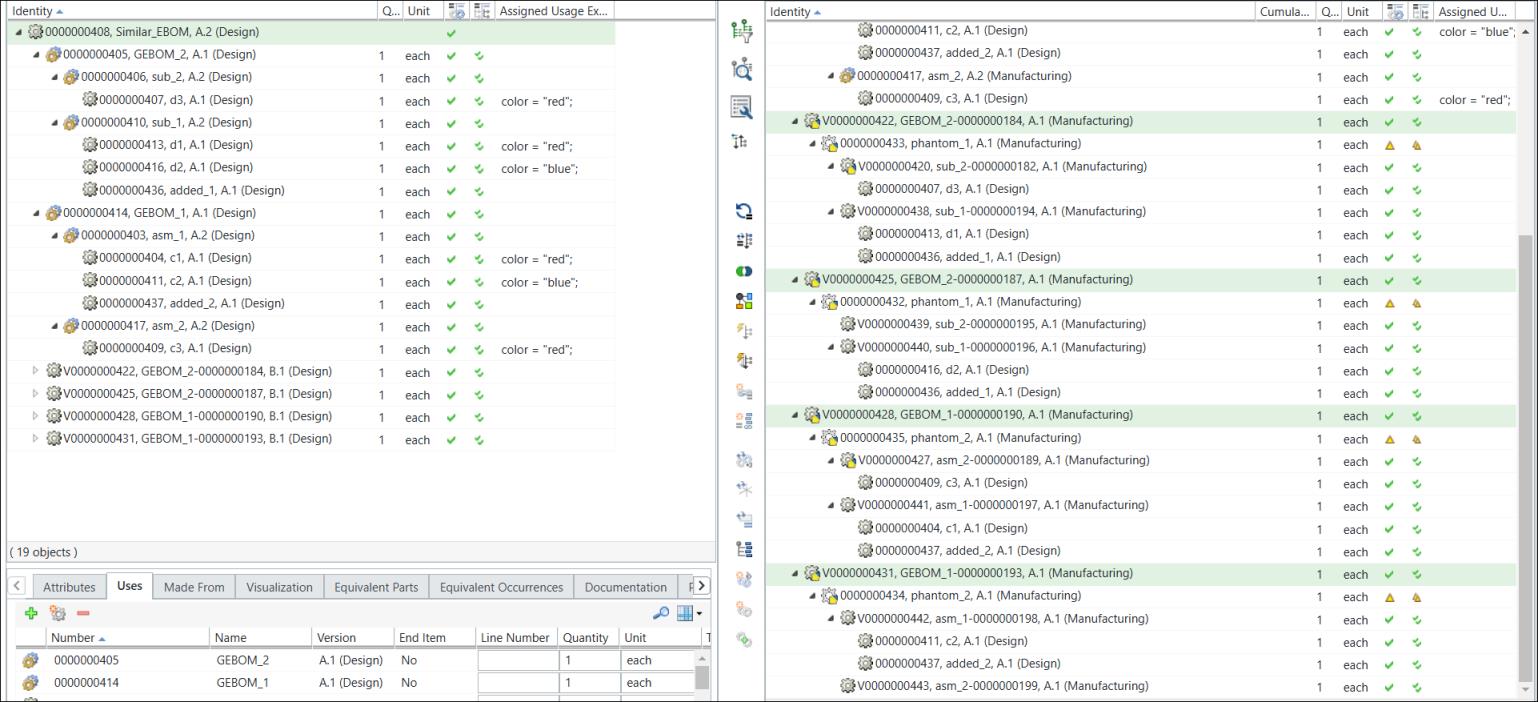
• すべての変更がバリエーション eBOM とジェネリック mBOM からバリエーション mBOM に適用されます。1 つ目のバリエーション mBOM V00000000422,GEBOM_2-00000000184, (Manufacturing) の下にある構造について考えてみます。
◦ 部品 00000000436,added_1, (Design) が部品 00000000438,sub_1-00000000194, (Manufacturing) の下に追加されます。部品 00000000438,sub_1-00000000194, (Manufacturing) がバリエーション mBOM V00000000422,GEBOM_2-00000000184, (Manufacturing) の下に存在します。
◦ V00000000422,GEBOM_2-00000000184, (Manufacturing) の下に存在していた部品の 1 つが除去されます。
ほかのバリエーション mBOM V00000000425,GEBOM_2-00000000187, (Manufacturing)、V00000000428,GEBOM_1-00000000190, (Manufacturing)、V00000000431,GEBOM_1-00000000193, (Manufacturing) に同様の変更が適用されます。