「プロセス計画のフロー」タブでのグラフィック製品表現の作成
「プロセス計画のフロー」タブでは、ツリー構造だけでは理解しにくいことがあるプロセス計画の構造を製品表現として視覚的に表示できます。これにより、オペレーション、シーケンス、およびそれらの関係が可視化され、部品を割り当てることが容易になり、フローを理解しやすくなります。この表現には次のものが含まれます。
• 開始点
• オペレーション
• シーケンス
• 終了点
チュートリアル
このチュートリアルでは、以下について説明します。
• プロセス計画のフローダイアグラムの作成方法
• 「プロセス計画のフロー」タブでのオペレーションなどのエンティティの表示方法
以下の手順を実行します。
1. プロセス計画 pp1 を作成します。
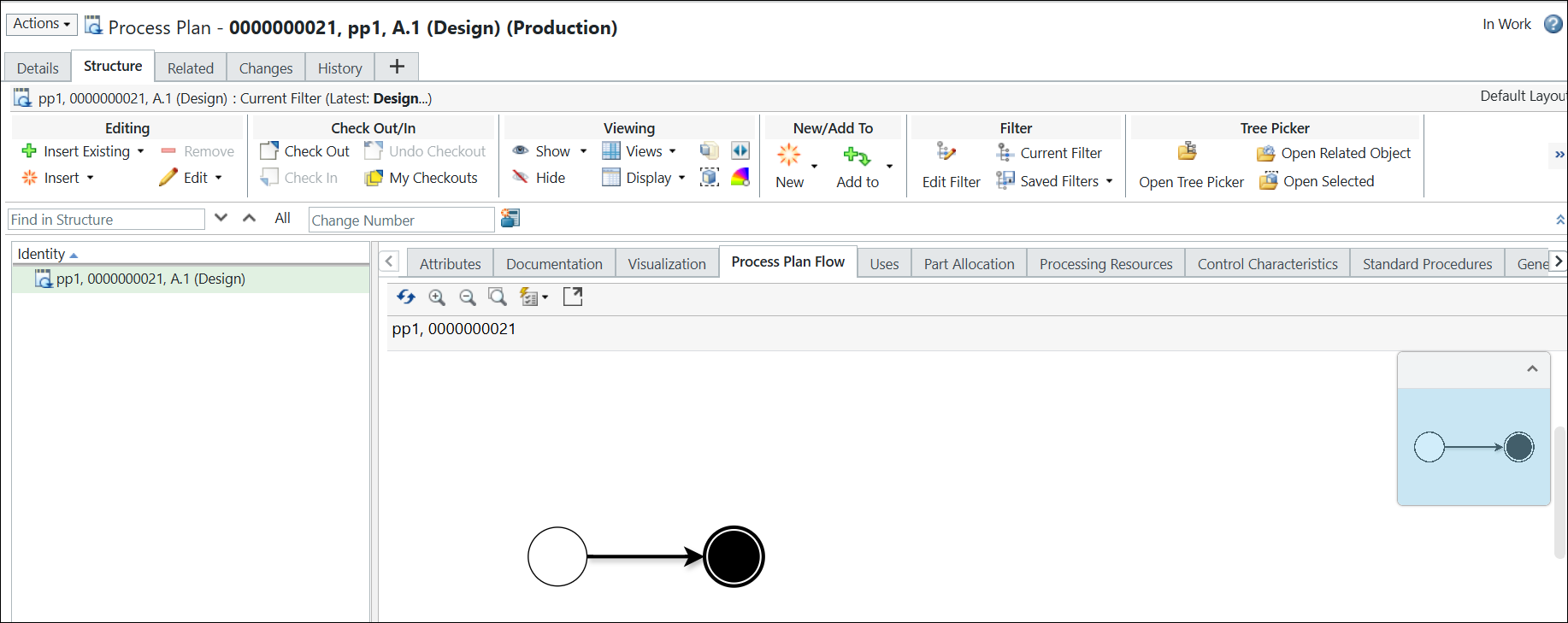
2. プロセス計画ブラウザで、プロセス計画 pp1 を開きます。「プロセス計画のフロー」タブに次の構造が表示されます。
3. 「プロセス計画のフロー」タブで、開始点を選択します。右クリックして「オペレーションを挿入」を選択します。
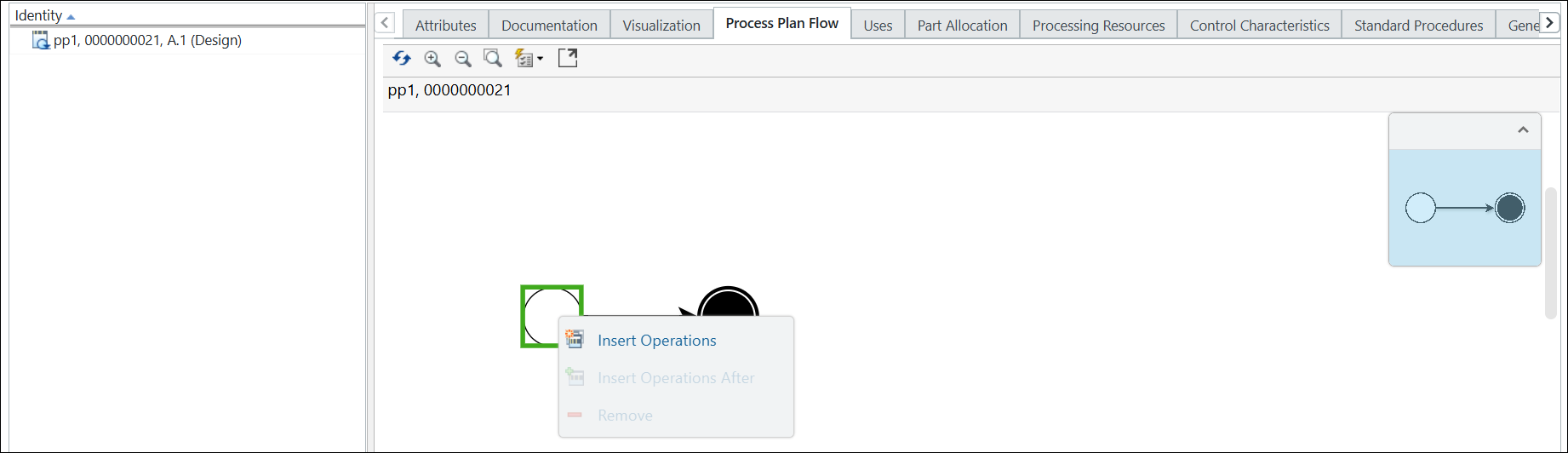
「オペレーションを挿入」ダイアログボックスが開きます。
4. 作成するオペレーションの数を入力します。たとえば、3 などです。
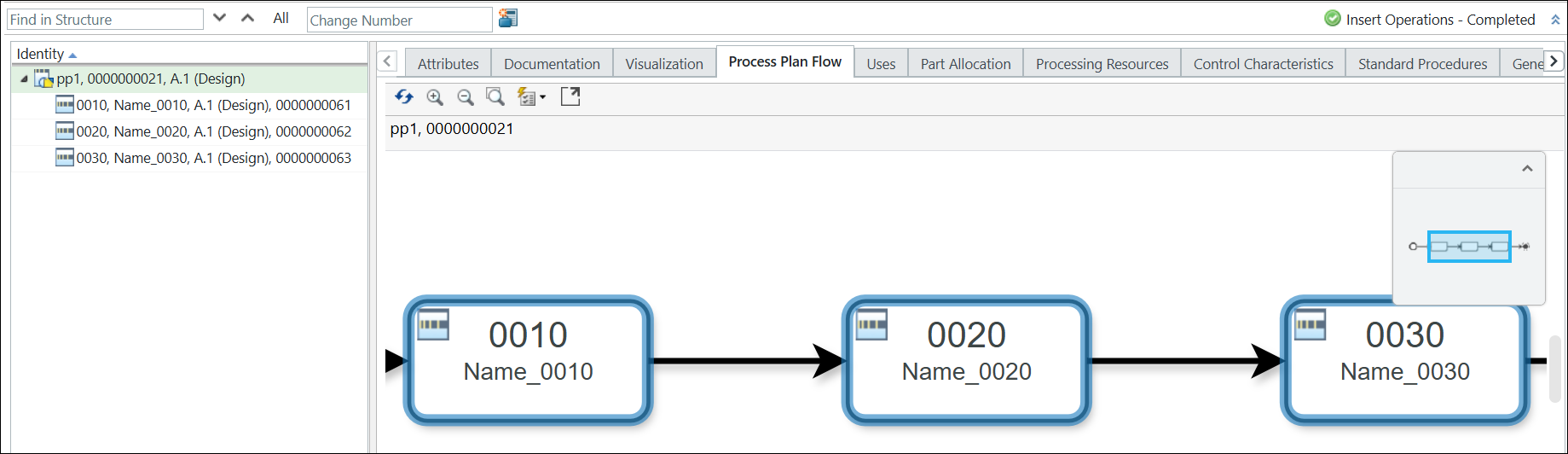
5. 「OK」をクリックします。「オペレーションを挿入」ダイアログボックスが閉じ、「プロセス計画のフロー」タブとプロセス計画ツリー構造にオペレーションが表示されます。
 | 新しく追加されたオペレーションが青色でハイライトされます。 |
6. プロセス計画ツリー構造で、プロセス計画 pp1 を選択します。
7. プロセス計画 pp1 に同時実行シーケンスを追加します。このシーケンスは、プロセス計画ツリー構造内のプロセス計画 pp1 の下に表示されます。詳細については、シーケンスの作成を参照してください。
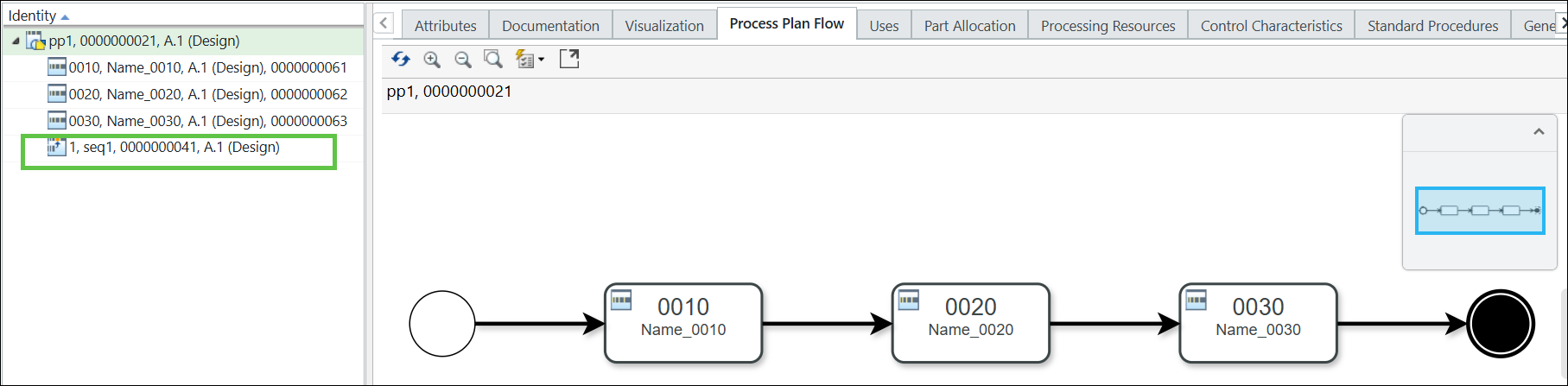
8. 「編集」セクションの > 操作を使用して、同時実行シーケンスの下にオペレーションを挿入します。
「プロセス計画のフロー」タブに次の構造が表示されます。
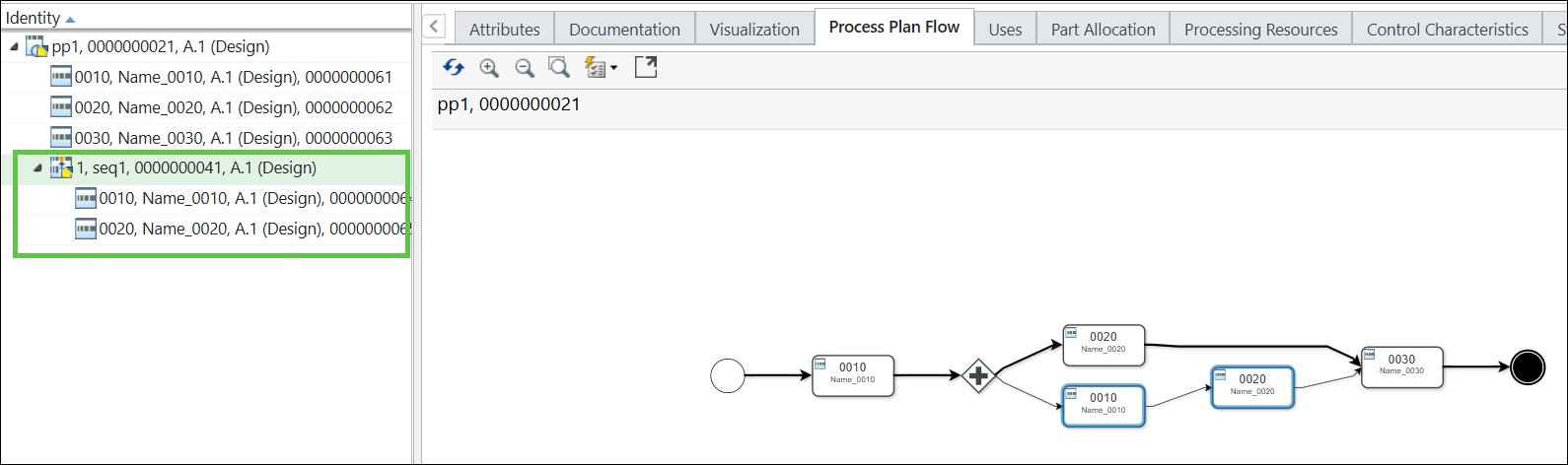
詳細については、オペレーションの作成を参照してください。
| | 「後にオペレーションを挿入」操作を使用して、新しいオペレーションをシーケンスに追加できるようになりました。 |
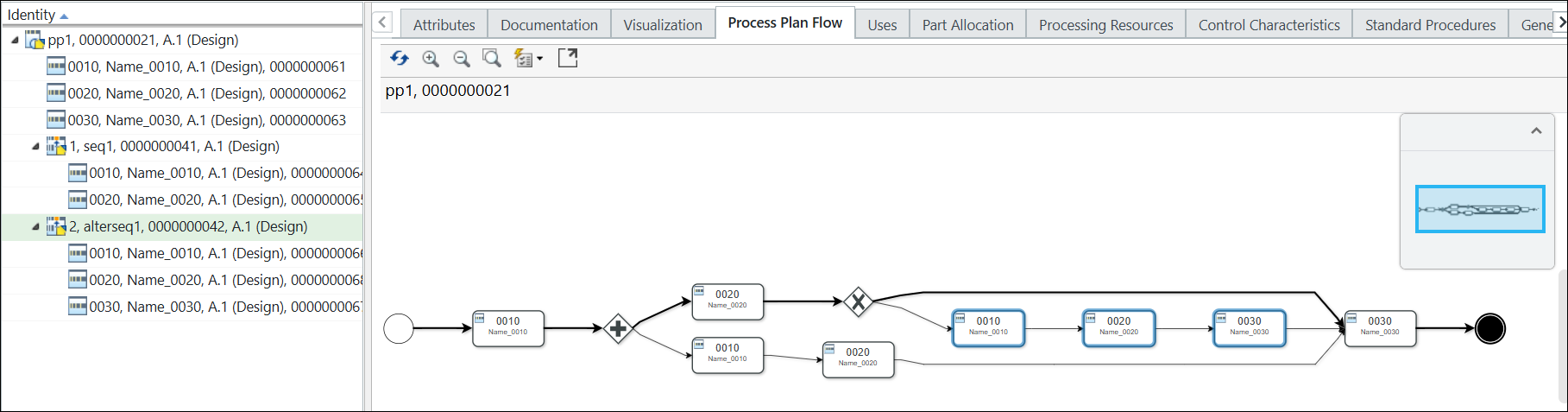
9. プロセス計画 pp1 の下に代替シーケンスを追加します。代替シーケンスは、プロセス計画ツリー構造内のプロセス計画 pp1 の下に表示されます。
「プロセス計画のフロー」タブに次の構造が表示されます。
10. プロセス計画ツリー構造で、オペレーション 0010 を選択します。
11. 右クリックして、 > の順に選択します。
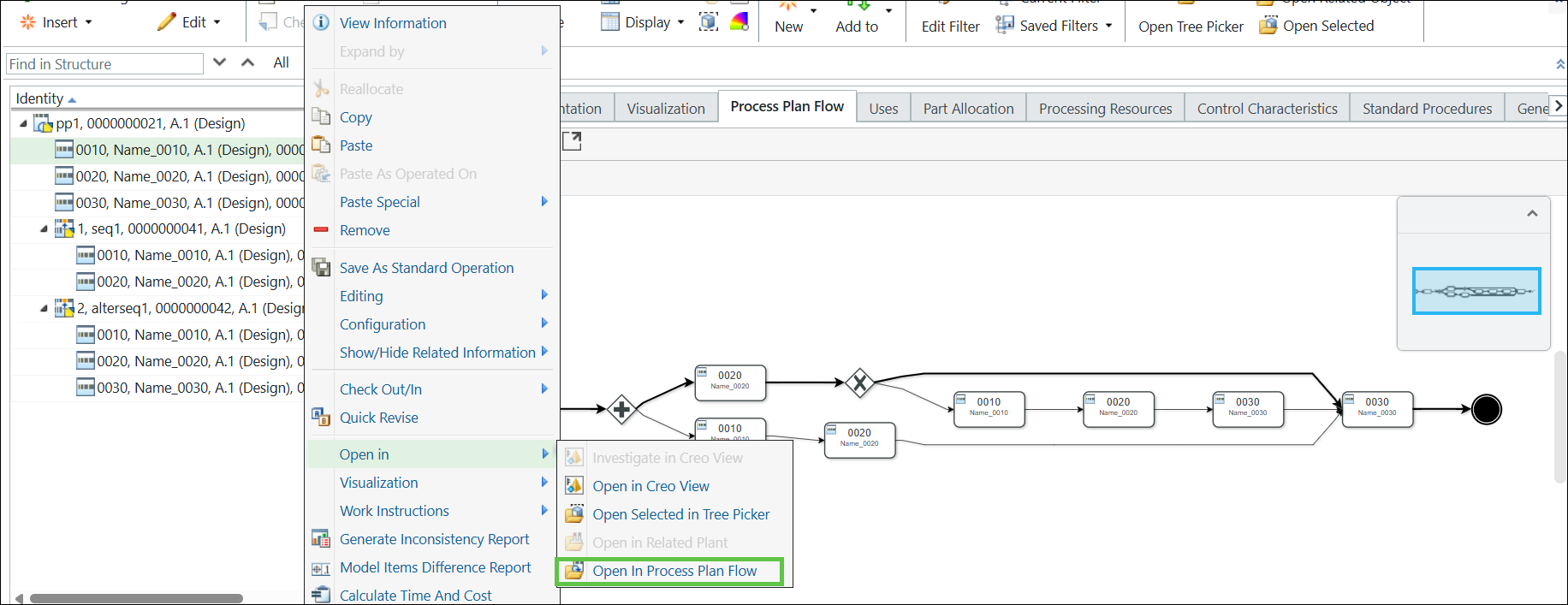
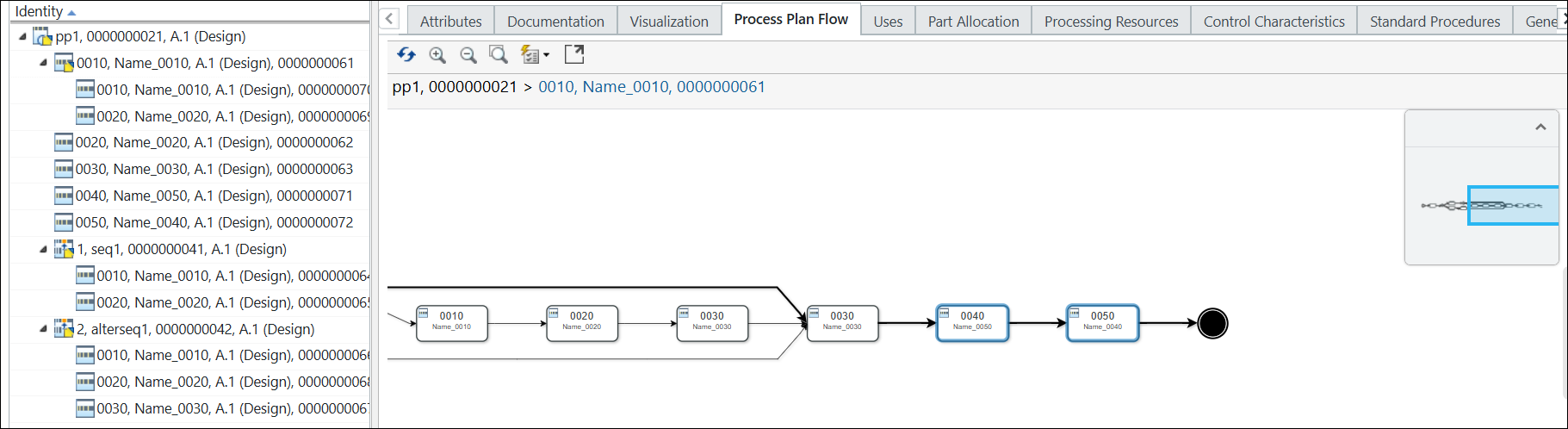
「プロセス計画のフロー」タブに次の構造が表示されます。
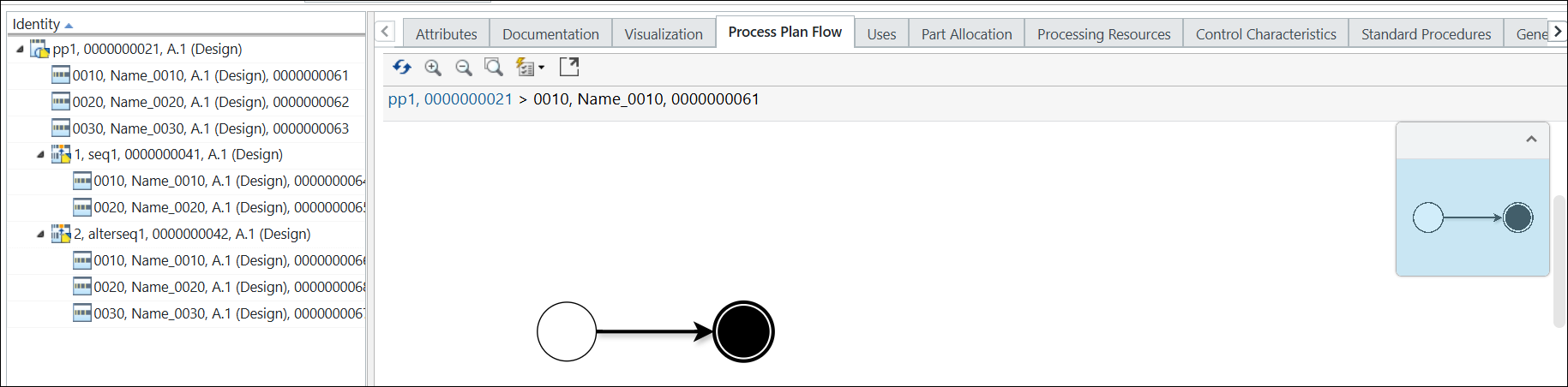
| | オペレーション 0010 にはサブオペレーションがないため、「プロセス計画のフロー」タブには開始点と終了点のみが表示されます。 |
12. 「プロセス計画のフロー」タブで、開始点を選択します。右クリックして「オペレーションを挿入」を選択します。
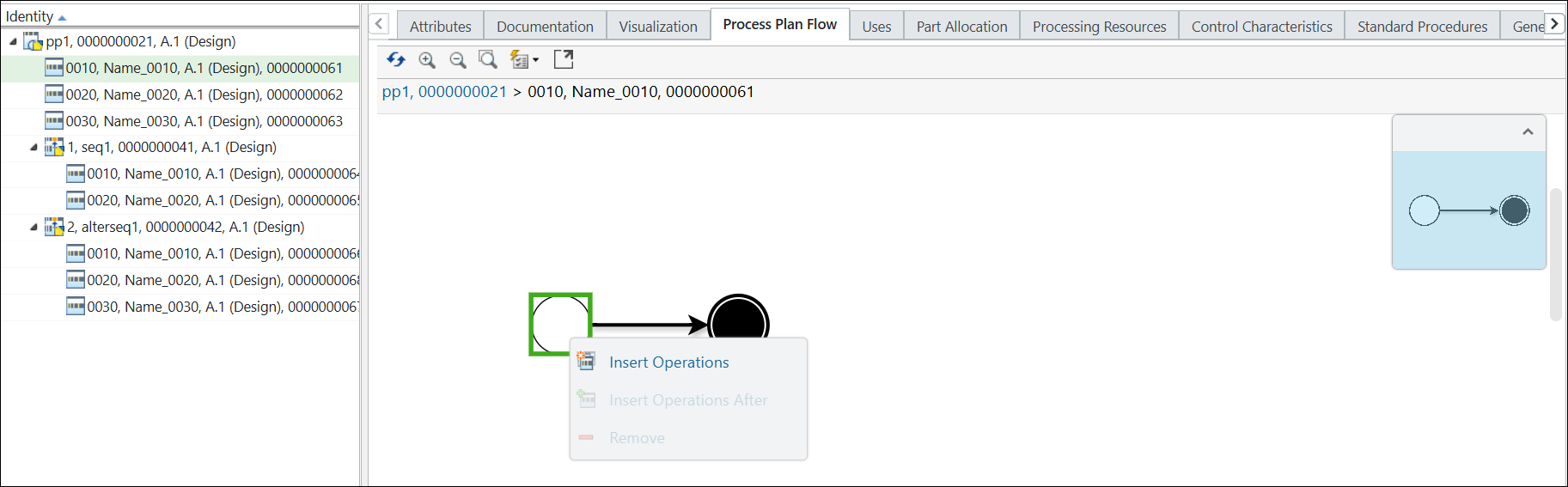
「オペレーションを挿入」ダイアログボックスが開きます。
13. 作成するオペレーションの数を入力します。たとえば、2 などです。
14. 「OK」をクリックします。「オペレーションを挿入」ダイアログボックスが閉じ、「プロセス計画のフロー」タブとプロセス計画ツリー構造にオペレーションが表示されます。
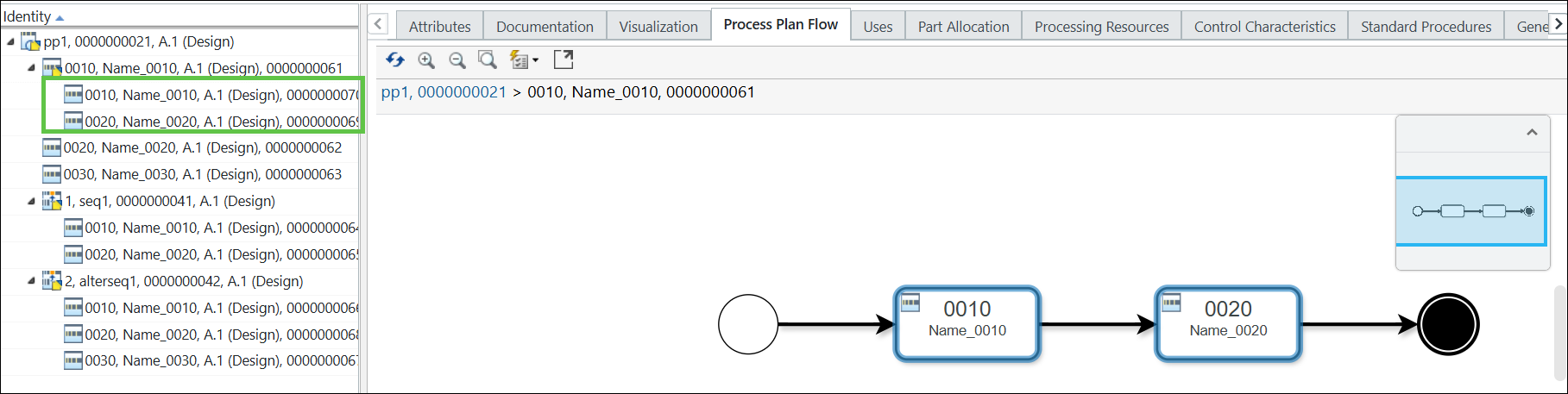
| | 新しく追加されたオペレーションは、プロセス計画ツリー構造のオペレーション 0010 の下に追加されます。 |
15. プロセス計画ツリー構造で、プロセス計画 pp1 を選択します。
16. 右クリックして、 > の順に選択します。「プロセス計画のフロー」タブに次の構造が表示されます。
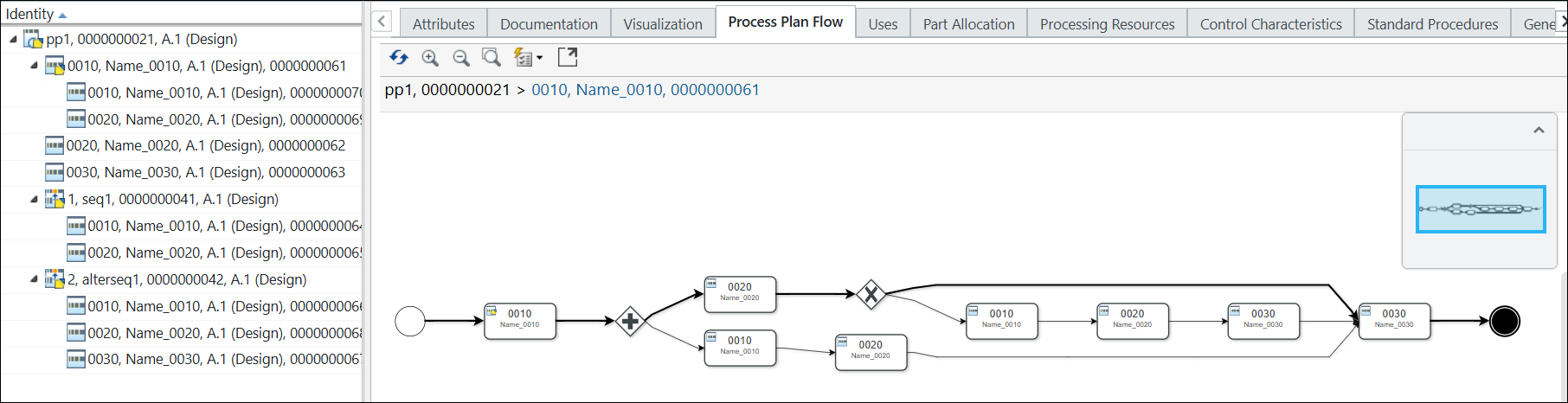
| | デフォルトでは第 1 レベルのオペレーションのみが表示されます。そのため、オペレーション 0010 の下に追加されたオペレーションは、「プロセス計画のフロー」タブに表示されません。これらのオペレーションを表示するには、オペレーション 0010 を選択し、右クリックして > の順に選択し、詳細な製品表現を表示する必要があります。 |
17. オペレーション 0030 を選択します。右クリックして「後にオペレーションを挿入」を選択します。
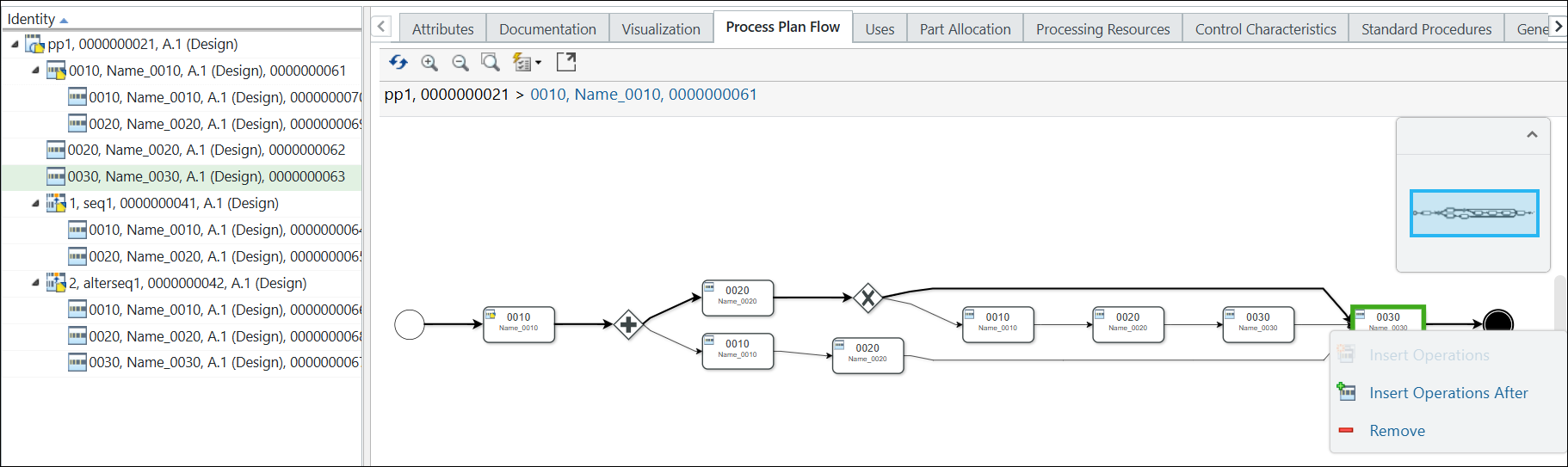
「後にオペレーションを挿入」ダイアログボックスが開きます。
18. オペレーション 0030 の後に追加するオペレーションの数を入力します。たとえば、2 などです。
19. 「OK」をクリックします。「後にオペレーションを挿入」ダイアログボックスが閉じ、「プロセス計画のフロー」タブのオペレーション 0030 の後にオペレーションが表示されます。新しく追加されたオペレーションもハイライトされます。