チュートリアル 5: 複数の mBOM の選択的一括生成
特定のバリエーション eBOM からバリエーション mBOM を選択的に生成できます。BOM トランスフォーマで以下のエンティティを選択してから、中央の枠のツールバーにある  「下流 BOM を生成」操作をクリックします。
「下流 BOM を生成」操作をクリックします。• バリエーション eBOM
• バリエーション eBOM に関連付けられている各ジェネリック mBOM
「下流 BOM を生成」操作が完了すると、選択したバリエーション eBOM に関連するバリエーション mBOM が生成されます。ユースケース
BOM トランスフォーマに以下の構造が存在するとします。
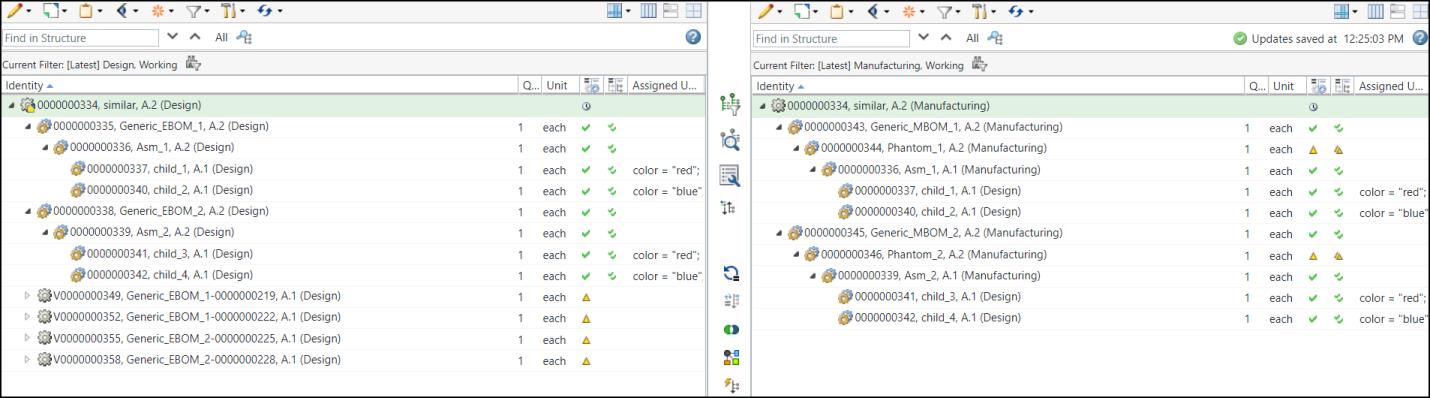
• 上流ビューには 2 つのジェネリック eBOM 0000000335 および 0000000338 があります。
• 下流ビューには 2 つのジェネリック mBOM 0000000343 および 0000000345 があります。
• 上流ビューではジェネリック eBOM 0000000335 および 0000000338 に対してバリエーションが作成されています。「既存を挿入」操作を使用して上流ビューのバリエーションが下流ビューに追加されています。
特定のバリエーション eBOM からバリエーション mBOM を生成することが要件です。つまり、特定のバリエーション eBOM のバリエーション mBOM を選択的に生成できます。以下の手順を実行します。
1. 上流ビューでバリエーション V0000000349 および V0000000355 を選択します。
 | バリエーション V0000000349 および V0000000355 は、それぞれジェネリック mBOM 0000000343 および 0000000345 に関連付けられています。 |
2. 下流ビューでジェネリック mBOM 0000000343 および 0000000345 を選択します。
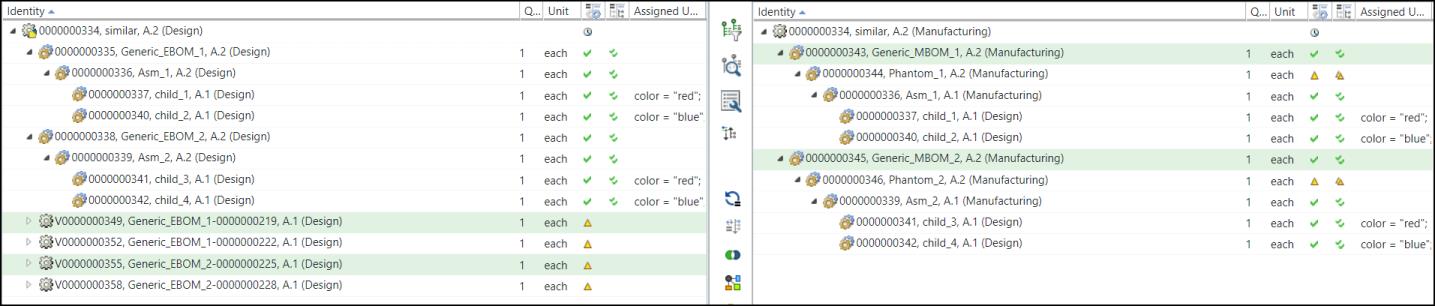
3. BOM トランスフォーマの中央の枠のツールバーで、「下流 BOM を生成」操作をクリックします。「下流 BOM を一括生成」ダイアログボックスが開きます。これには「上流パラメータを表示」ステップと「下流パラメータを設定」ステップが含まれています。
「下流 BOM を生成」操作をクリックします。「下流 BOM を一括生成」ダイアログボックスが開きます。これには「上流パラメータを表示」ステップと「下流パラメータを設定」ステップが含まれています。4. 「上流パラメータを表示」ステップでは、選択したバリエーション V0000000349 および V0000000355 のレコードが表示されます。

「上流バリエーション部品」コラムには、バリエーションに関する情報が表示されます。
「ジェネリック下流 BOM」コラムには、「上流バリエーション部品」コラムに表示されているバリエーションに関連付けられているジェネリック mBOM に関する情報が表示されます。たとえば、バリエーション仕様が 000127 (RED) のジェネリック mBOM 0000000345は、バリエーション V0000000355 に関連付けられています。
5. 「次へ」をクリックします。「下流パラメータを設定」ステップが表示されます。

 「場所を設定」操作を使用して、場所を設定することもできます。「場所を設定」ウィンドウは、「場所を設定」をクリックすると開きます。「コンテキスト」と「フォルダ」を選択し、「OK」をクリックします。「開く」をクリックして、選択したフォルダのコンテンツを表示できます。詳細については、場所の設定を参照してください。
| | 指定したフォルダにアクセスするには、適切なアクセス許可が必要です。 |
6. 「完了」をクリックします。「下流 BOM を一括生成」ダイアログボックスが閉じます。関連するバリエーション mBOM V0000000359 および V0000000361 が下流ビューに表示されます。
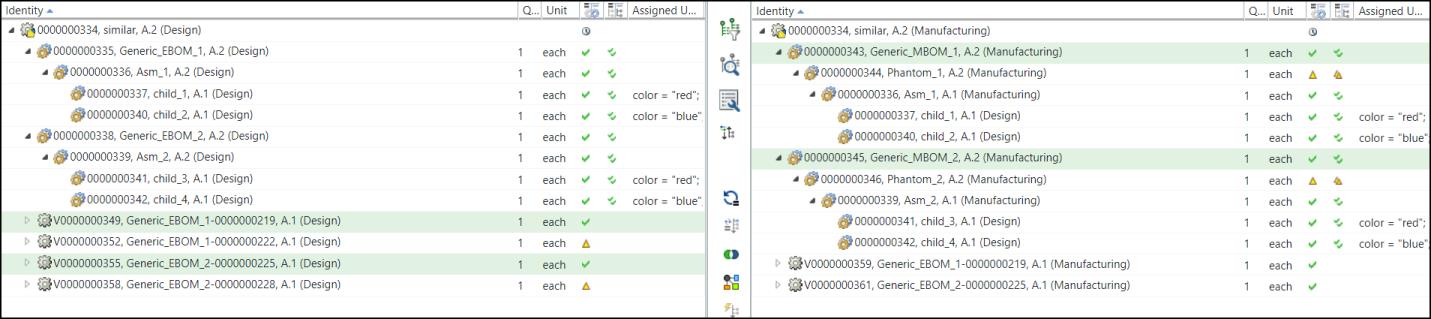
展開された形式では、構造は次のように表示されます。
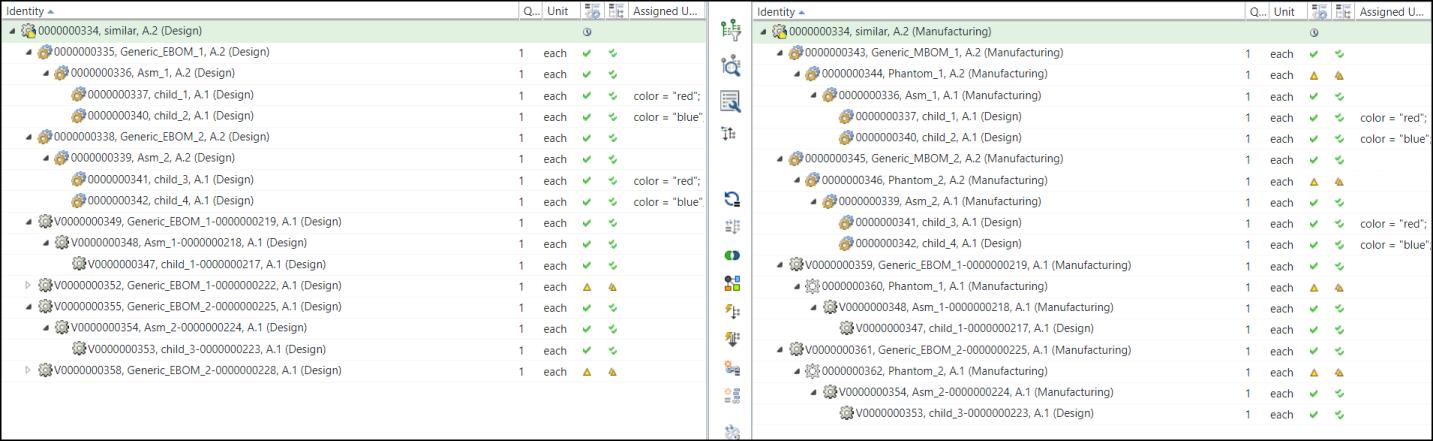
上流ビューではバリエーション V0000000349 および V0000000355 が選択されており、下流ビューではジェネリック mBOM 0000000343 および 0000000345 が選択されています。 「下流 BOM を生成」操作が開始されています。このため、選択したジェネリック mBOM 0000000343 および 0000000345 に対してのみバリエーション mBOM が作成されています。上流ビューでは 2 つのバリエーション V0000000349 および V0000000355 しか選択されていないので、作成されるバリエーション mBOM は 2 つだけです。関連するバリエーション mBOM V0000000359 および V0000000361 が下流ビューに表示されます。
「下流 BOM を生成」操作が開始されています。このため、選択したジェネリック mBOM 0000000343 および 0000000345 に対してのみバリエーション mBOM が作成されています。上流ビューでは 2 つのバリエーション V0000000349 および V0000000355 しか選択されていないので、作成されるバリエーション mBOM は 2 つだけです。関連するバリエーション mBOM V0000000359 および V0000000361 が下流ビューに表示されます。