オペレーションの複数の属性の編集
 「複数のオブジェクトを編集」操作を使用して、以下のオブジェクトの複数の属性を編集します。
• オペレーション
• 規格オペレーション
• オペレーションと規格オペレーションのサブタイプ
これらのオブジェクトに関連付けられているカスケード属性の値を編集することもできます。
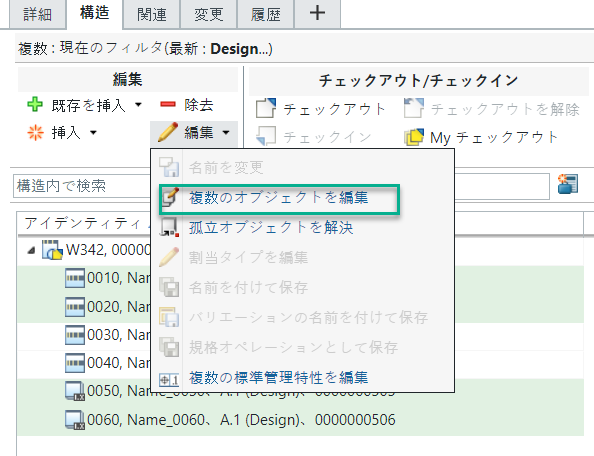
「複数のオブジェクトを編集」操作は、次の場所で使用できます。• プロセス計画ブラウザの「構造」タブにある「編集」セクション
• プロセス計画ブラウザの右クリックメニュー
• フォルダブラウザページ - 「操作」リストと右クリックメニュー
• サーチ結果ページ - 「操作」リストと右クリックメニュー
• 変更タスクの「結果オブジェクト」テーブル
 | 有効なオブジェクトを選択して、 「複数のオブジェクトを編集」操作を呼び出す必要があります。この場合の有効なオブジェクトとは、オペレーション、規格オペレーション、およびそのサブタイプです。複数の異なる有効なオブジェクトを選択することもできます。たとえば、2 つのオペレーションと 2 つの規格オペレーションを選択できます。 |
このいずれかの場所から呼び出された 「複数のオブジェクトを編集」操作には、次の手順が適用されます。
「複数のオブジェクトを編集」操作には、次の手順が適用されます。1. 操作を使用する場所に応じて、以下を実行します。
◦ プロセス計画ブラウザの「構造」タブをブラウズします。プロセス計画ツリー構造から、1 つ以上の有効なオブジェクトを選択します。「編集」セクションで、 「編集」 > 「複数のオブジェクトを編集」の順にクリックします。「複数のオペレーションを編集」ダイアログボックスが開きます。または、右クリックして > 「複数のオブジェクトを編集」の順に選択して「複数のオペレーションを編集」ダイアログボックスを開くことができます。
「編集」 > 「複数のオブジェクトを編集」の順にクリックします。「複数のオペレーションを編集」ダイアログボックスが開きます。または、右クリックして > 「複数のオブジェクトを編集」の順に選択して「複数のオペレーションを編集」ダイアログボックスを開くことができます。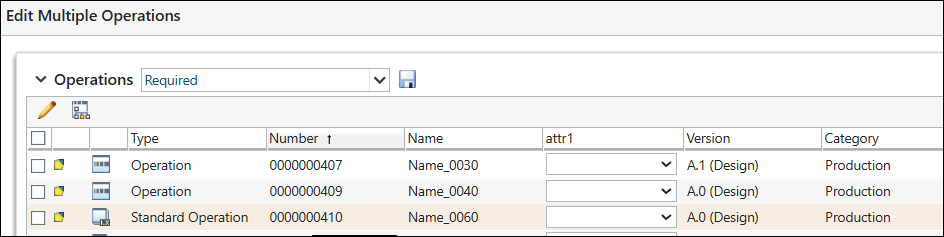
◦ フォルダブラウザページで、有効なオブジェクトを 1 つ以上選択します。「操作」リストで、「複数のオブジェクトを編集」を選択します。「複数のオペレーションを編集」ダイアログボックスが開きます。または、右クリックして 「複数のオブジェクトを編集」を選択し、「複数のオペレーションを編集」ダイアログボックスを開くこともできます。
「複数のオブジェクトを編集」を選択します。「複数のオペレーションを編集」ダイアログボックスが開きます。または、右クリックして 「複数のオブジェクトを編集」を選択し、「複数のオペレーションを編集」ダイアログボックスを開くこともできます。◦ 変更通知を作成するとき、「新規変更タスク」ウィザードにアクセスします。「変更適用/結果オブジェクトを選択」タブで、「変更適用オブジェクト」テーブルまたは「結果オブジェクト」テーブルの「操作」メニューから、「複数のオブジェクトを編集」を選択します。「複数のオペレーションを編集」ダイアログボックスが開きます。
「複数のオブジェクトを編集」を選択します。「複数のオペレーションを編集」ダイアログボックスが開きます。◦ フォルダブラウザページで、「テーブルでサーチ」に数値を入力し、 をクリックします。サーチ結果ページで、有効なオブジェクトを選択します。右クリックして 「複数のオブジェクトを編集」を選択し、「複数のオペレーションを編集」ダイアログボックスを開きます。
をクリックします。サーチ結果ページで、有効なオブジェクトを選択します。右クリックして 「複数のオブジェクトを編集」を選択し、「複数のオペレーションを編集」ダイアログボックスを開きます。2. ビジネス要件に基づいて、「複数のオペレーションを編集」ダイアログボックスでエンティティを選択します。
3.  「属性値を編集」をクリックして、操作対象として選択したオブジェクトの属性を設定します。
「属性値を編集」をクリックして、操作対象として選択したオブジェクトの属性を設定します。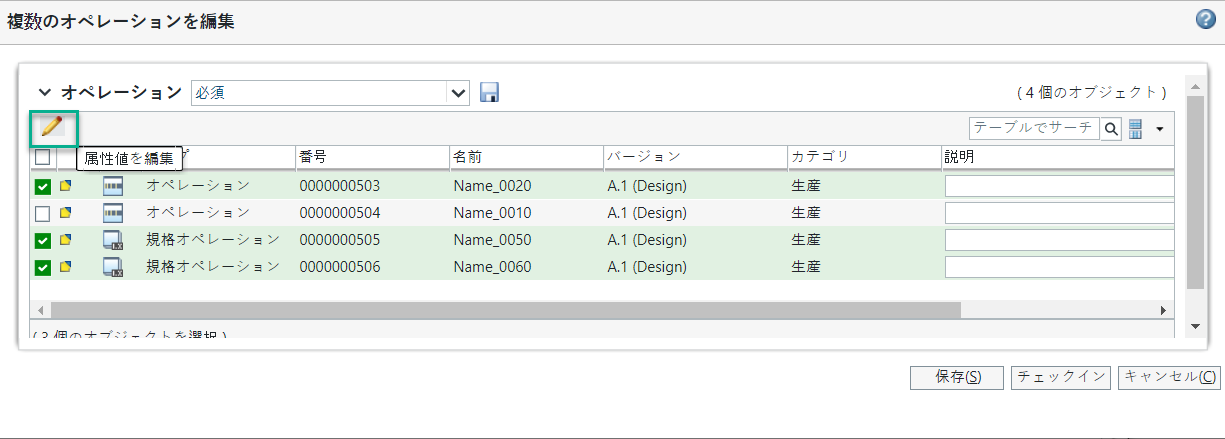
4. 「属性値を編集」ダイアログボックスの「設定」リストには、「複数のオペレーションを編集」ダイアログボックスのコラムに現在表示されている必須の属性のリストが含まれています。
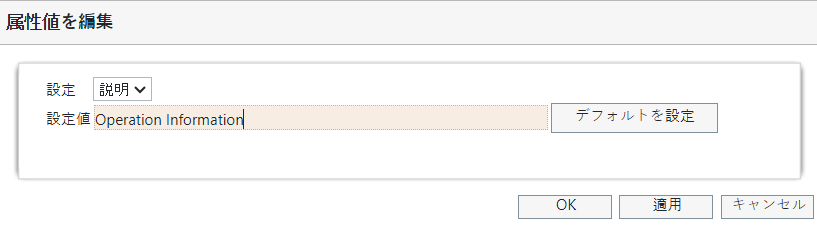
「設定」リストで選択した属性に応じて、「設定値」フィールドにリストまたは入力パネルが表示されます。値を設定し、「属性値を編集」ダイアログボックスを開いたままにするには、「適用」をクリックします。または、「属性値を編集」ダイアログボックスを終了して、新しく設定した値が表示された「複数のオペレーションを編集」ダイアログボックスに戻るには、「OK」をクリックします。詳細については、「属性値の設定」を参照してください。
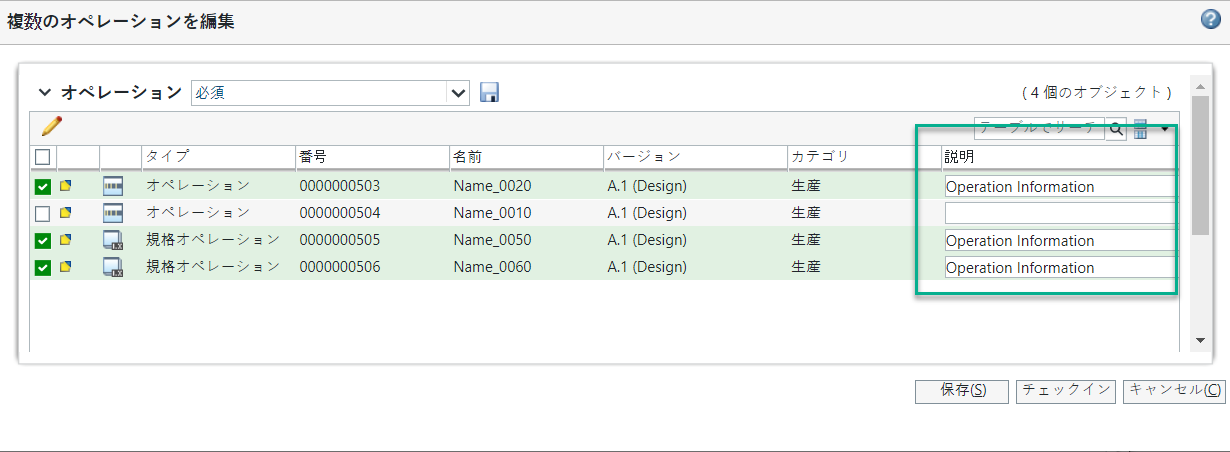
5. 必要なすべての変更を行ってから、次のいずれかを実行します。
a. 「保存」をクリックして、チェックインせずに変更内容を保存します。
または
b. 「チェックイン」をクリックして編集を完了し、変更内容をほかのユーザーが参照できるようにします。
追加情報
• 1 つ以上の無効なオブジェクトを選択して 「複数のオブジェクトを編集」操作を呼び出すと、ユーザーに「この操作はオペレーションでのみサポートされています。1 つ以上のオペレーションを選択して、操作を開始します。」というメッセージが表示されます。
「複数のオブジェクトを編集」操作を呼び出すと、ユーザーに「この操作はオペレーションでのみサポートされています。1 つ以上のオペレーションを選択して、操作を開始します。」というメッセージが表示されます。• 選択したオペレーションのいずれかが別のユーザーによってすでにチェックアウトされている場合、「オブジェクトはすでにチェックアウトされています」というメッセージが引き続き表示されます。
• 「複数のオペレーションを編集」ダイアログボックスで使用可能な  「親」操作を使用して、選択したオペレーションが使用されているプロセス計画を表示できます。
「親」操作を使用して、選択したオペレーションが使用されているプロセス計画を表示できます。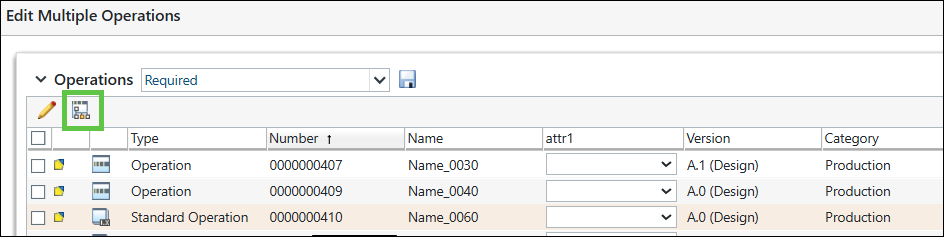
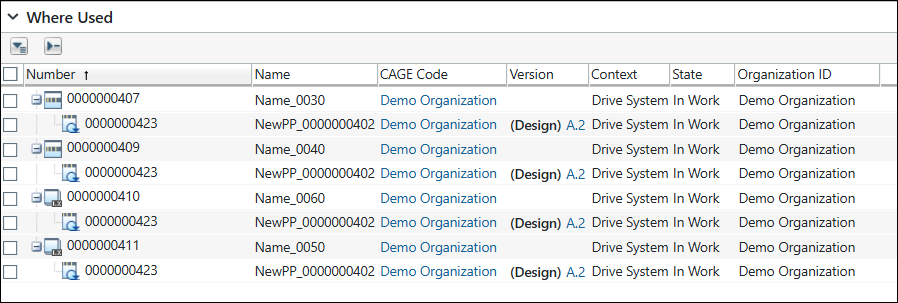
テーブルの「バージョン」コラムには、最新バージョンの情報ページへのハイパーリンクが含まれています。各ラインアイテムには、展開または折りたたみ用の記号が表示されます。