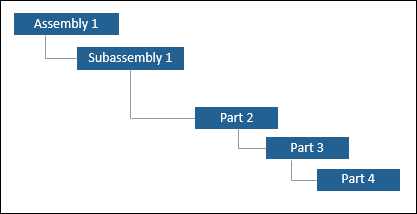
スマートコレクションでの「複製」の使用
既存のスマートコレクションのコピーを作成するには、「複製」操作を使用します。以下のいずれかの場所から「複製」操作を開始します。
• スマートコレクションの情報ページの「操作」メニュー。
• フォルダブラウザページで選択したスマートコレクションの右クリック操作メニュー。
「複製」操作は、特定の部品タイプの部品を含んでいる既存のスマートコレクションのコピーを作成するように設定できます。これを行うには、管理者が accountabilityMap.newConfiguration.validTypes プロパティを設定して、スマートコレクションに必要な 1 つ以上の部品タイプを指定します。このプロパティは、<Windchill>/codebase/com/ptc/windchill/associativity/xconfs にある associativity.wt.properties.xconf にあります。
このプロパティは、次のフォーマットで指定します。
<Property name=" accountabilityMap.newConfiguration.validTypes" default="type 1,type 2"/>
このプロパティには、コンマ区切り記号を使用して複数の部品タイプを追加できます。変更を有効にするには、プロパティを associativity.wt.properties.xconf ファイルに追加した後に Windchill サーバーを再起動します。
詳細については、「プロパティ値の設定と変更の反映」を参照してください。
次の例は、プロパティで複数の部品タイプが追加された場合の複製の動作を示しています。
例 1: スマートコレクションの以下のサンプル構造について考えます
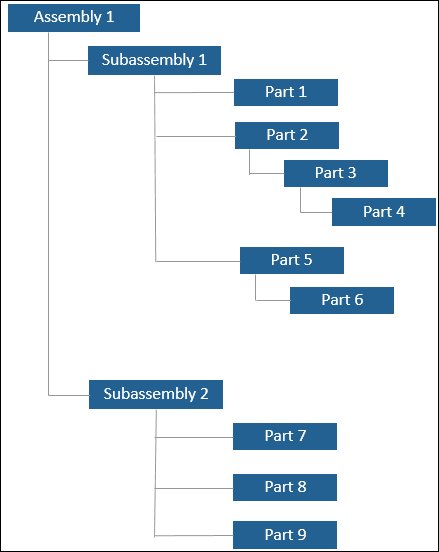
ここで、Part 3 はタイプ wt.part.WTPartSubType1、Part 7 はタイプ wt.part.WTPartSubType2 です。プロパティは次のように設定します。
<Property name=" accountabilityMap.newConfiguration.validTypes" default="wt.part.WTPartSubType1,wt.part.WTPartSubType2"/>
プロパティを custom.site.xconf に追加した後、「複製」操作を開始すると、アプリケーションは構造全体をスキャンします。プロパティで指定されている部品タイプのいずれかと一致する 1 つまたは複数の部品が特定されると、その部品だけを表示するように構造がトリムされます。
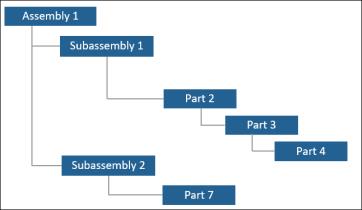
Part 3 および Part 7 は、新しいスマートコレクションの一部です。新しいスマートコレクションの「コンテンツ」タブには、これら 2 つの部品が表示されます。BOM トランスフォーマで新しいスマートコレクションを開くと、次の構造が表示されます。
例 2
例 1 のサンプル構造について考えてみましょう。Part 3 はタイプ wt.part.WTPartSubType1、Part 4 はタイプ wt.part.WTPartSubType2 です。プロパティは次のように設定します。
<Property name=" accountabilityMap.newConfiguration.validTypes" default="wt.part.WTPartSubType1,wt.part.WTPartSubType2"/>
プロパティを custom.site.xconf に追加した後、「複製」操作を開始すると、アプリケーションは構造全体をスキャンします。プロパティで指定されている部品タイプのいずれかと一致する 1 つまたは複数の部品が特定されると、その部品だけを表示するように構造がトリムされます。
新しいスマートコレクションの一部となるのは Part 3 のみです。新しいスマートコレクションの「コンテンツ」タブには、Part 3 のみが表示されます。BOM トランスフォーマで新しいスマートコレクションを開くと、次の構造が表示されます。