Windchill+ の機能強化されたコンテンツマイグレーション
Windchill+ の機能強化されたコンテンツマイグレーションでは、データとコンテンツのマイグレーションを効率的に行うために Windchill Bulk Migrator (WBM) モジュールが使用されます。
このデータ転送プロセスは完全に自動化されているので、手動による介入は不要です。さらに、新しいコンテンツマイグレーションの実装により、追加のファイルを転送する必要がある場合、コンテンツのコピー手順を再実行できます。
以下のイメージは、Windchill+ の機能強化されたコンテンツマイグレーションプロセスで行われる手順を示しています。
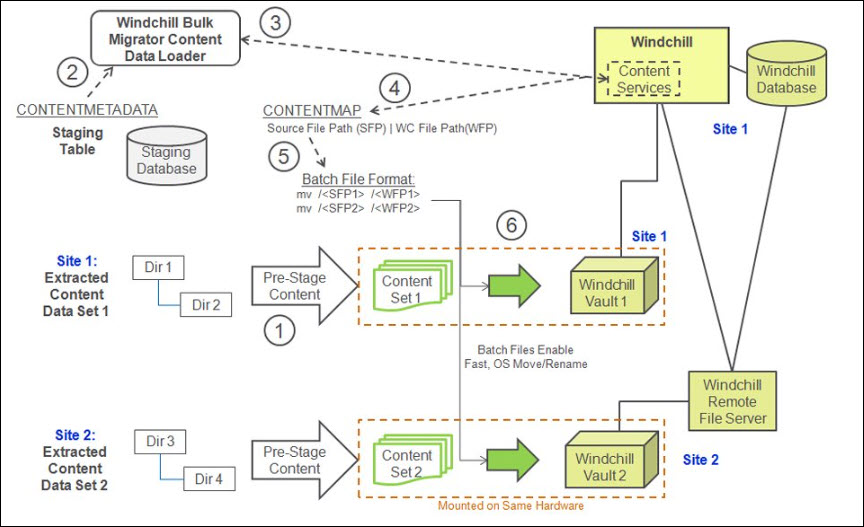
Windchill+ の機能強化されたコンテンツマイグレーションの手順は次のとおりです。
1. コンテンツの事前ステージング
◦ 準備済みの構造化されたファイルを WBM Blob Storage コンテナにアップロードします。
◦ パスの例: <顧客のストレージアカウント>/<WBM Blob Storage コンテナ>
◦ URL: https://ptccustomernewvue1.blob.core.windows.net/newv-ue1wc-wbm
◦ デフォルトのフォルダ: wbm
◦ 構造化されたファイルボルトのデータ用のサブフォルダの候補: /wbm/wbm/wbmfiletobemigrated/
◦ レビューのためにストレージが Windchill VM にマウントされます (/wbm)。
2. コンテンツの事前処理と読み込み
◦ コンテンツのメタデータを準備します。
次に例を示します。
|
SRCFILEPATH
|
SRCFILENAME
|
|---|---|
|
ptccustomernewvue1.blob.core.windows.net/newv-ue1wc-wbm/wbm/wbmfiles/
|
rule.xml
|
◦ コンテンツローダーを実行して、コンテンツとともに Windchill オブジェクトのメタデータを読み込みます。
3. メタデータの読み込み結果
◦ Windchill Content Services が情報をローダーに返します。
4. CONTENTMAP テーブルの設定
◦ ローダーが CONTENTMAP データベーステーブルを設定します。
5. 最終的な場所へのファイルの移動
◦ CONTENTMAP テーブルを使用して、ファイルを最終的な場所に移動します。
次に例を示します。
|
SRCFILEPATH
|
SRCFILENAME
|
TARGETFILEPATH
|
TARGETFILENAME
|
|---|---|---|---|
|
ptccustomernewvue1.blob.core.windows.net/newv-ue1wc-wbm/wbm/wbmfiles/
|
rule.xml
|
ptccustomernewvue1/newv02-ue1wmd/vaults/defaultsystemrootfolder_Folder_2
|
000000000006a6
|
|
ptccustomernewvue1.blob.core.windows.net/newv-ue1wc-wbm/wbm/wbmfiles/
|
bolt.prt
|
ptccustomernewvue1/newv02-ue1wmd/vaults/defaultsystemrootfolder_Folder_3
|
000000000006a7
|
6. コンテンツファイルのコピーと名前変更
◦ 新しい自動化されたコンテンツコピーの実装が CONTENTMAP を読み取り、すべてのコンテンツファイルをその最終的なコピー先に転送します。