ワークスペースに保存 (Creo Elements/Direct Modeling)
「ワークスペースに保存」操作では、選択したオブジェクトを保存し、サーバー側のワークスペースにデータをアップロードします。
> の順にクリックすると、修正されたすべてのオブジェクトが Windchill ワークスペースに保存されます。
「ワークスペースに保存」操作を実行するには、次の手順に従います。
1. Creo Elements/Direct Modeling セッションで、保存する 1 つ以上のオブジェクトを「構造一覧」から選択します。
2. 次のいずれかの方法を使用して、「ワークスペースに保存」ウィンドウにアクセスします。
a. > の順にクリックします。
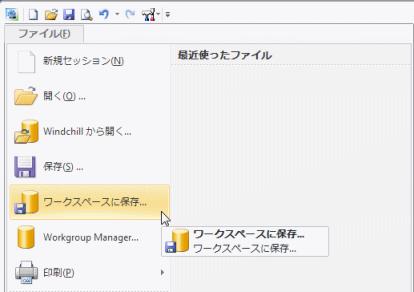
または
b. 選択したオブジェクトを右クリックし、操作メニューから > の順にクリックします。
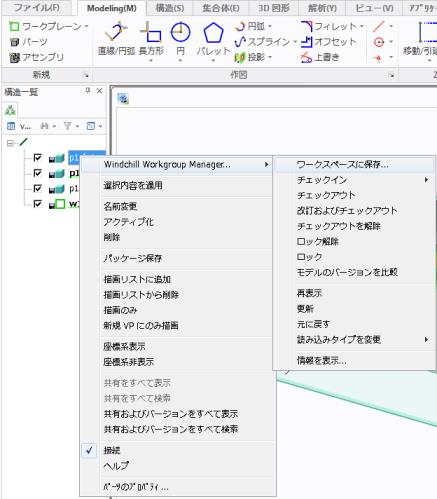
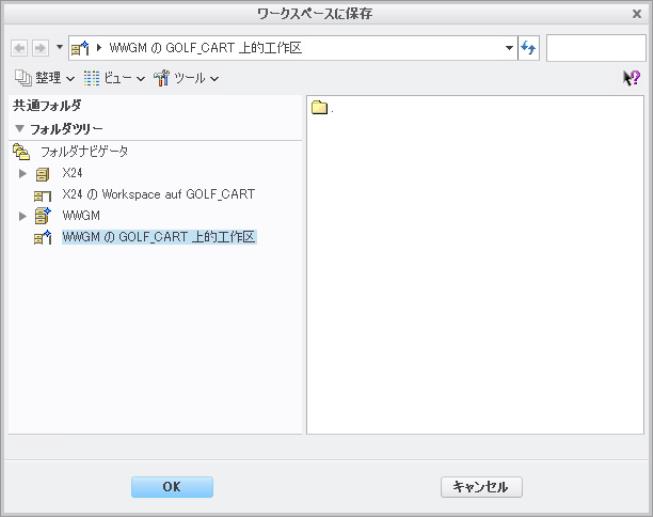
「ワークスペースに保存」ウィンドウが開きます。
 | アノテーション図面を保存する際には、図面と部品間のリンクが維持されるために、2D 図面とその関連 3D 部品をセッションで開いておく必要があります。 |
3. 「OK」をクリックして、ワークスペース内の最後の保存場所にオブジェクトデータを保存します。
または
ウィンドウ内の「フォルダナビゲータ」を使用して別の場所を選択し、「OK」をクリックします。
Creo Elements/Direct Modeling 20.6.2.0 以降、CAD ドキュメントは同じリリースバージョンで Windchill に保存されます。たとえば、Creo Elements/Direct Modeling 20.6.2.0 で作成されたファイルは Creo Elements/Direct Modeling 20.6 ファイルとして Windchill に保存されます。
Creo Elements/Direct Modeling 20.6.2.0 で保存されたファイルをそれより前のバージョンの Creo Elements/Direct Modeling で開くことはできません。ただし、ファイルには前方互換性があるので、以前のバージョンで保存されたファイルを新しいバージョンの Creo Elements/Direct Modeling で開くことは可能です。
この動作は Windchill Workgroup Manager 13.0.0.0 以降のバージョンで使用した場合に Creo Elements/Direct Modeling 20.6.2.0 以降のバージョンに適用されます。
 | • Windchill では、部品およびライブラリオブジェクトの名前のデフォルトの長さは最大で 200 文字です。ワークスペースにオブジェクトをインポートする際、または部品やライブラリオブジェクトを Windchill サーバーに保存 (アップロード) する際にエラーが発生しないように、使用できる文字の長さを大きくすることをお勧めします。 • CAD ドキュメントをワークスペースにインポートまたは保存するときには、ファイル名と SysID の両方の一意性が Windchill によって確保されます。一意性に関する制約のいずれかに違反すると、コンフリクトが発生し、に適切な解決内容が「コンフリクト」ウィンドウに表示されます。詳細については、モデル識別子とコンフリクトの保存を参照してください。 • 「ワークスペースに保存」操作の進行中に、次の状況が発生することがあります。 ◦ ネイティブ CAD ツールの処理が完了するまで、CAD アプリケーションの UI がブロックされる。 ◦ 「ワークスペース」ページの CAD 操作は使用可能な状態に維持される。 ◦ 進捗状況のインジケータに、この操作がバックグラウンドで実行されていることが示される。 エラーや失敗がないか、定期的にステータスを確認してください。「イベント管理」アイコンをクリックすると、エラーへの対処やコンフリクトの解決を行うことができます。 |
旧バージョンの Creo Elements/Direct Modeling でのファイルの保存
LISP 関数 (sd-uwgm-set-back-version-as-default-file-version 1) を使用して、Creo Elements/Direct Modeling の旧バージョンのフォーマットでファイルを保存できます。
この関数は、Windchill Workgroup Manager バージョン 13.1.2.0 以降で使用する場合、Creo Elements/Direct Modeling バージョン 20.8.1.0 以降でサポートされています。
LISP 関数を有効にすると、すべてのデータが Creo Elements/Direct Modeling の旧バージョンのフォーマットで保存されます。
たとえば、Creo Elements/Direct Modeling バージョン 20.8.1.0 のファイルをバージョン 20.7.x.x で保存できます。
| | Creo Elements/Direct Modeling バージョン 20.8.1.0 のファイルをバージョン 20.6.x.x で直接保存することはできません。 |
旧バージョンでのファイルの保存を無効にするには、LISP 関数 (sd-uwgm-set-back-version-as-default-file-version 0) を使用します。
LISP 関数が有効か無効かを確認するには、(DISPLAY (sd-uwgm-inq-back-version-as-default-file-version)) を使用します。