Sélectionner ou contraindre (Générateur de requête)
Dans l'onglet Sélectionner ou contraindre, vous pouvez spécifier les éléments à inclure sur le volet de critères du Générateur de rapports pour ce modèle de rapport lors de l'affichage du rapport, y compris l'ordre et l'affichage de ces éléments et leur comportement. Ces éléments incluent des colonnes ou des objets des tableaux de l'onglet Tableaux et jointures, ainsi que des constantes ou mots-clés, fonctions de base de données, méthodes Java et valeurs de paramètres utilisées pour collecter des informations provenant des utilisateurs exécutant le rapport qui sont susceptibles d'être utilisées en tant que critères du rapport. Vous pouvez également ajouter les éléments qui ne s'affichent pas dans le volet de critères du Générateur de rapports, mais qui sont toujours inclus dans les résultats du rapport.
Ajoutez des éléments à l'onglet Sélectionner ou contraindre en sélectionnant un élément dans la liste déroulante Ajouter  :
:
:Elément | Description |
|---|---|
Elément signalable | Exécutez la fenêtre Sélectionner les attributs à ajouter, puis choisissez des attributs dans les tableaux (types ou modèles de rapport) affichés sur l'onglet Tableaux et jointures. |
Constante | Ajoutez une valeur constante, comme une chaîne ou un nombre. |
Mot-clé | Ajoutez un mot-clé de la base de données. |
Fonction de base de données | Ajoutez une fonction de base de données. Ajoutez des arguments à une fonction de base de données en cliquant sur l'icône Développer  et en sélectionnant un élément de rapport dans la liste déroulante Ajouter et en sélectionnant un élément de rapport dans la liste déroulante Ajouter  figurant sous l'élément de rapport Fonction de base de données. Ces expressions représentent des arguments de fonction. figurant sous l'élément de rapport Fonction de base de données. Ces expressions représentent des arguments de fonction. |
Méthode Java | Ajoutez une méthode et une classe Java. Ajoutez des arguments à une Méthode Java en cliquant sur l'icône Développer et en sélectionnant un élément de rapport dans la liste déroulante Ajouter figurant sous l'élément de rapport Méthode Java. Ces expressions représentent des arguments transmis à la méthode Java. La méthode Java est appelée pour chaque ligne dans les résultats de sortie. |
Valeur de paramètre | Ajoutez une valeur de paramètre. Les valeurs de paramètres sont demandées à l'utilisateur lors l'exécution de la requête ; elles sont généralement utilisées lors de la génération des critères indiqués sur l'onglet Critères. |
En-tête de section | Ajoutez un en-tête de section au tableau Sélectionner ou contraindre, puis saisissez le texte de votre choix. Une section regroupe les attributs, entourant le groupe ainsi formé d'une bordure dans le volet des critères du Générateur de rapports. La section comprend tous les attributs jusqu'à la section suivante, le cas échéant. Pour développer ou réduire une section dans le volet des critères du Générateur de rapports, utilisez les icônes affichant les signes + et - en regard du libellé correspondant. Les actions Sélectionner tout et Désélectionner tout sont également générées dans la bordure de section et s'appliquent à tous les attributs de la section. Les noms de section sont affichés sous la forme de liens de raccourcis sur la partie supérieure du volet de critères du Générateur de rapports, afin de faciliter la navigation. Si aucun texte n'est saisi pour l'en-tête de section, la mention NOM DE SECTION NON SPECIFIE s'affiche dans le volet de critères du Générateur de rapports. |
Diviseur | Ajoutez une ligne de division dans le tableau Sélectionner ou contraindre. Un diviseur peut permettre de regrouper ou organiser davantage les attributs. |
Texte de la page | Ajoutez du texte dans une page. Le texte d'une page s'affiche sur le volet de critères dans le Générateur de rapports. Il peut fournir des informations supplémentaires, voire des instructions ou une clarification aux utilisateurs exécutant le rapport. |
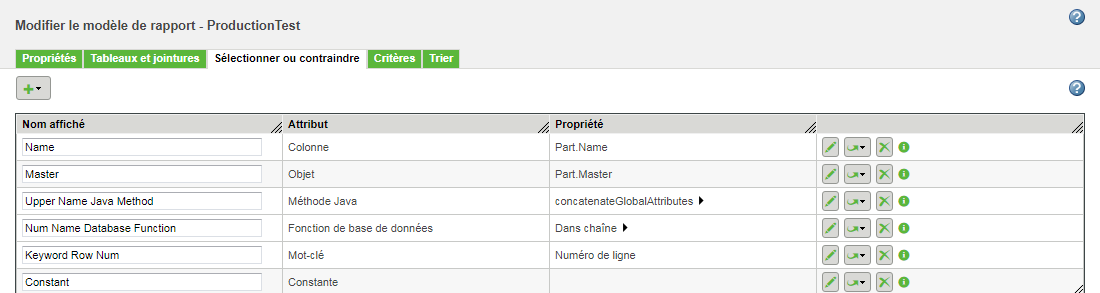
Une fois ajoutées à l'onglet Sélectionner ou contraindre, les informations suivantes relatives à l'élément sont disponibles :
• Nom affiché : nom affiché de l'élément. Cette valeur apparaît en tant que libellé pour l'élément dans le volet de critères du Générateur de rapports et comme en-tête de colonne dans le tableau de résultats du rapport. Vous pouvez la modifier directement dans le tableau Sélectionner ou contraindre ou lors de la modification de l'élément.
• Attribut : type de l'élément (Colonne, Objet, Constante, Mot-clé, Fonction de base de données, Méthode Java ou Valeur de paramètre).
• Propriété : la valeur affichée dépend du type de l'élément :
◦ Colonne : <alias_tableau>.<nom_attribut>
<alias_tableau> correspond à l'alias du tableau dans lequel l'attribut a été sélectionné, comme indiqué sur l'onglet Tableaux et jointures. <nom_attribut> correspond au nom affiché de l'attribut, tel qu'il apparaît sur la fenêtre Sélectionner les attributs à ajouter.
Par exemple, le nom Article.Nom correspond à la valeur Propriété lorsque l'attribut Nom est sélectionné dans le tableau Article.
◦ Objet : identique à la valeur Colonne, sauf si l'intégralité du tableau (noeud de niveau supérieur de l'arborescence) est sélectionnée dans la fenêtre Sélectionner les attributs à ajouter, plutôt qu'un attribut du tableau. Dans ce cas, seule la valeur <alias_tableau> est affichée.
◦ Constante : valeur de la constante.
◦ Fonction : nom de la fonction, suivi de l'icône Développer . Cliquez sur l'icône Développer pour afficher ou ajouter des arguments à la fonction.
. Cliquez sur l'icône Développer pour afficher ou ajouter des arguments à la fonction.◦ Mot-clé : nom du mot-clé.
◦ Méthode Java : nom de la méthode Java, suivi de l'icône Développer . Cliquez sur l'icône Développer pour afficher ou ajouter des arguments à passer à la méthode Java.
. Cliquez sur l'icône Développer pour afficher ou ajouter des arguments à passer à la méthode Java.Selon l'élément, les actions suivantes sont disponibles :
• Réorganisez les éléments dans le tableau via la fonction de glisser-déplacer. L'ordre des éléments du tableau Sélectionner ou contraindre détermine l'ordre d'affichage des éléments sur le volet de critères du Générateur de rapports.
 pour
pour • Cliquez sur l'icône Remplacer par  pour sélectionner un nouvel élément dans la liste déroulante, afin de remplacer l'élément actuel.
pour sélectionner un nouvel élément dans la liste déroulante, afin de remplacer l'élément actuel.• Cliquez sur l'icône Supprimer  pour supprimer l'élément de l'onglet Sélectionner ou contraindre.
pour supprimer l'élément de l'onglet Sélectionner ou contraindre.• Faites passer le curseur de la souris sur l'icône Informations  pour afficher les propriétés actuellement définies sur l'élément de rapport sans avoir à démarrer la fenêtre Modifier.
pour afficher les propriétés actuellement définies sur l'élément de rapport sans avoir à démarrer la fenêtre Modifier.• Ajoutez des arguments aux éléments Fonction de base de données et Méthode Java en sélectionnant des éléments dans la liste déroulante Ajouter .
.• Modifiez la valeur Nom affiché d'un élément en saisissant une nouvelle valeur dans le champ.
• Saisissez ou modifier une valeur En-tête de section ou Texte de la page.