Utilisation du Navigateur de gammes
L'onglet Structure de la page d'informations d'un objet de gamme de fabrication est connu sous le nom de Navigateur de gammes. Le Navigateur de gammes vous permet de créer et de gérer les gammes requises pour l'assemblage et la génération des produits manufacturés. Le volet gauche affiche une structure de fabrication hiérarchique concernant une gamme et d'autres objets associés (par exemple, un poste de charge).
Vous pouvez exécuter des tâches sur les objets sélectionnés dans la structure en utilisant les options de menu ou les icônes de la barre d'outils d'actions dans la partie supérieure du navigateur. Le volet droit affiche des informations et des détails de configuration concernant l'objet que vous avez sélectionné (mis en surbrillance) dans la structure.
Barre d'outils d'actions
La barre d'outils d'actions apparaît dans la partie supérieure de l'onglet figurant juste sous le menu Actions. Les actions de la barre d'outils sont divisées en sections appelées groupes d'actions.
Le tableau ci-après décrit les groupes d'actions de la barre d'outils.
|
Groupe d'actions
|
Description
|
|---|---|
|
Modification
|
Contient les actions permettant de modifier la structure. Les actions possibles comprennent l'insertion, la suppression des objets et la modification des attributs des relations et des objets. Pour plus d'informations, reportez-vous à la section Groupes d'actions de modification.
|
|
Récupérer/Intégrer
|
Inclut les actions Récupérer, Intégrer et Annuler la récupération. Ces actions permettent d'accorder ou non le droit de modifier les objets. Contient également l'action Mes récupérations, qui permet d'afficher les objets que vous avez récupérés. Pour en savoir plus, consultez la section Actions Récupérer/Intégrer.
|
|
Visualisation
|
Contient les actions permettant de modifier les informations affichées dans le volet de structure d'article. Pour plus d'informations, consultez la rubrique Jeu d'actions d'affichage – Navigateur de gammes.
|
|
Nouveau/Ajouter à
|
Contient les actions permettant de créer des objets à partir des objets sélectionnés dans l'onglet Structure de la page d'informations. Ces actions offrent également la possibilité d'ajouter les objets sélectionnés dans la structure à des configurations de référence, des lots, des demandes de promotion ou des projets.
|
|
Filtrer
|
Contient les actions permettant de visualiser et de modifier les filtres utilisés pour afficher la structure de gamme. Pour plus d'informations, consultez la rubrique Affichage des filtres.
|
|
Sélecteur d'arborescence
|
Vous utilisez le sélecteur d'arborescence pour lier des éléments les uns aux autres. Exemple : le sélecteur d'arborescence vous permet de sélectionner un assemblage associé à une gamme affichée dans l'arborescence du Navigateur de gamme. Lorsque l'assemblage est sélectionné, sa structure est affichée dans le sélecteur d'arborescence. A partir de ce dernier, vous pouvez faire glisser et déplacer des articles sur la gamme, en tant qu'allocations d'article. De plus, l'assemblage associé est affiché dans une visionneuse 3D, située sur la partie inférieure du sélecteur d'arborescence. Pour plus d'informations, consultez la rubrique Utilisation du sélecteur d'arborescence.
Dans ce groupe d'actions, vous pouvez :
• Ouvrir le sélecteur d'arborescence : affiche le Sélecteur d'arborescence, à partir duquel vous pouvez rechercher et allouer des objets.
• Ouvrir l'article associé: affiche un article précédemment associé dans le Sélecteur d'arborescence.
• Ouvrir la sélection: affiche l'objet sélectionné dans le Navigateur de gammes dans le Sélecteur d'arborescence.
|
|
Filtre d'assemblages associés
|
Vous permet de visualiser et de modifier les filtres utilisés pour afficher les assemblages associés. Seuls les assemblages qui correspondent aux critères de filtrage sélectionnés peuvent être affichés et se voir allouer des articles.
|
|
Outils
|
Contient des actions vous permettant d'ouvrir des structures dans d'autres applications, comme Creo View.
|
|
Rapports
|
Vous utilisez l'action Rapports pour générer les rapports de structure standard figurant dans le menu déroulant. L'action Exporter vous permet d'exporter les informations de structure vers votre poste de travail, dans les formats de fichier proposés dans le menu déroulant.
|
Pour plus d'informations, consultez la rubrique Onglets de tâches du Navigateur de gammes.
Sélection croisée d'objets dans le Navigateur de gammes
Utilisez différentes actions du Navigateur de gammes pour effectuer une sélection croisée d'objets.
• Utilisez l'action Sélectionner dans l'arborescence dans la structure arborescente de gamme pour effectuer une sélection croisée d'un article dans la fenêtre du sélecteur d'arborescence du Navigateur de gammes. Prenons le cas d'utilisation suivant : sélectionnez un article dans la structure arborescente de gamme. Cliquez avec le bouton droit et sélectionnez Sélectionner dans l'arborescence. L'article est sélectionné dans la fenêtre du sélecteur d'arborescence du Navigateur de gammes.
• Utilisez l'action Sélectionner dans la structure de gamme dans la fenêtre du sélecteur d'arborescence du Navigateur de gammes pour effectuer une sélection croisée d'un article dans la structure arborescente de gamme. Prenons le cas d'utilisation suivant : sélectionnez un article dans la fenêtre du sélecteur d'arborescence. Cliquez avec le bouton droit et sélectionnez Sélectionner dans la structure de gamme. L'article est sélectionné dans la structure arborescente de gammes.
La fenêtre de recherche dans le sélecteur d'arborescence et le sélecteur d'arborescence peuvent être détachés et déplacés selon les besoins. Vous pouvez également utiliser les actions Sélectionner dans la structure de gamme et Sélectionner dans l'arborescence lorsque le sélecteur d'arborescence est détaché.
Informations supplémentaires
• Vous pouvez développer et réduire le volet de la structure arborescente de gamme. Pour réduire le volet, cliquez sur Réduire la structure de gamme. Pour développer le volet, cliquez sur Développer la structure de gamme.
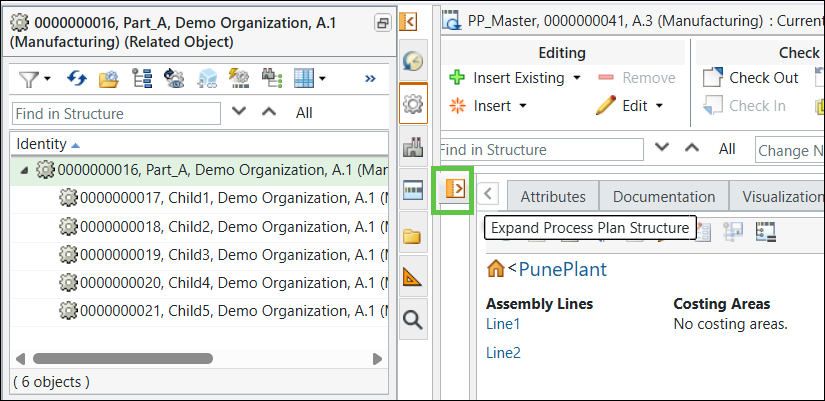
Ces fonctionnalités sont disponibles lorsque vous ouvrez un plan de routage à l'aide des actions suivantes :
◦ Ouvrir l'article en amont associé dans l'aménagement d'usine
◦ Ouvrir dans l'aménagement d'usine
◦ Ouvrir une gamme dans le Navigateur de gammes
Lorsque vous utilisez l'action Ouvrir dans l'aménagement d'usine, l'arborescence du Navigateur de gammes s'affiche en étant développée par défaut. Lorsque vous utilisez l'action Ouvrir l'article en amont associé dans l'aménagement d'usine, l'arborescence du Navigateur de gammes s'affiche en étant réduite par défaut. Lorsque vous ouvrez une gamme à partir de sa page d'informations sans contexte de plan de routage, l'arborescence du Navigateur de gammes s'affiche en étant développée par défaut.
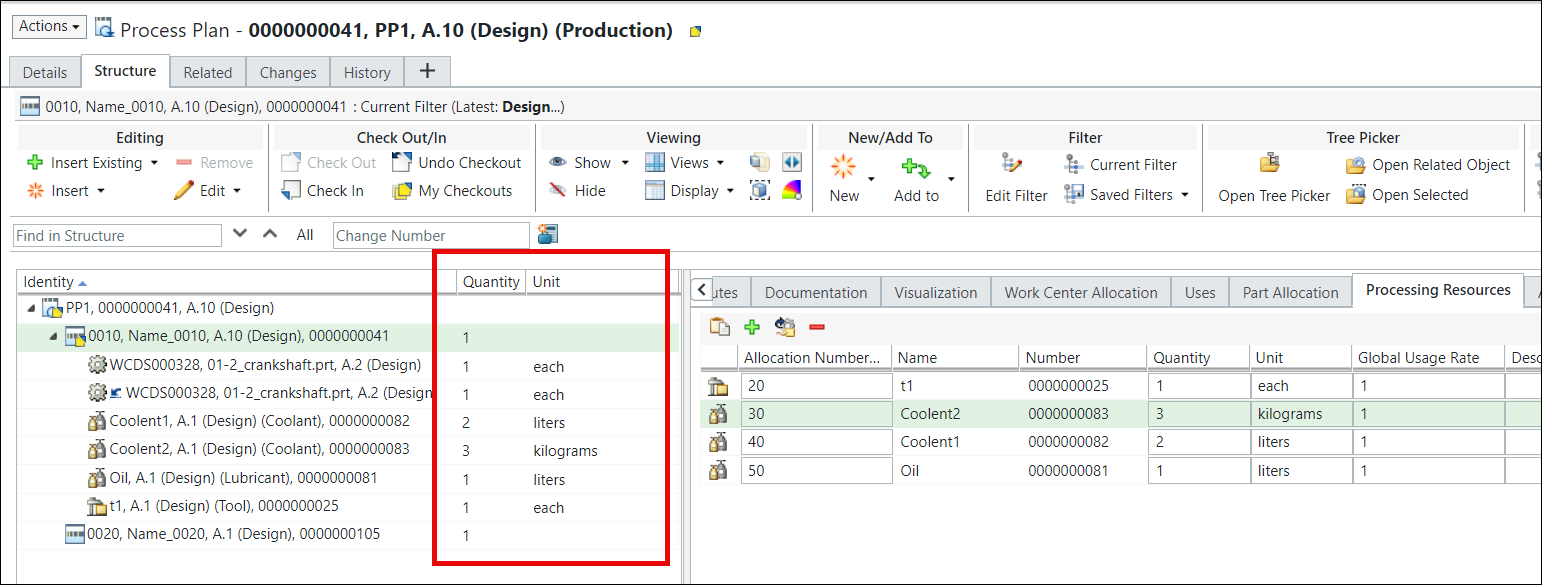
• Par défaut, la structure arborescente de gammes du Navigateur de gammes affiche la colonne Identité. Pour afficher la quantité d'articles et de ressources alloués à une opération, vous pouvez activer les colonnes Quantité et Unité.
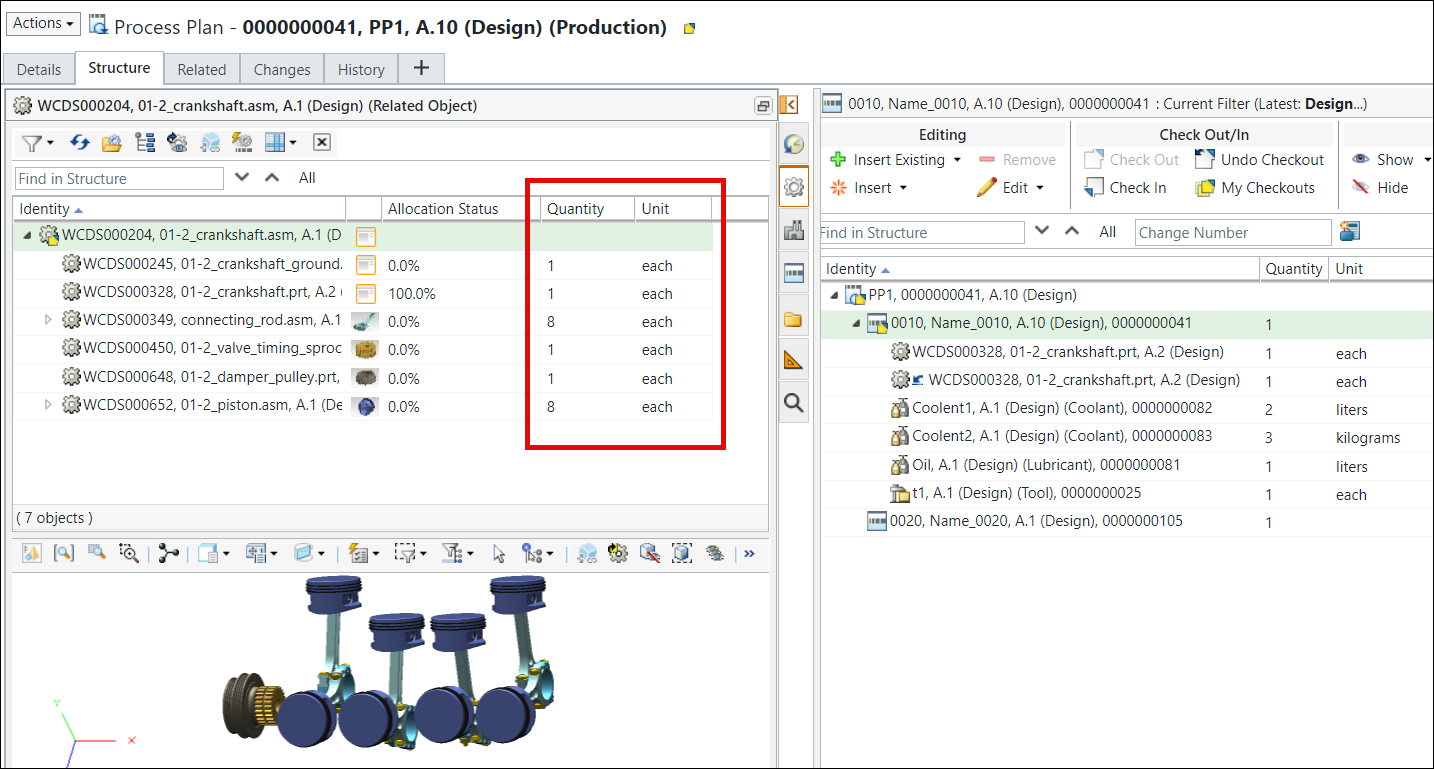
De même, vous pouvez ajouter les colonnes Quantité et Unité dans la fenêtre Sélecteur d'arborescence du Navigateur de gammes.
 | La liste Vues permet de créer des tableaux qui modifient les informations affichées dans le volet de structure. Sélectionnez une vue définie précédemment dans la liste déroulante ou créez une vue en utilisant l'option Gérer les vues de structure. Pour plus d'informations, consultez la rubrique Personnalisation des tableaux. |